




Win11五月更新KB5089549卡在35%的官方修复方法

科技媒体Windows Central在5月20日发布的一篇报道,揭开了近期一个困扰不少Windows 11用户的问题。报道指出,微软已经正式承认,其于5月12日发布的累积更新KB5089549存在安装故障,并已于19日提供了官方的缓解方案。

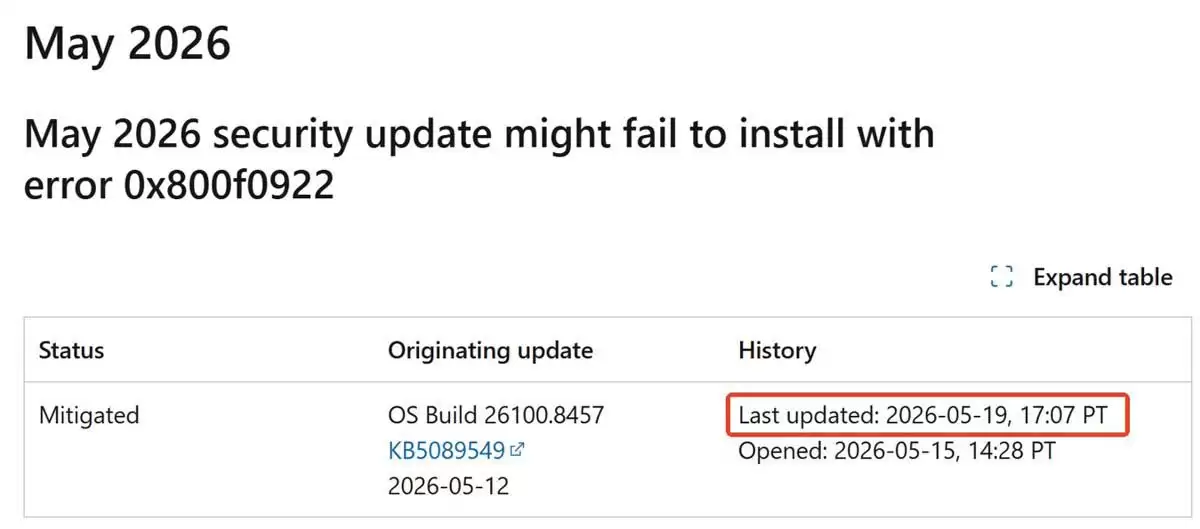
根据微软官方健康仪表盘的信息,这个问题在5月15日被确认。部分运行Windows 11 24H2和25H2版本的用户在尝试安装该更新时,进度会卡在35%,随后更新失败并返回错误代码0x800f0922。
受影响的设备可能会看到“某些内容未按计划进行。正在撤销更改”的提示。此外,系统日志文件(C:WindowsLogsCBSCBS.log)中也可能记录着与磁盘空间相关的错误信息,例如“SpaceCheck: Insufficient free space”(空间检查:可用空间不足)和“ServicingBootFiles failed. Error = 0x70”(启动文件服务失败,错误 0x70)。
那么,问题的根源究竟在哪里?微软在公告中明确指出,罪魁祸首是EFI系统分区(ESP)的剩余空间不足。具体来说,这个问题最容易出现在那些EFI分区剩余空间仅有10MB或更少的设备上。
如果你怀疑自己的设备中招了,可以检查上述的CBS.log日志文件。除了空间不足的提示,日志中还可能包含“空间被第三方或OEM文件占用”等相关记录。
官方解决方案
好消息是,微软在5月19日更新了解决方案页面。对于普通的消费者用户以及未受统一管理的商业设备,微软已经通过“已知问题回滚”机制推送了自动缓解措施。
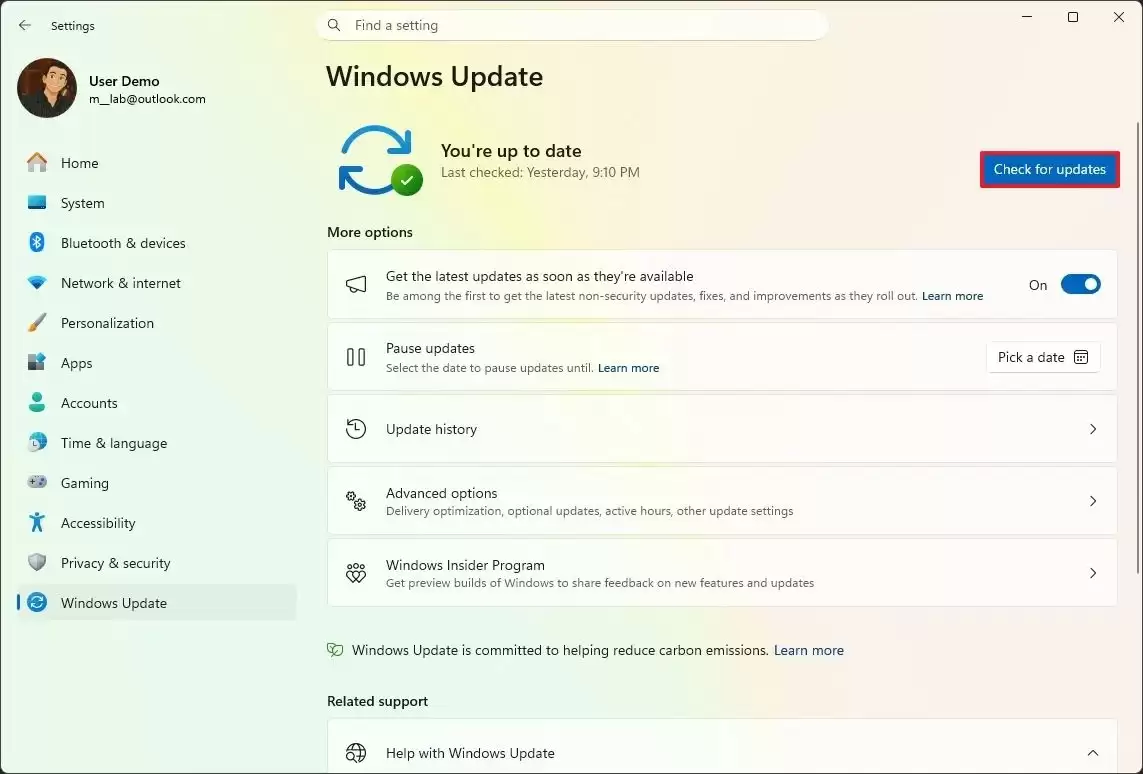
对于大多数用户而言,解决方法相当简单:重启电脑,然后再次进入Windows更新设置页面,点击“检查更新”。通常情况下,更新就能顺利安装完成了。当然,对于由IT部门集中管理的企业设备,网络管理员可能需要手动部署相应的组策略来解决问题。
手动修复步骤
如果上述自动方案对你无效,别担心,微软还提供了一套手动修复的“秘籍”。具体操作步骤如下:
1. 点击开始按钮。
2. 以管理员身份打开命令提示符。
3. 输入以反赌册表命令,并按回车键执行:
reg add “HKLMSYSTEMCurrentControlSetControlBfsvc” /v EspPaddingPercent /t REG_DWORD /d 0 /f
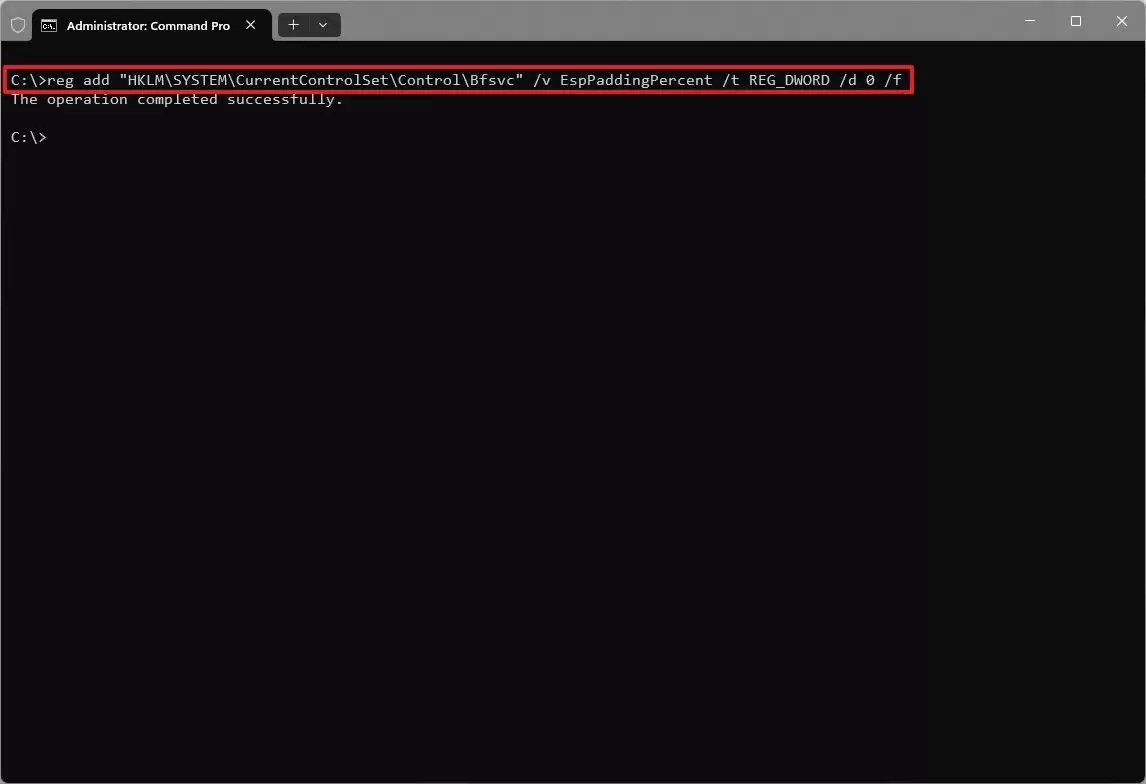
4. 重启电脑。
5. 打开“设置”。
6. 进入“Windows 更新”选项。
7. 点击“检查更新”按钮。
(以上图源:Windows Central)
完成这一系列操作后,你的Windows 11设备应该就能正常下载并安装KB5089549更新了。这次更新风波也再次提醒我们,即便是自动化的系统更新,偶尔也需要我们手动“推一把”。

游乐网为非赢利性网站,所展示的游戏/软件/文章内容均来自于互联网或第三方用户上传分享,版权归原作者所有,本站不承担相应法律责任。如您发现有涉嫌抄袭侵权的内容,请联系youleyoucom@outlook.com。
 同类文章
同类文章

Win11 C盘神秘文件夹解析:微软官方说明与安全处理指南
近期,许多Windows 11用户在C盘系统目录中发现了一个名为“SecureBoot”的新文件夹,这引发了广泛关注。微软官方已向Windows Latest等媒体确认,此文件夹是为即将实施的安全启动证书更新所做的正常准备,并非系统漏洞或已知问题,用户无需担忧,也切忌手动删除。 此次更新的背景源于一

Win11五月更新KB5089549卡在35%的官方修复方法
微软承认五月更新KB5089549会导致部分Windows11设备安装卡在35%并报错,原因是EFI系统分区空间不足。官方已通过自动回滚机制推送修复,多数用户重启后检查更新即可解决。若无效,可手动修改注册表并重启以完成更新安装。

Windows批量修改文件后缀名教程 使用CMD命令一键快速完成
手动修改大量文件的后缀名是一项既耗时又容易出错的任务,不仅效率低下,还可能因操作失误导致文件混乱。幸运的是,Windows 系统内置的命令行工具提供了多种高效的解决方案,能够轻松实现文件后缀的批量更改。 一、使用 ren 命令配合通配符批量修改 当您需要处理的文件都位于同一目录下,并且原始后缀名一致

Win11 查看 CPU 硬件级安全隔离支持方法 提升系统防御力
在Windows11中启用硬件级安全隔离功能时,若开关为灰色,问题可能源于CPU不支持虚拟化扩展、固件未开启相关功能或系统未识别安全组件。可通过任务管理器查看虚拟化状态,使用系统信息工具验证VBS与安全启动,或通过PowerShell命令检测HVCI就绪性。还需核对CPU型号是否在微软官方兼容列表内,或使用CoreIsolationChecker工具进行自动

如何查询Mac型号年份与配置信息
可通过“关于本机”查看Mac发布年份,或使用系统信息、终端命令、AppleID账户及官网序列号查询等多种方式交叉验证设备信息。


- 日榜
- 周榜
- 月榜
 1
1
 2
2
 3
3
 4
5
6
7
8
9
10
相关攻略
4
5
6
7
8
9
10
相关攻略
 2015-03-10 11:25
2015-03-10 11:05
2021-08-04 13:30
2015-03-10 11:22
2015-03-10 12:39
2022-05-16 18:57
2025-05-23 13:43
2025-05-23 14:01
热门教程
2015-03-10 11:25
2015-03-10 11:05
2021-08-04 13:30
2015-03-10 11:22
2015-03-10 12:39
2022-05-16 18:57
2025-05-23 13:43
2025-05-23 14:01
热门教程
- 游戏攻略
- 安卓教程
- 苹果教程
- 电脑教程


 热门话题
热门话题
