




Win11 C盘神秘文件夹解析:微软官方说明与安全处理指南

近期,许多Windows 11用户在C盘系统目录中发现了一个名为“SecureBoot”的新文件夹,这引发了广泛关注。微软官方已向Windows Latest等媒体确认,此文件夹是为即将实施的安全启动证书更新所做的正常准备,并非系统漏洞或已知问题,用户无需担忧,也切忌手动删除。
此次更新的背景源于一项重要的技术变更:到2026年6月,所有在2011年及更早年份签发的安全启动证书将统一到期失效。因此,用全新的证书替换这些即将过期的旧证书,已成为一项必须完成的关键任务。
安全启动证书是保障“安全启动”功能正常运行的核心文件。作为Windows 11强制要求的UEFI固件功能,安全启动能在计算机启动的最初阶段,有效拦截未经授权或恶意的软件加载,是防御勒索软件等威胁的重要防线。目前,绝大多数主流电脑都默认启用了此项功能。
本次更新的核心是部署2023版安全启动证书,它将全面取代所有旧证书。对于绝大多数用户而言,只要设备固件支持,就无需任何手动操作。微软的更新流程非常明确:用户只需像往常一样安装每月的累积更新,随后重启一两次电脑,系统便会通过Windows更新自动完成证书的升级与配置。
为了确保在证书大规模过期前完成平稳过渡,微软已通过Windows 11的2026年5月更新(KB5089549),在符合条件的设备上预先创建了这个“SecureBoot”文件夹,为后续的证书安装做好准备。
值得注意的是,这一改动最初并未出现在更新日志中,直到大量用户发现这个神秘文件夹后,微软才更新了官方支持文档予以说明。文档指出,该文件夹内包含的示例脚本,主要是为了方便企业IT管理员批量管理和部署其设备群的证书更新工作。
从设计初衷来看,它主要面向商用环境和企业运维人员。但实际推送范围更广,目前即使是使用Windows 11家庭版的普通用户电脑上,也会自动生成此文件夹。
C盘Windows目录下的SecureBoot文件夹里有什么?可以删除吗?
打开该文件夹,您会看到7个由微软编写的PowerShell脚本。需要明确的是,这些脚本本身不会主动修改您电脑的任何系统设置或文件。
其中,一个名为“Detect-SecureBootCertUpdateStatus.ps1”的脚本,其作用是检测设备是否已成功安装2023版新证书,并将检测结果以JSON格式保存。另一个“Enable-SecureBootUpdateTask.ps1”脚本,则是用来确保系统内负责安装证书的定时任务处于正常启用状态。
对于普通用户而言,最稳妥的做法就是“保持原状”。既不需要运行这些脚本,也无需删除整个文件夹。后续的Windows系统更新可能会继续调用此文件夹,也可能在完成其使命后自动将其移除。
微软:2023版安全启动证书已开始推送,可通过Windows安全中心查验状态
根据微软最新更新的支持文档,2023版安全启动证书现已开始大规模推送,并整合在系统的累积更新中。
如果您尚未收到更新,很可能在安装上述的2026年5月更新后获得。但需注意,并非所有电脑都能顺利适配。实际测试表明,有部分电脑因固件版本过旧,导致了证书更新失败。
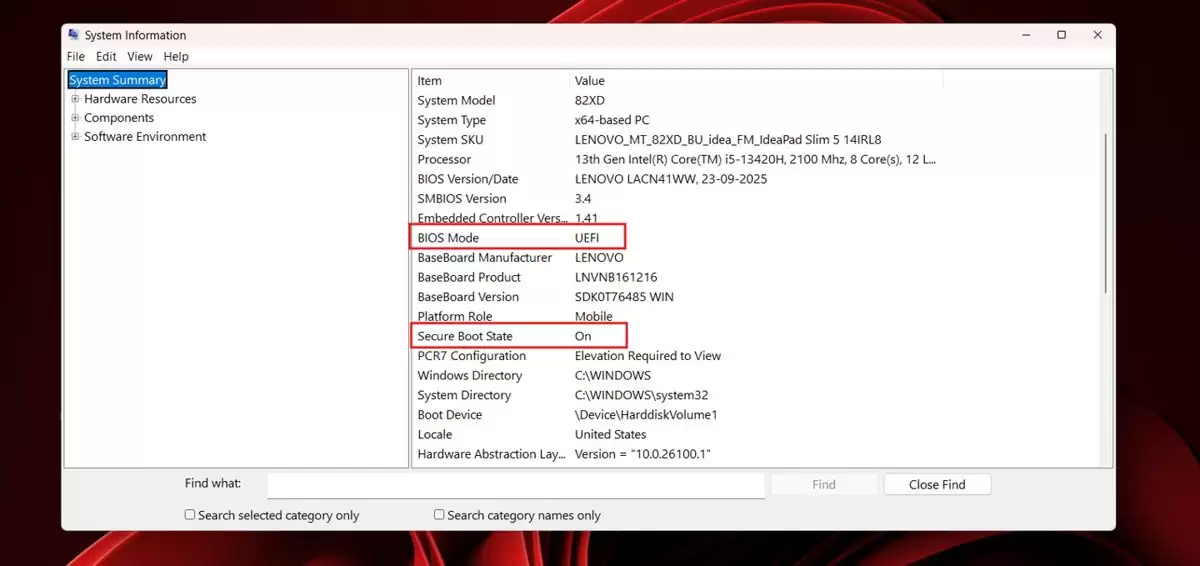
目前尚不清楚微软是否会为此推出专门的补救方案。用户可以自行查验更新状态:只需打开Windows安全中心,进入“设备安全性”页面,找到“安全启动”选项,系统会以三种颜色直观显示当前状态:
- 绿色:表示安全启动运行正常,新版证书已成功部署。
- 黄色:表示需要手动处理,通常需要先更新设备BIOS/UEFI固件才能安装新证书。
- 红色:表示设备硬件条件受限,很可能无法安装新版安全启动证书。

游乐网为非赢利性网站,所展示的游戏/软件/文章内容均来自于互联网或第三方用户上传分享,版权归原作者所有,本站不承担相应法律责任。如您发现有涉嫌抄袭侵权的内容,请联系youleyoucom@outlook.com。
 同类文章
同类文章

Win11 C盘神秘文件夹解析:微软官方说明与安全处理指南
近期,许多Windows 11用户在C盘系统目录中发现了一个名为“SecureBoot”的新文件夹,这引发了广泛关注。微软官方已向Windows Latest等媒体确认,此文件夹是为即将实施的安全启动证书更新所做的正常准备,并非系统漏洞或已知问题,用户无需担忧,也切忌手动删除。 此次更新的背景源于一

Win11五月更新KB5089549卡在35%的官方修复方法
微软承认五月更新KB5089549会导致部分Windows11设备安装卡在35%并报错,原因是EFI系统分区空间不足。官方已通过自动回滚机制推送修复,多数用户重启后检查更新即可解决。若无效,可手动修改注册表并重启以完成更新安装。

Windows批量修改文件后缀名教程 使用CMD命令一键快速完成
手动修改大量文件的后缀名是一项既耗时又容易出错的任务,不仅效率低下,还可能因操作失误导致文件混乱。幸运的是,Windows 系统内置的命令行工具提供了多种高效的解决方案,能够轻松实现文件后缀的批量更改。 一、使用 ren 命令配合通配符批量修改 当您需要处理的文件都位于同一目录下,并且原始后缀名一致

Win11 查看 CPU 硬件级安全隔离支持方法 提升系统防御力
在Windows11中启用硬件级安全隔离功能时,若开关为灰色,问题可能源于CPU不支持虚拟化扩展、固件未开启相关功能或系统未识别安全组件。可通过任务管理器查看虚拟化状态,使用系统信息工具验证VBS与安全启动,或通过PowerShell命令检测HVCI就绪性。还需核对CPU型号是否在微软官方兼容列表内,或使用CoreIsolationChecker工具进行自动

如何查询Mac型号年份与配置信息
可通过“关于本机”查看Mac发布年份,或使用系统信息、终端命令、AppleID账户及官网序列号查询等多种方式交叉验证设备信息。


- 日榜
- 周榜
- 月榜
 1
1
 2
2
 3
3
 4
5
6
7
8
9
10
相关攻略
4
5
6
7
8
9
10
相关攻略
 2015-03-10 11:25
2015-03-10 11:05
2021-08-04 13:30
2015-03-10 11:22
2015-03-10 12:39
2022-05-16 18:57
2025-05-23 13:43
2025-05-23 14:01
热门教程
2015-03-10 11:25
2015-03-10 11:05
2021-08-04 13:30
2015-03-10 11:22
2015-03-10 12:39
2022-05-16 18:57
2025-05-23 13:43
2025-05-23 14:01
热门教程
- 游戏攻略
- 安卓教程
- 苹果教程
- 电脑教程


 热门话题
热门话题
