




Win10系统initpki.dll加载失败修复方法

近期不少 Windows 10 用户在系统操作中频繁遭遇一个令人困扰的弹窗提醒——“initpki.dll”模块加载失败或找不到指定模块。这个动态链接库文件与系统的安全证书机制紧密相关,一旦出现异常,可能导致某些依赖证书验证的程序无法正常运行。无需焦虑,该问题通常源于注册表权限设置不当,按照以下步骤操作,绝大多数情况都能顺利修复。
Win10“initpki.dll”加载失败的解决方法
核心解决思路是为当前用户赋予注册表相关键值的完全控制权限。操作步骤虽然不复杂,但涉及注册表编辑器,建议每一步都仔细核对,避免误操作。
第一步:打开运行窗口
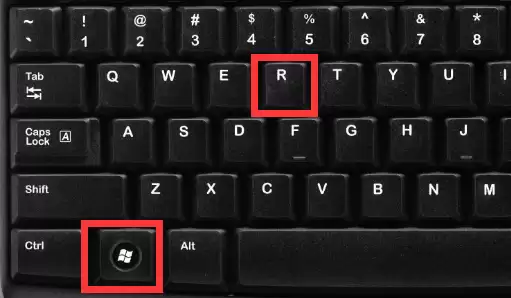
按下键盘上的Win + R组合键,这是快速调出系统“运行”对话框的快捷键方式。
第二步:启动注册表编辑器
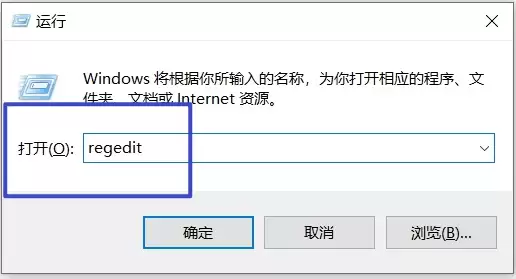
在弹窗的运行输入框中,键入 regedit,然后按回车键或点击“确定”。这将打开注册表编辑器,后续所有修改均在此工具中完成。
第三步:定位到目标注册表项
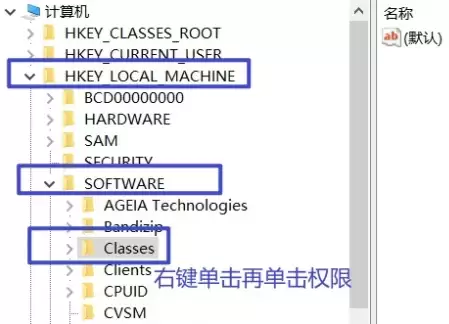
在注册表编辑器左侧的树状目录中,依次展开并导航到以下路径:
HKEY_LOCAL_MACHINE\SOFTWARE\Classes
找到“Classes”项后,在其上单击鼠标右键,从弹出的菜单中选择“权限”。
第四步:检查或添加用户/组
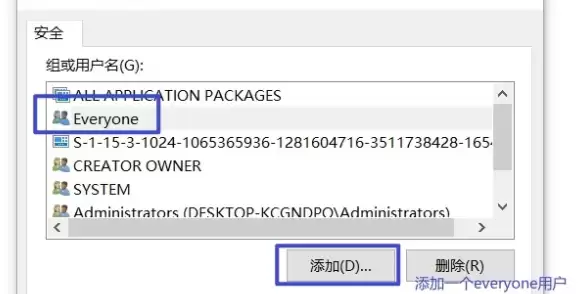
此时会弹出“Classes的权限”设置窗口。首先在“组或用户名”列表中确认是否存在 Everyone 或你当前登录的用户账户。如果没有,请点击窗口下方的“添加”按钮。
第五步:输入对象名称
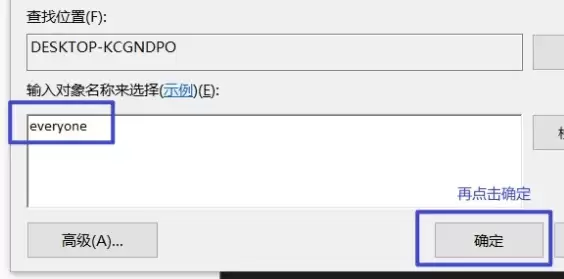
点击“添加”后,在新弹出的选择用户或组窗口中,直接输入 Everyone(注意大小写),然后点击“检查名称”,系统会自动完成补全。确认无误后,点击“确定”添加该对象。
第六步:授予完全控制权限
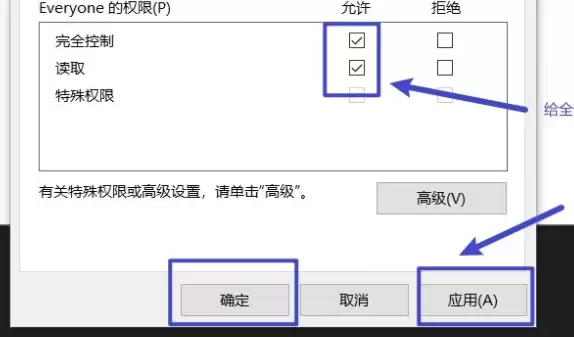
成功添加“Everyone”后,在权限窗口中选中该账户。接着,在下方“Everyone的权限”列表中,将“完全控制”和“读取”两项右侧的“允许”复选框勾选上。最后,依次点击“应用”和“确定”保存当前设置。
完成上述所有步骤后,关闭注册表编辑器,并重启计算机。通常情况下,initpki.dll 的报错弹窗将不再出现。该方法的原理在于确保系统内所有用户都具备访问与管理证书相关注册表项的权限,从而有效避免因权限不足引发的模块加载失败问题。

游乐网为非赢利性网站,所展示的游戏/软件/文章内容均来自于互联网或第三方用户上传分享,版权归原作者所有,本站不承担相应法律责任。如您发现有涉嫌抄袭侵权的内容,请联系youleyoucom@outlook.com。
 同类文章
同类文章

SysMain磁盘占用高解决方法
近期,不少Win10用户反馈电脑突然变得卡顿,打开任务管理器后发现CPU或磁盘占用率居高不下,而占用资源的主要进程常指向一个名为“SysMain”的服务。这究竟是什么服务?如何有效解决它带来的系统资源占用问题?本文将从根源到解决方案,为你详细解析。 SysMain磁盘占用率高解决方法 实际上,Sys

Win10拖拽文件崩溃的解决方法
当Windows 10系统在拖拽文件时突然卡死或崩溃,确实让人十分困扰。不过别着急,这类问题通常有迹可循,借助系统自带的排查工具就能找出“元凶”。下面这个排查路径,将帮助你精准定位导致故障的文件或程序。 Win10拖拽文件卡死崩溃的解决方法 解决问题的第一步,是打开系统的“控制面板”。你可以通过在任

Win10更新关闭后仍自动开启的解决方法和步骤
Windows 10系统更新究竟该关闭还是开启?这无疑是许多用户心中的困扰。一方面,系统更新能及时提供安全补丁与新功能;另一方面,偶尔出现的新Bug或更新失败,也让人十分头疼。近期,甚至有用户反映更新服务被莫名禁用,导致无法正常更新。如果你也面临类似烦恼,别担心,以下两种方法能帮你彻底掌控Windo

Win10右键多余菜单项删除教程
Windows 10 的鼠标右键菜单过于冗长,里面充斥着大量用不上的选项?这确实是许多用户在日常操作中常遇到的困扰。臃肿的菜单不仅影响美观,更会拖慢你的操作效率。别担心,清除这些冗余条目并不复杂,下面介绍两种主流方法,你可以根据自己的偏好选择适合的方式。 方法一:借助安全软件工具(以360为例) 对

Win10电脑登录界面电源按钮消失快速解决方法
在使用Windows 10时,如果发现登录界面缺少电源按钮,只能通过物理按键强制关机,这确实会带来不小的困扰。别着急,这通常并非系统故障,而是一个容易被忽略的系统设置项。今天,我们就来彻底解决这个问题,让你在登录界面也能优雅地完成关机或重启操作。 核心原理其实非常简单:系统内部有一项策略,专门控制是


- 日榜
- 周榜
- 月榜


 相关攻略
相关攻略
 2026-06-09 07:19
2026-06-09 07:19
2026-06-09 07:19
2026-06-09 07:19
2026-06-09 07:19
2026-06-09 07:18
2026-06-09 07:18
热门教程
2026-06-09 07:19
2026-06-09 07:19
2026-06-09 07:19
2026-06-09 07:19
2026-06-09 07:19
2026-06-09 07:19
2026-06-09 07:18
2026-06-09 07:18
热门教程
- 游戏攻略
- 安卓教程
- 苹果教程
- 电脑教程


 热门话题
热门话题
