




WinRAR分卷压缩教程:5步学会分割超大文件

平时使用电脑时,我们偶尔需要将大文件分割压缩成多个部分,这样既方便存储,也利于传输。WinRAR作为一款常用的压缩工具,提供了便捷的分卷压缩功能。接下来,我们就来看看如何通过WinRAR实现文件的分卷处理。
准备工作
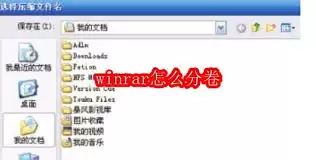
首先,请确保你的电脑已经安装了WinRAR软件。打开软件后,找到需要进行分卷压缩的文件所在位置。
开始分卷压缩
选中要压缩的文件,右键点击,在弹出的菜单中选择“添加到压缩文件”。
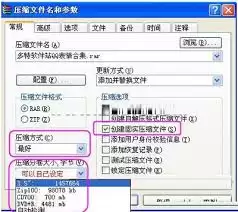
在弹出的“压缩文件名和参数”窗口中,找到“压缩分卷大小,字节数”选项。在这里你可以设置每个分卷的大小。常见的分卷大小包括1024000(约1MB)和2048000(2MB)等,具体数值可以根据实际需求填写。
设定好分卷大小后,你还可以进一步设置压缩文件的名称及保存路径等参数。例如,在“压缩文件名”处输入你想要的压缩包名称,接着在“目标路径”处选择压缩包保存的位置。
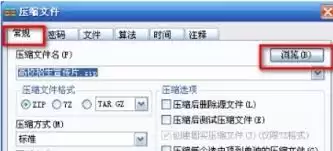
设置完成后,点击“确定”按钮,WinRAR就会开始进行分卷压缩。在压缩过程中,会生成多个以你设置的文件名开头、不同编号结尾的压缩包。例如,如果设置的文件名是“large_file”,分卷大小为2MB,那么可能会生成“large_file.part1.rar”“large_file.part2.rar”“large_file.part3.rar”等多个压缩包。
解压分卷文件
当需要解压分卷文件时,只需双击第一个压缩包,WinRAR会自动识别整个分卷压缩文件集,并将其解压到指定路径。在解压过程中,软件会按照顺序读取各个分卷文件,从而完成整个解压任务。
通过WinRAR的分卷压缩功能,我们可以轻松应对大文件的处理需求。无论是将文件分散存储在多个设备上,还是通过网络传输,都变得更加便捷。掌握这一分卷压缩技巧,可以帮助我们在日常电脑使用中更加得心应手,高效管理和处理各类文件。

游乐网为非赢利性网站,所展示的游戏/软件/文章内容均来自于互联网或第三方用户上传分享,版权归原作者所有,本站不承担相应法律责任。如您发现有涉嫌抄袭侵权的内容,请联系youleyoucom@outlook.com。
 同类文章
同类文章

中国大学MOOC课程退选步骤详解
登录中国大学MOOC账号,进入学习中心找到目标课程,点击“退课”按钮。操作前需仔细阅读系统提示,确认退课后果。注意退课存在截止日期,逾期可能无法办理。若课程被平台下架,则以官方通知为准。退课不可逆,会清除相关学习记录。若仅需暂停学习,可考虑标记为“已学完”或隐藏课程。

金骏眉真假鉴别方法与选购技巧
金骏眉品质优异但市场存在仿品。可通过外形、汤色、香气、滋味和叶底进行鉴别:真品条索紧结乌润,汤色金黄透亮带金圈,香气清幽持久呈花果香,滋味醇厚甜润回甘快,叶底完整呈古铜色。选购时应选择正规渠道并警惕价格过低产品。

番茄小说免费在线阅读入口与官方下载地址
番茄小说提供海量免费正版资源,在线阅读入口可通过搜索引擎查找其官网。平台内容更新迅速,题材丰富,并具备智能推荐系统。其网页版界面简洁流畅,无广告干扰,支持夜间模式与字体调节等功能,为用户营造沉浸式阅读体验。

图吧工具箱查看CPU天梯图使用教程
图吧工具箱内置了CPU天梯图功能,可直观比较处理器性能。安装软件后,在“硬件工具”分类中找到并打开天梯图,其纵轴代表性能等级,横轴代表产品系列。用户可快速定位CPU型号,并通过悬停查看核心数、频率等详细参数。该图表保持更新,为硬件选购或升级提供可靠参考。

鲁大师手机降温功能使用与优化方法详解
鲁大师通过监控硬件温度进行软件干预,如调节CPU频率与风扇转速以实现降温。用户可开启智能模式或手动调整风扇转速与硬件参数,但需避免过度影响性能。软件降温仅为辅助,定期清理机箱积灰、保持风道畅通才是根本。合理使用有助于维持系统稳定与硬件寿命。


- 日榜
- 周榜
- 月榜
 1
1
 2
2
 3
3
 4
5
6
7
8
9
10
相关攻略
4
5
6
7
8
9
10
相关攻略
 2015-03-10 11:25
2015-03-10 11:05
2021-08-04 13:30
2015-03-10 11:22
2015-03-10 12:39
2022-05-16 18:57
2025-05-23 13:43
2025-05-23 14:01
热门教程
2015-03-10 11:25
2015-03-10 11:05
2021-08-04 13:30
2015-03-10 11:22
2015-03-10 12:39
2022-05-16 18:57
2025-05-23 13:43
2025-05-23 14:01
热门教程
- 游戏攻略
- 安卓教程
- 苹果教程
- 电脑教程


 热门话题
热门话题
