




秀米编辑器中添加表情指南:3步快速掌握技巧

使用秀米编辑器进行图文创作时,融入表情元素能让内容更生动有趣,有效抓取读者的注意力。那么,秀米编辑器究竟如何添加表情呢?
免费影视、动漫、音乐、游戏、小说资源长期稳定更新! 👉 点此立即查看 👈
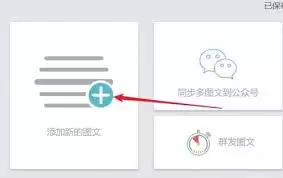
首先,打开秀米编辑器并进入你正在编辑的页面。在编辑器的菜单栏中,你会发现一些常用的功能选项。接下来,请找到“组件”这一选项并点击它。
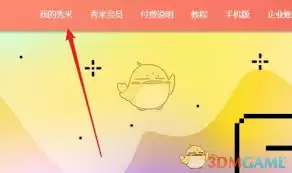
展开组件列表后,你会看到“图文组件”这一分类。点开这一类别,其中有一个专门的表情组件。点击“表情”组件,系统会为你提供多种风格各异的表情供你挑选。
你可以根据文章的整体氛围与主题,选择最为贴切的表情。比如,若你撰写的是一篇风格轻松幽默的文章,不妨选用一些搞怪、夸张的表情;如果内容偏向温馨感人,那么可爱、温暖的表情则更为合适。
选定你想要的表情后,只需将其拖拽到你希望放置的位置即可。无论是段落的开头、结尾,还是正文中的某个恰当之处,都能灵活添加。
除了通过“组件”方式添加表情,秀米编辑器还提供了一种更便捷的操作。在编辑区,你可以直接使用快捷键“ctrl+shift+z”(适用于Windows系统)或者“command+shift+z”(适用于Mac系统),这时会直接弹出一个表情符号面板。
面板中提供了丰富多样的表情分类,例如笑脸、动物、符号等。你可以根据实际需求,快速找到并插入合适的表情。
插入表情后,你还可以对其进行进一步调整。比如,改变表情的大小,使其与周围文字的排版更为协调。只需选中表情,然后在编辑器的属性设置区域找到“大小”选项,进行数值调整即可。
此外,你也可以调整表情的颜色。同样在选中表情后,于属性设置中找到“颜色”选项,选择你偏好的色调,让表情更加突出或与整体风格相匹配。
通过以上这些方法,在秀米编辑器中添加表情变得轻松简单。不论是提升文章的趣味性,还是更好地传递情感,恰到好处的表情都能起到画龙点睛的作用,让你的图文作品更加精彩,吸引更多读者的目光,为你的创作增添魅力与个性。

游乐网为非赢利性网站,所展示的游戏/软件/文章内容均来自于互联网或第三方用户上传分享,版权归原作者所有,本站不承担相应法律责任。如您发现有涉嫌抄袭侵权的内容,请联系youleyoucom@outlook.com。
 同类文章
同类文章

如何使用screen命令-screen命令使用方法
终端效率革命:掌握Screen命令实现多会话并行管理 想要显著提升命令行环境下的工作效率?Screen工具必然是资深开发者和运维人员推崇的解决方案。它能将单一终端窗口转化为可并行处理多种任务的强大工作台,有效管理长时间运行进程与复杂工作流。本文将系统解析Screen的核心功能与应用技巧,助你彻底驾驭

番茄免费小说怎么清理缓存
番茄免费小说缓存清理完全指南:释放手机空间,优化阅读体验 长期使用番茄免费小说追更热门书籍,应用缓存文件会悄然占据大量手机存储空间。这些累积的缓存不仅可能导致设备运行变慢,还可能影响应用的流畅度。定期进行缓存清理,是释放内存、提升阅读器性能和保障畅快阅读体验的关键操作。本文将为您提供一套详尽、易操作

如何叫货拉拉车
货拉拉怎么叫车?完整使用教程与省钱技巧 要开始使用货拉拉,首先需要在智能手机的应用商店(如苹果App Store或安卓应用市场)中搜索“货拉拉”官方应用,完成下载与安装。整个过程快捷简便,安装后点击图标即可打开货拉拉软件,进入主界面。 打开货拉拉App后,您会看到清晰明了的首页。根据您的具体需求,在

Camtasia删除片段后人像为何不动了-Camtasia删除片段后人像不动的原因
Camtasia 删除片段后人像不动了?别慌,这里有解决方法 在使用 Camtasia 剪辑视频时,不少用户会遇到一个棘手问题:删除某个片段后,画面中的人像突然“静止”了。背景音乐、其他动画都正常播放,唯独人像的表情和动作停滞在删除前的状态,仿佛被单独定格。这种情况虽然令人头疼,但解决方法通常并不复

CCleaner如何修复注册表-CCleaner修复注册表教程分享
使用CCleaner修复Windows注册表:提升电脑性能完整教程 下载与安装CCleaner 第一步,我们需要获取官方正版软件。请访问CCleaner官方网站,下载与您Windows系统版本相匹配的安装程序。从官网下载能确保软件安全无病毒,避免第三方捆绑插件。下载完成后,双击运行安装文件,按照提示


- 日榜
- 周榜
- 月榜


 相关攻略
相关攻略
 2015-03-10 11:25
2015-03-10 11:05
2021-08-04 13:30
2015-03-10 11:22
2015-03-10 12:39
2022-05-16 18:57
2025-05-23 13:43
2025-05-23 14:01
热门教程
2015-03-10 11:25
2015-03-10 11:05
2021-08-04 13:30
2015-03-10 11:22
2015-03-10 12:39
2022-05-16 18:57
2025-05-23 13:43
2025-05-23 14:01
热门教程
- 游戏攻略
- 安卓教程
- 苹果教程
- 电脑教程


