




Hypic抠图教程:5步掌握精准抠图技巧

将图片导入Hypic后,点击底部的"人像"选项,在工具栏中找到并点击"抠图"按钮。你可以选择智能抠图让系统自动识别主体部分,或者使用快速抠图手动选择背景区域。完成抠图后点击右下角的勾选符号确认,还能通过底部的"背景"选项切换透明背景或自定义背景。
Hypic如何进行抠图操作?
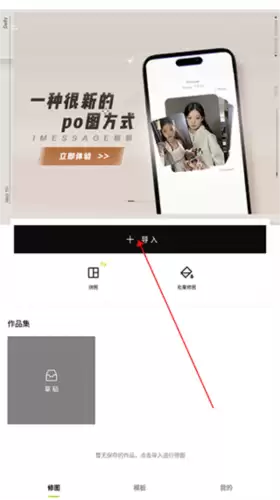
1、首先点击首页下方的加号图标,将需要处理的素材图片导入应用。
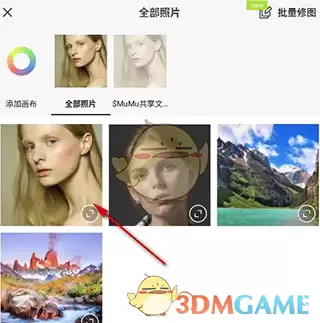
2、在展示的所有图片中勾选需要处理的素材,确认导入即可开始编辑。
3、图片打开后,除了常规的图片编辑功能外,找到并点击右下角的抠图按钮,即可进入抠图操作界面。

4、在抠图设置界面中,可选择"智能抠图"和"快速抠图"两种模式。这里我们选择快速抠图操作选项,然后选中图片中的背景区域,系统就会将主体人物完美分离出来,最后点击√选项保存确认即可。
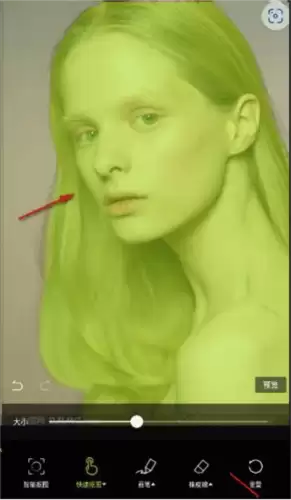
5、完成抠图后,通过底部的背景功能按键,设置合适的背景颜色和尺寸,即可得到满意的成品效果。


游乐网为非赢利性网站,所展示的游戏/软件/文章内容均来自于互联网或第三方用户上传分享,版权归原作者所有,本站不承担相应法律责任。如您发现有涉嫌抄袭侵权的内容,请联系youleyoucom@outlook.com。
 同类文章
同类文章

iPhone 12忘记密码解锁教程 免刷机一键恢复出厂设置
iPhone12若无法开机且不愿刷机,可尝试强制格式化以解决故障。此操作会清除全部数据,但能一并处理锁屏密码遗忘、面容ID失效或内存不足等问题。使用“iOS修复大师”软件,按步骤连接设备、进入DFU模式、识别设备并执行格式化即可完成重置,之后设备将恢复初始状态。

iPhone 12 mini忘记密码解锁教程 无需刷机一键恢复
iPhone12mini若无法开机且不愿刷机,可使用iOS修复大师进行强制格式化。此操作会清除全部数据,但能解决锁屏密码遗忘、面容ID故障或内存不足导致的系统启动问题。流程包括下载工具、登录账户、连接设备进入DFU模式、软件识别后执行格式化,完成后设备将自动重启初始化。

iPhone SE 2解锁教程 无需刷机用iOS修复大师一键格式化
iPhoneSE2若无法开机且不愿刷机,可尝试强制格式化以解决锁屏密码遗忘、面容ID失效或内存不足等问题。操作需使用iOS修复大师,步骤包括下载登录、连接设备进入DFU模式、软件识别后直接执行格式化。整个过程将清除全部数据,完成后设备重启进入激活界面即可使用。

iPhone 11 Pro Max解锁教程 无需刷机一键格式化恢复
针对iPhone11ProMax因锁屏密码遗忘、面容ID失效或内存不足导致的系统故障,可在不刷机前提下,使用iOS修复大师进行强制格式化以恢复设备。操作需下载该工具,登录账户后选择对应功能,将手机连接电脑并进入DFU模式,软件识别设备后即可开始格式化。过程中需保持连接稳定,完成后设备将自动重启。

iPad Pro 10.5寸忘记密码解锁与系统恢复格式化方法
针对无法开机的iPadPro(10 5),若不愿刷机,可使用iOS修复大师进行强制格式化以解决问题。操作会清除全部数据,适用于忘记密码、面容ID失效或系统内存不足导致的故障。步骤包括下载工具、登录账户、连接设备并进入DFU模式,随后软件识别设备并执行格式化,完成后设备将重启恢复使用。


- 日榜
- 周榜
- 月榜
 1
1
 2
2
 3
3
 4
5
6
7
8
9
10
相关攻略
4
5
6
7
8
9
10
相关攻略
 2015-03-10 11:25
2015-03-10 11:05
2021-08-04 13:30
2015-03-10 11:22
2015-03-10 12:39
2022-05-16 18:57
2025-05-23 13:43
2025-05-23 14:01
热门教程
2015-03-10 11:25
2015-03-10 11:05
2021-08-04 13:30
2015-03-10 11:22
2015-03-10 12:39
2022-05-16 18:57
2025-05-23 13:43
2025-05-23 14:01
热门教程
- 游戏攻略
- 安卓教程
- 苹果教程
- 电脑教程


 热门话题
热门话题
