




C4D物体默认颜色修改技巧:教你3步轻松替换

在C4D软件中调整对象的默认颜色,是一项实用且频繁的操作。接下来将为大家详细介绍几种常用的修改方式。
当我们创建新对象时,系统会赋予它一个默认色彩。如果想调整颜色,可以通过属性管理器来操作。选中对象后,在属性栏中找到"颜色"选项,点击色块就能弹出选色器。在这里,你可以用多种方式选取想要的色调。比如直接拖动颜色滑块快速选择大致的色彩范围;或者在颜色模式下拉菜单中切换模式,如在RGB模式下输入具体数值来精准定义颜色;也可以使用HSV等模式进行调整,以获得独特的色调效果。
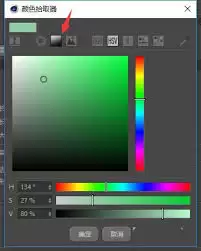
另一种常用方法是借助材质编辑器。创建一个新材质并赋予对象,双击材质球进入编辑界面,在颜色通道中设置所需色彩。同样可以使用选色器精确调配,还能进一步添加纹理、渐变等效果,让色彩呈现更加丰富。通过调整材质的反射、折射等属性,结合色彩设置,能让对象呈现出金属、玻璃等不同质感的外观。
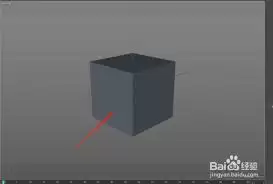
如果要为多个对象统一应用相同颜色,可以通过材质标签来实现。选中多个对象后,为它们添加相同的材质标签,关联到具有特定颜色设置的材质上,这些对象就会统一显示为该颜色。
在实际操作中,可以根据场景需求灵活运用这些方法。比如先通过属性管理器设置基础颜色,再使用材质编辑器添加纹理或光影变化,使对象在场景中更加生动立体。掌握这些调整技巧,能帮助我们在C4D中轻松创作出色彩丰富、个性鲜明的作品。

游乐网为非赢利性网站,所展示的游戏/软件/文章内容均来自于互联网或第三方用户上传分享,版权归原作者所有,本站不承担相应法律责任。如您发现有涉嫌抄袭侵权的内容,请联系youleyoucom@outlook.com。
 同类文章
同类文章

iPhone 12忘记密码解锁教程 免刷机一键恢复出厂设置
iPhone12若无法开机且不愿刷机,可尝试强制格式化以解决故障。此操作会清除全部数据,但能一并处理锁屏密码遗忘、面容ID失效或内存不足等问题。使用“iOS修复大师”软件,按步骤连接设备、进入DFU模式、识别设备并执行格式化即可完成重置,之后设备将恢复初始状态。

iPhone 12 mini忘记密码解锁教程 无需刷机一键恢复
iPhone12mini若无法开机且不愿刷机,可使用iOS修复大师进行强制格式化。此操作会清除全部数据,但能解决锁屏密码遗忘、面容ID故障或内存不足导致的系统启动问题。流程包括下载工具、登录账户、连接设备进入DFU模式、软件识别后执行格式化,完成后设备将自动重启初始化。

iPhone SE 2解锁教程 无需刷机用iOS修复大师一键格式化
iPhoneSE2若无法开机且不愿刷机,可尝试强制格式化以解决锁屏密码遗忘、面容ID失效或内存不足等问题。操作需使用iOS修复大师,步骤包括下载登录、连接设备进入DFU模式、软件识别后直接执行格式化。整个过程将清除全部数据,完成后设备重启进入激活界面即可使用。

iPhone 11 Pro Max解锁教程 无需刷机一键格式化恢复
针对iPhone11ProMax因锁屏密码遗忘、面容ID失效或内存不足导致的系统故障,可在不刷机前提下,使用iOS修复大师进行强制格式化以恢复设备。操作需下载该工具,登录账户后选择对应功能,将手机连接电脑并进入DFU模式,软件识别设备后即可开始格式化。过程中需保持连接稳定,完成后设备将自动重启。

iPad Pro 10.5寸忘记密码解锁与系统恢复格式化方法
针对无法开机的iPadPro(10 5),若不愿刷机,可使用iOS修复大师进行强制格式化以解决问题。操作会清除全部数据,适用于忘记密码、面容ID失效或系统内存不足导致的故障。步骤包括下载工具、登录账户、连接设备并进入DFU模式,随后软件识别设备并执行格式化,完成后设备将重启恢复使用。


- 日榜
- 周榜
- 月榜
 1
1
 2
2
 3
3
 4
5
6
7
8
9
10
相关攻略
4
5
6
7
8
9
10
相关攻略
 2015-03-10 11:25
2015-03-10 11:05
2021-08-04 13:30
2015-03-10 11:22
2015-03-10 12:39
2022-05-16 18:57
2025-05-23 13:43
2025-05-23 14:01
热门教程
2015-03-10 11:25
2015-03-10 11:05
2021-08-04 13:30
2015-03-10 11:22
2015-03-10 12:39
2022-05-16 18:57
2025-05-23 13:43
2025-05-23 14:01
热门教程
- 游戏攻略
- 安卓教程
- 苹果教程
- 电脑教程


 热门话题
热门话题
