




Word制作流程图方法详解:快速创建专业流程图指南

在日常办公和学习中,我们经常需要借助流程图来清晰展示信息和步骤。环形流程图凭借其独特的视觉效果,能够直观呈现复杂的循环关系。下面就来介绍如何在Word文档中制作专业的环形流程图。
准备工作
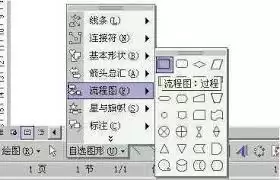
首先打开Word文档,将光标定位到需要插入流程图的位置。
插入基础形状
点击顶部菜单栏的"插入"选项,选择"形状"功能。在形状库中找到"同心圆"或类似的环形图形,点击选中后,在文档区域拖动鼠标绘制出环形轮廓。
添加说明文字
为了让流程图更具说明性,我们需要在环形中添加文字标注。再次点击"插入"菜单中的"文本框"选项,选择合适的文本框样式。在环形内部拖动绘制文本框,输入对应的步骤说明。通过调整文本框的大小和位置,使其与环形完美契合。
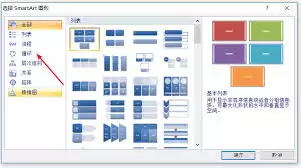
美化图形样式
选中环形和文本框后,可以通过"绘图工具"中的"格式"选项进行样式调整。您可以更改形状的填充颜色、边框样式、文字字体等属性,让流程图看起来更加美观专业。
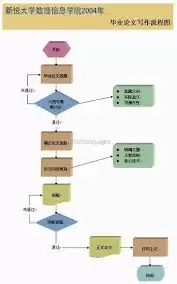
调整图层顺序
当流程图包含多个环形或文本框时,可能需要调整它们的图层关系。选中需要调整的图形,在"绘图工具"的"格式"选项中,使用"上移一层"或"下移一层"功能来改变叠放顺序。
添加连接线
如果流程图需要表示步骤间的关联,可以插入连接线。点击"插入"菜单中的"形状",选择直线或曲线等连接线形状。在环形之间绘制连线,并调整线条的长度和弧度。选中线条后,同样可以在"格式"选项中设置颜色、粗细等样式。
通过以上步骤,您就能在Word中制作出精美的环形流程图。这种直观的图示方式不仅能清晰展示工作流程,还能为学习和工作提供有力的视觉支持。

游乐网为非赢利性网站,所展示的游戏/软件/文章内容均来自于互联网或第三方用户上传分享,版权归原作者所有,本站不承担相应法律责任。如您发现有涉嫌抄袭侵权的内容,请联系youleyoucom@outlook.com。
 同类文章
同类文章

iPad mini 6解锁教程:无需刷机用iOS修复大师一键格式化
iPadmini6若因锁屏密码遗忘、面容ID故障或系统问题无法开机,可尝试使用“iOS修复大师”进行强制格式化。操作需清空所有数据,并提前准备会员账户。步骤包括下载软件、登录并选择功能、连接设备进入DFU模式、软件识别后开始格式化,过程中需保持连接稳定直至完成。

iPad Pro5 11寸刷机解锁教程 用iOS修复大师一键格式化
针对iPadPro5无法开机且不愿刷机的情况,可通过“iOS修复大师”进行强制格式化以解决问题。此操作将清除全部数据,适用于忘记密码或系统故障等场景。流程包括安装软件、登录账户、连接设备进入DFU模式,待软件识别后执行格式化并等待完成重启即可。

iPad Pro 5 12.9寸忘记密码如何解锁 免刷机格式化恢复教程
针对iPadPro5(12 9英寸)无法开机等问题,可使用“iOS修复大师”进行一键格式化,无需刷机。操作会清除全部数据,适用于忘记密码或系统故障。步骤包括安装软件、登录账户、连接设备并进入DFU模式,软件识别后点击开始格式化,保持连接直至完成重启即可。

iPhone已停用如何解锁 iPad已停用修复方法教程
iPad4显示“已停用”后,可通过两种方法恢复。一是使用专业解锁工具,按步骤连接设备、进入恢复模式、下载固件并执行解锁,过程会清除所有数据。二是通过iTunes恢复,同样需进入恢复模式后选择“恢复”选项,设备将恢复出厂设置。两种方法均要求操作前无备份,且会抹掉全部内容。

iPhone已停用如何解锁 iPad4停用修复方法教程
iPad4显示“已停用”时,可通过强制刷机解锁,但会清除所有数据。提供两种方法:一是使用第三方专业工具,按指引进入DFU模式并下载固件修复;二是通过iTunes恢复模式,连接设备后点击“恢复”重置系统。操作前需确认数据已备份,二者均能解决锁定问题。


- 日榜
- 周榜
- 月榜
 1
1
 2
2
 3
3
 4
5
6
7
8
9
10
相关攻略
4
5
6
7
8
9
10
相关攻略
 2015-03-10 11:25
2015-03-10 11:05
2021-08-04 13:30
2015-03-10 11:22
2015-03-10 12:39
2022-05-16 18:57
2025-05-23 13:43
2025-05-23 14:01
热门教程
2015-03-10 11:25
2015-03-10 11:05
2021-08-04 13:30
2015-03-10 11:22
2015-03-10 12:39
2022-05-16 18:57
2025-05-23 13:43
2025-05-23 14:01
热门教程
- 游戏攻略
- 安卓教程
- 苹果教程
- 电脑教程


 热门话题
热门话题
