




Windows 11 22631.3810及后续版本如何禁用显示过渡动画

12 月 9 日消息,科技媒体 WinAero 今天(12 月 9 日)发布博文,针对 Windows 11 用户在切换分辨率、刷新率或连接外接显示器时遇到的屏幕闪烁与过渡动画干扰问题,微软在 B
12月9日,科技媒体WinAero发布博文称,针对Windows 11用户在切换分辨率、刷新率或连接外接显示器时遇到的屏幕闪烁与过渡动画干扰问题,微软已在Build 22631.3810版本(2024年6月推送)中引入了全新的注册表键值。
Windows 11系统默认会在用户更改分辨率、刷新率或插拔外接显示器时播放短暂的过渡动画。虽然这有助于保持视觉连贯性,但在数字标牌、自助终端或高性能游戏等场景中,此类动画往往会造成不必要的干扰,甚至让人感觉到明显的延迟。
为此,微软在Windows 11 Build 22631.3810版本中加入了一个名为“ForceDisableModeChangeAnimation”的系统级开关。启用该选项后,系统将跳过过渡动画,直接完成显示模式的切换。这对于需要快速响应的自动化部署环境,以及对延迟敏感的老旧硬件设备来说,尤其有用。
援引博文内容,附上手动禁用该动画的步骤如下:
1. 按下 Win + R 组合键,打开“运行”对话框。
2. 输入 regedit 并按回车键。如果出现用户账户控制(UAC)提示,请点击“是”确认。
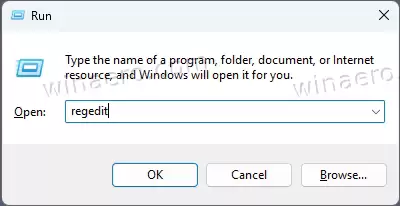
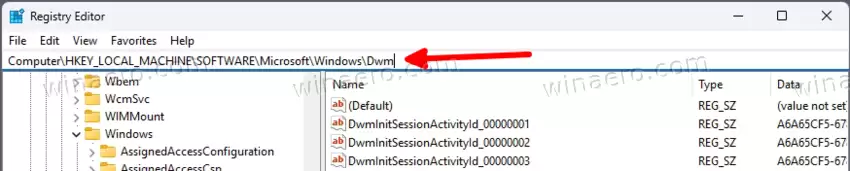
3. 在注册表编辑器中,导航至以下路径。您可以将此路径直接粘贴到地址栏中,然后按回车键以节省时间。
HKEY_LOCAL_MACHINESOFTWAREMicrosoftWindowsDwm
4. 在右侧窗格的空白处单击鼠标右键,然后选择“新建 > DWORD (32 位) 值”。
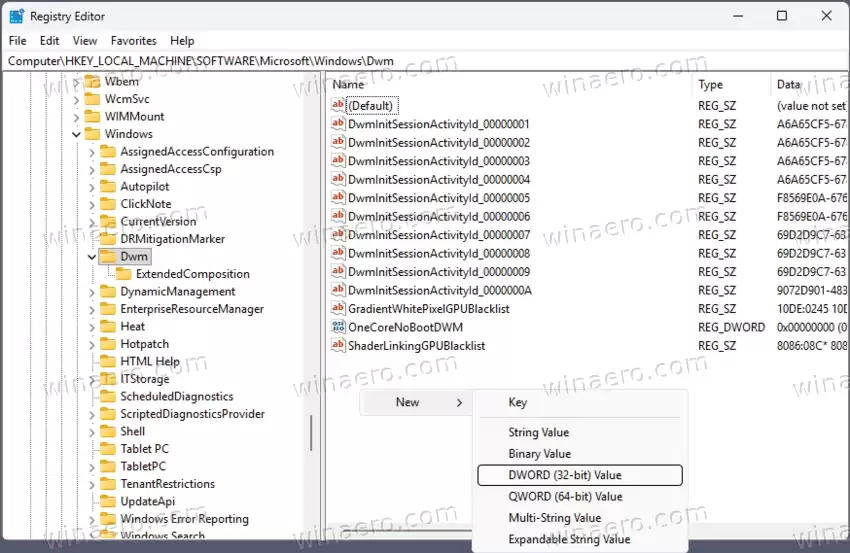
5. 将新建的值命名为 ForceDisableModeChangeAnimation。
6. 双击这个新建的值,将其“数值数据”设置为 1,然后单击“确定”保存更改。
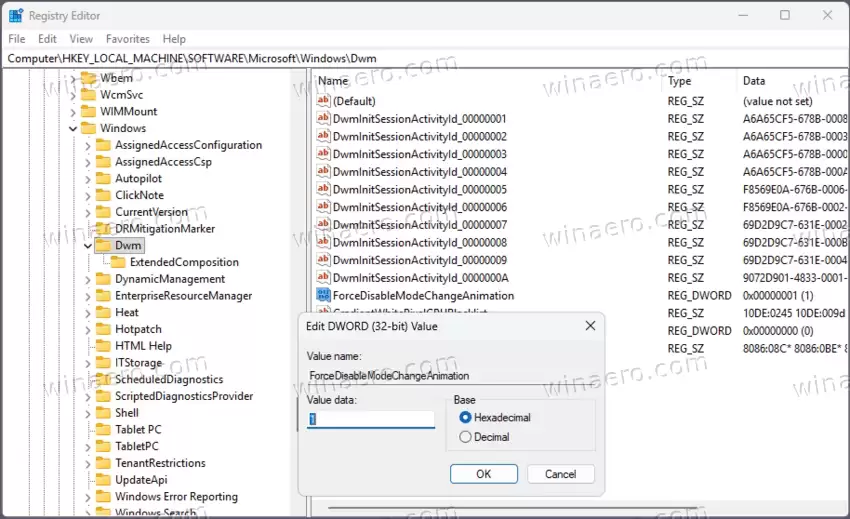
7. 若要还原此修改,请返回相同的注册表位置,右键单击 ForceDisableModeChangeAnimation 这个值,然后选择“删除”即可。
对于追求高效的用户或系统管理员,使用命令提示符(CMD)可以更快速地完成配置。以管理员身份运行 Windows Terminal 或 CMD 后,输入以下命令即可立即禁用动画:
reg add "HKLMSOFTWAREMicrosoftWindowsDwm" /v ForceDisableModeChangeAnimation /t REG_DWORD /d 1 /f
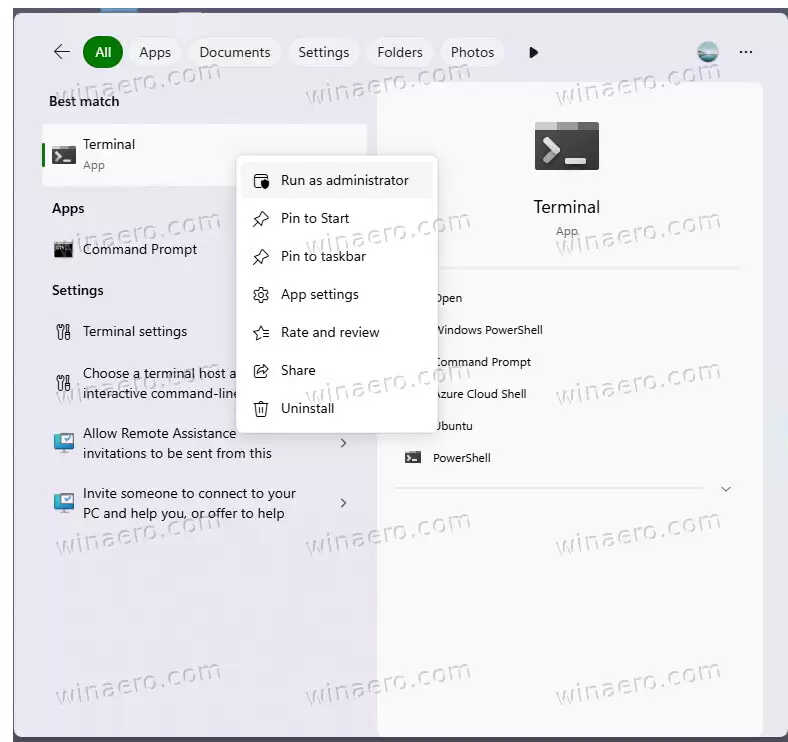
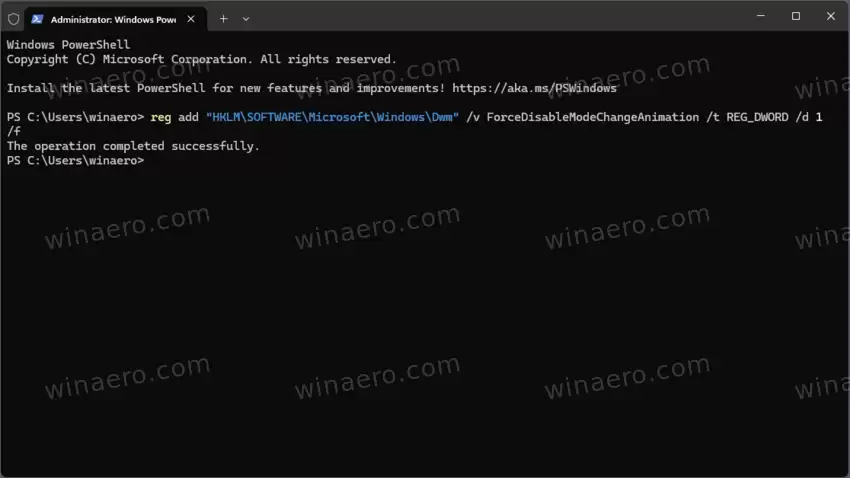
用户也可以将以下代码复制到记事本中,然后保存为 .reg 文件,双击运行即可一键完成设置。
Windows Registry Editor Version 5.00 [HKEY_LOCAL_MACHINESOFTWAREMicrosoftWindowsDwm] "ForceDisableModeChangeAnimation"=dword:00000001

游乐网为非赢利性网站,所展示的游戏/软件/文章内容均来自于互联网或第三方用户上传分享,版权归原作者所有,本站不承担相应法律责任。如您发现有涉嫌抄袭侵权的内容,请联系youleyoucom@outlook.com。
 同类文章
同类文章

如何解决谷歌浏览器在离线状态下无法运行已安装应用的问题?
谷歌浏览器离线无法运行已安装应用,是因为部分PWA或旧版Chrome App依赖网络首次加载资源、验证许可证或同步Service Worker,断网后页面空白;需确认manifest配置、Service Worker注册状态及资源缓存情况,并通过联网强制刷新预加载离线资源。谷歌浏览器在离线状态下无法

ssd固态硬盘怎么装到台式机
将SSD固态硬盘安装到台式机,本质上是一次标准化的硬件扩展操作,无需专业维修资质即可自主完成。整个过程涵盖接口确认、物理安装、线缆连接与系统识别四大核心环节:首先需核对主板SATA或M 2接口类型及空闲状态,依据IDC 2023年存储设备兼容性报告,超92%主流台式主板支持SATA III 6Gbp

vivov3手机三指截屏怎么开启
vivo V3手机的三指截屏功能默认已开启,无需额外设置即可直接使用。该机型搭载Funtouch OS系统,原生支持“三指下滑”手势截屏,操作时只需在任意可截屏界面用食指、中指与无名指并拢从屏幕顶部快速下滑,系统即刻响应并保存截图;同时,用户也可通过【设置→快捷与辅助→超级截屏→手势截屏】路径确认开

硬盘分区怎么合并到c盘不丢数据?
硬盘分区合并到C盘不丢数据,核心在于选择支持无损合并的第三方分区工具。Windows系统自带的磁盘管理仅能通过删除相邻分区再扩展C盘实现空间扩容,此过程必然清空被删分区中的全部数据;而专业分区软件如易我分区大师、傲梅分区助手等,经官方技术文档与IDC实测验证,可在保持原有文件结构完整性的前提下,将相

dell笔记本u盘启动快捷键是哪个
戴尔笔记本电脑的U盘启动快捷键默认为【F12】,部分机型需配合【Fn】键使用。这一设计源于戴尔统一的UEFI引导架构,已在XPS、Latitude、Inspiron等主流系列中稳定应用多年,经IDC 2023年笔记本用户操作习惯调研报告证实,超92%的戴尔新机用户能通过单次开机流程成功调出启动菜单。


- 热门数据榜


 相关攻略
相关攻略
 2026-07-13 14:38
2026-07-13 14:35
2026-07-13 14:32
2026-07-13 14:29
2026-07-13 14:29
2026-07-13 07:20
2026-07-13 07:20
热门教程
2026-07-13 14:38
2026-07-13 14:38
2026-07-13 14:35
2026-07-13 14:32
2026-07-13 14:29
2026-07-13 14:29
2026-07-13 07:20
2026-07-13 07:20
热门教程
- 游戏攻略
- 安卓教程
- 苹果教程
- 电脑教程


 热门话题
热门话题
