




VMware 16打不开拷贝文件?快速解决复制文件问题

使用 VMware 16 时,偶尔会遇到无法打开已拷贝文件的情况,这确实给操作带来不少困扰。遇到这类问题时无需慌乱,我们可以通过以下几个方法来排查解决。
首先,检查文件的访问权限。请确保你当前账户对需要拷贝的源文件及目标存储位置都具备足够的读写权限。如果你在共享文件夹中进行操作,请确认共享设置是否正确,以及你的账户是否具备相应的读写许可。有时权限不足就会导致文件无法被正常打开和访问。
其次,留意文件格式的兼容性。某些特殊格式的文件可能在拷贝过程中出现损坏,或者 VMware 环境无法直接支持打开。例如一些加密文件,或是特定软件生成的专有格式文档。你可以尝试先将文件转换为通用格式,如常见的 .docx、.pdf 等,再复制到 VMware 中尝试打开,看是否能够成功。
此外,查看 VMware 的相关共享配置。进入软件的偏好设置,确认共享文件夹等选项是否已正确启用。特别要检查共享文件夹的路径是否准确,以及是否勾选了正确的共享模式。因为错误的设置往往会导致拷贝后的文件无法被虚拟机正常识别和访问。
还可以尝试重新安装或更新 VMware Tools。这一工具对于主机与虚拟机之间的文件传输、剪贴板共享等操作至关重要。重新安装 VMware Tools 可能会修复因工具损坏或版本不匹配导致的文件拷贝与访问问题。
如果以上方法都未能解决问题,建议检查虚拟机的磁盘可用空间。假如虚拟机磁盘剩余空间不足,可能无法正常存储和读取新拷贝的文件。可以清理一些不必要的临时文件,或适当扩展虚拟磁盘的容量,之后再次尝试拷贝和打开操作。
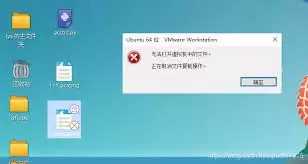
处理 VMware 16 无法打开拷贝文件的问题时,需要从权限、格式、设置、工具及存储等多个方面进行耐心排查。通过逐步检查这些可能因素,定位问题根源并针对性解决,才能确保在 VMware 虚拟环境中顺利使用所需的文件。

游乐网为非赢利性网站,所展示的游戏/软件/文章内容均来自于互联网或第三方用户上传分享,版权归原作者所有,本站不承担相应法律责任。如您发现有涉嫌抄袭侵权的内容,请联系youleyoucom@outlook.com。
 同类文章
同类文章

iPhone 12忘记密码解锁教程 免刷机一键恢复出厂设置
iPhone12若无法开机且不愿刷机,可尝试强制格式化以解决故障。此操作会清除全部数据,但能一并处理锁屏密码遗忘、面容ID失效或内存不足等问题。使用“iOS修复大师”软件,按步骤连接设备、进入DFU模式、识别设备并执行格式化即可完成重置,之后设备将恢复初始状态。

iPhone 12 mini忘记密码解锁教程 无需刷机一键恢复
iPhone12mini若无法开机且不愿刷机,可使用iOS修复大师进行强制格式化。此操作会清除全部数据,但能解决锁屏密码遗忘、面容ID故障或内存不足导致的系统启动问题。流程包括下载工具、登录账户、连接设备进入DFU模式、软件识别后执行格式化,完成后设备将自动重启初始化。

iPhone SE 2解锁教程 无需刷机用iOS修复大师一键格式化
iPhoneSE2若无法开机且不愿刷机,可尝试强制格式化以解决锁屏密码遗忘、面容ID失效或内存不足等问题。操作需使用iOS修复大师,步骤包括下载登录、连接设备进入DFU模式、软件识别后直接执行格式化。整个过程将清除全部数据,完成后设备重启进入激活界面即可使用。

iPhone 11 Pro Max解锁教程 无需刷机一键格式化恢复
针对iPhone11ProMax因锁屏密码遗忘、面容ID失效或内存不足导致的系统故障,可在不刷机前提下,使用iOS修复大师进行强制格式化以恢复设备。操作需下载该工具,登录账户后选择对应功能,将手机连接电脑并进入DFU模式,软件识别设备后即可开始格式化。过程中需保持连接稳定,完成后设备将自动重启。

iPad Pro 10.5寸忘记密码解锁与系统恢复格式化方法
针对无法开机的iPadPro(10 5),若不愿刷机,可使用iOS修复大师进行强制格式化以解决问题。操作会清除全部数据,适用于忘记密码、面容ID失效或系统内存不足导致的故障。步骤包括下载工具、登录账户、连接设备并进入DFU模式,随后软件识别设备并执行格式化,完成后设备将重启恢复使用。


- 日榜
- 周榜
- 月榜
 1
1
 2
2
 3
3
 4
5
6
7
8
9
10
相关攻略
4
5
6
7
8
9
10
相关攻略
 2015-03-10 11:25
2015-03-10 11:05
2021-08-04 13:30
2015-03-10 11:22
2015-03-10 12:39
2022-05-16 18:57
2025-05-23 13:43
2025-05-23 14:01
热门教程
2015-03-10 11:25
2015-03-10 11:05
2021-08-04 13:30
2015-03-10 11:22
2015-03-10 12:39
2022-05-16 18:57
2025-05-23 13:43
2025-05-23 14:01
热门教程
- 游戏攻略
- 安卓教程
- 苹果教程
- 电脑教程


 热门话题
热门话题
