




华为nova 15对比nova 14系列评测,全面解读升级亮点与差距

同一价位,华为用一年的时间,将中端机的性能、影像和续航标准全面提升,原因就是华为nova 15系列已正式发布。
这次发布的新机包括华为nova 15、nova 15 Pro和nova 15 Ultra三款机型,作为对比,半年前发布的nova 14系列曾是中端市场的销量爆款,上市24天销量即突破100万台。
仅仅时隔半年,新一代的nova 15系列在处理器、影像系统、电池续航和通信能力等核心参数上对前代产品实现了代际式的跨越,同时保持了极具竞争力的起售价。
为了让用户搞清楚产品之间的区别到底有多么大,笔者给大家进行了对比,看看到底有多少的不同吧。
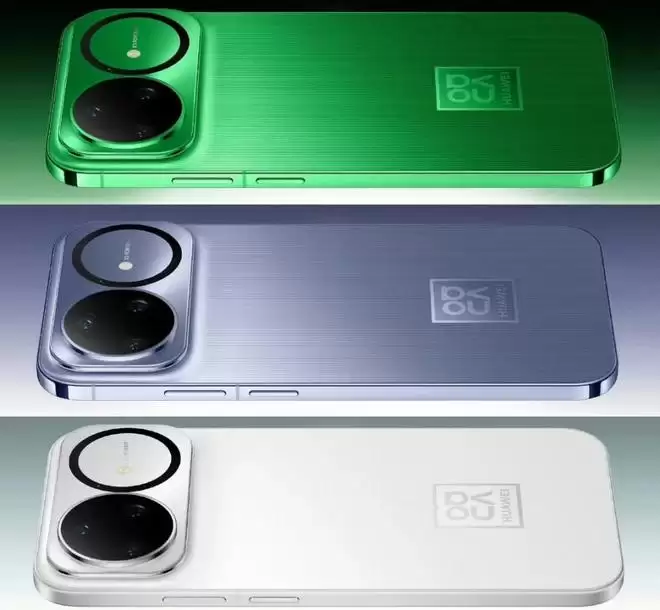
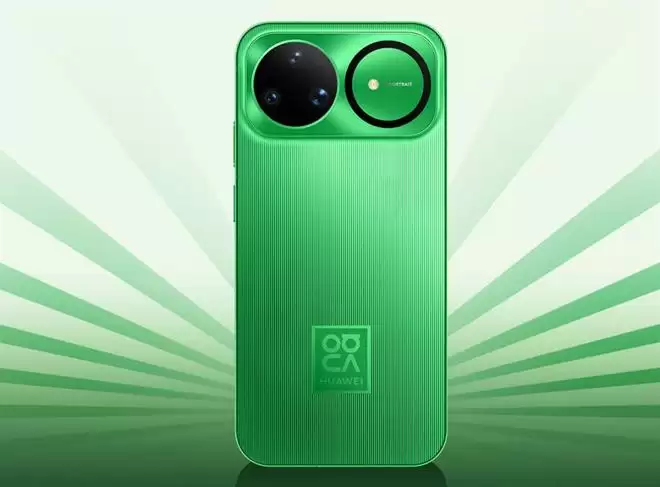
首先是外观设计方面的区别,华为nova 15 Ultra通过全新的横向立体堆叠星耀架构,将机身厚度控制在了惊人的6.8毫米。
作为对比,华为nova 14标准版的厚度为7.18毫米,可见华为手机在堆料加强的情况下,依旧做到了出色的厚度。
而在耐用性上,华为nova 15 Ultra采用了航空级金属中框,正面覆盖昆仑玻璃,并支持IP68/IP69级防尘防水。
其1TB版本更是行业首发了抗反光玄武钢化昆仑玻璃,据称能将屏幕反光降低65%,可见提升幅度很明显。
核心配置方面也很清晰,华为nova 15标准版搭载了麒麟8020处理器,而这枚芯片在上一代是nova 14 Pro和Ultra版本的专属。
根据华为最新数据,在麒麟8020和HarmonyOS 6系统的共同加持下,nova 15整机性能相比nova 14标准版提升了62%,其中CPU多核性能提升52%,GPU性能提升26%,NPU性能提升128%。
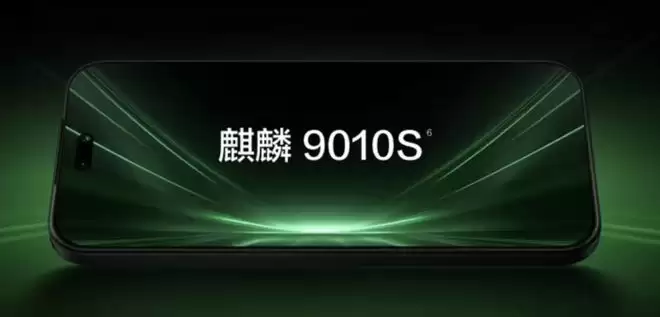
更高端的nova 15 Ultra则迎来了历史性突破,首次搭载了麒麟9系芯片:麒麟9010S。
根据华为介绍,相比华为nova 14 Ultra,其整机性能提升18%,游戏帧率稳定性提升50%,实力提升明显。
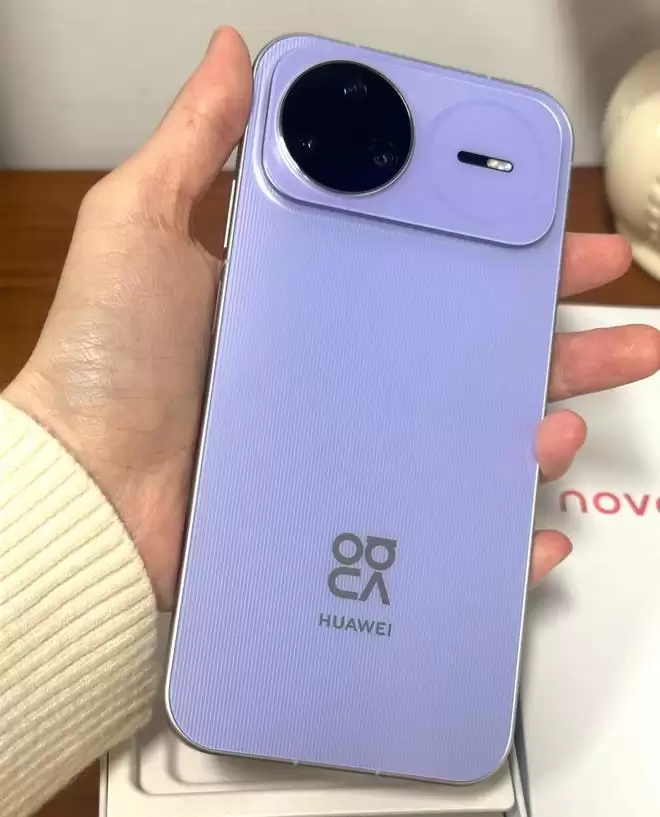
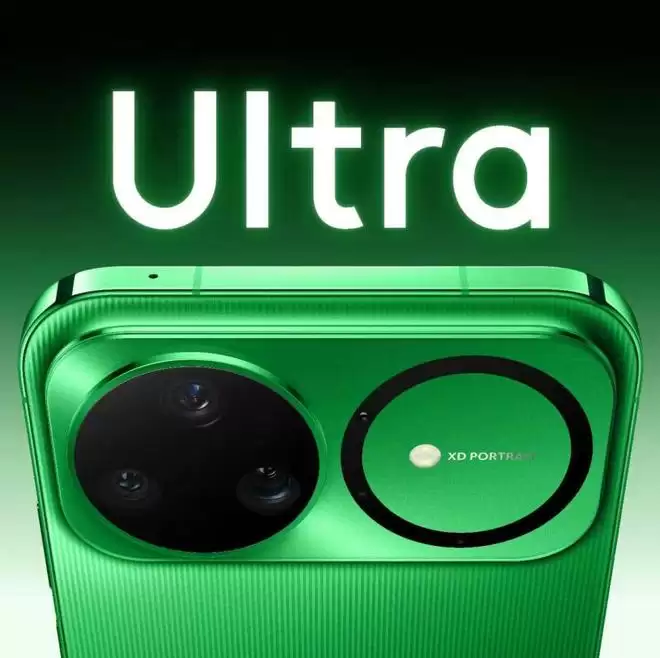
然后就是影像方面,华为nova 15 Ultra首次在前置摄像头中加入了红枫原色镜头,实现了前后双红枫影像系统。
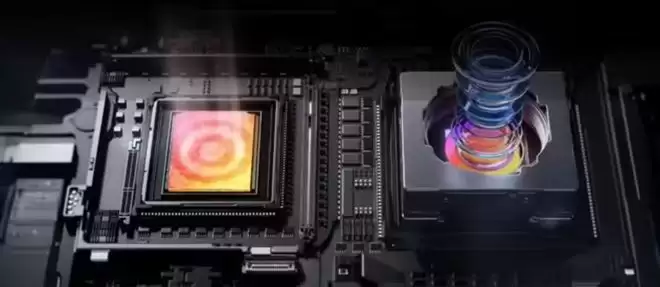
在后置镜组上也是不弱,华为nova 15 Ultra的配置堪称豪华,配备了四颗5000万像素的全RYYB红枫影像系统。
具体包括5000万RYYB可变光圈防抖主摄(光圈F1.4-F4.0)、5000万RYYB潜望长焦镜头、5000万RYYB超广角微距镜头以及一颗150万像素的红枫镜头。
相比之下,nova 14 Ultra的后置主摄虽也支持可变光圈,但潜望长焦为50MP,超广角为普通镜头,并未全面升级至RYYB阵列。
续航和通信能力是此次升级的另外两大重点,电池容量方面华为nova 15标准版内置6000mAh电池,而nova 14标准版为5500mAh。
而华为nova 15 Ultra更是配备了6500mAh的硅碳负极电池,支持100W有线快充,并新增了80W无线快充。
通信能力上更是实现了卫星通信功能的全系普及与升级,Ultra版本获得了行业首个通信四重五星认证,全版本支持天通卫星通信、北斗卫星通信以及2.4GHz畅连无网通信。
而nova 14系列全系标配的是双向北斗卫星消息功能,从这些方面来说,差距上还是蛮明显的。
操作系统方面也有很大的差距,在HarmonyOS 6的赋能下,华为nova 15系列的AI体验更加深入。
其中华为nova 15标准版首次支持AI智感操控,包括AI隔空手势、AI隔空传送、AI智感支付等全新交互方式。
同时全系还支持旗舰机型下放的AI辅助构图、个性色卡(自然、胶片、动漫、电影等风格)等功能,让普通用户也能轻松进行专业级的影像创作。
虽然是一场半年一度的迭代,但是从以上的对比来看,华为nova系列的标准已被悄然改写。
最后想说的是,对于消费者而言,激烈的市场竞争最终带来了实实在在的产品力提升,而加量不加价,或许就是这个时代能给科技爱好者最好的礼物。
那么问题来了,大家对华为nova 15系列有什么期待吗?欢迎回复讨论。

游乐网为非赢利性网站,所展示的游戏/软件/文章内容均来自于互联网或第三方用户上传分享,版权归原作者所有,本站不承担相应法律责任。如您发现有涉嫌抄袭侵权的内容,请联系youleyoucom@outlook.com。
 同类文章
同类文章

iPhone 11 Pro Max刷机失败自救指南 详细解决步骤
iPhone11ProMax刷机失败时,可依次排查网络稳定性、固件来源可靠性,并尝试重启设备。检查USB端口与数据线连接,确保iTunes为最新版本,并严格遵循操作步骤。若常规方法无效,则可能需借助可靠的专业修复工具处理深层系统故障。

iPhone 11 Pro Max进入DFU模式刷机教程 用iOS修复大师
DFU模式是iPhone进行深度维护的强制升降级通道,需连接电脑操作。以iPhone11ProMax为例,使用“iOS修复大师”软件,依次选择系统修复的高级模式,按提示手动进入DFU状态。软件识别设备后自动匹配固件版本,下载后点击开始刷机。过程中需保持连接稳定,等待修复完成提示后设备将自动重启。

iPhone 4s DFU模式刷机教程 使用iOS修复大师轻松降级
以iPhone4s为例,介绍通过DFU模式刷机的步骤。需使用“iOS修复大师”软件,连接电脑后选择高级模式,按提示手动进入DFU模式。软件识别设备后下载固件,点击开始刷机。过程中需保持连接稳定,直至提示修复完成,设备将自动重启。

苹果A1661进入DFU模式刷机教程与iOS修复大师使用指南
DFU模式是iPhone强制刷机的深度手段,需连接电脑并由专业软件操作。以“iOS修复大师”为例,操作包括连接设备、选择高级模式、按引导进入DFU状态、下载匹配固件并开始刷机。过程中需保持连接稳定,直至修复完成并等待设备重启。

苹果手机黑屏无法开机解决方法 A1524故障修复指南
苹果手机黑屏无法开机是常见问题,通常被称为“白苹果”。首先应检查是否因电量耗尽导致,需使用原装充电器耐心充电。若无效,可尝试强制重启,不同型号操作略有差异。若问题仍未解决,可能需要进入恢复模式,通过电脑连接专业工具重装系统,但此操作会清除所有数据。


- 日榜
- 周榜
- 月榜
 1
1
 2
2
 3
3
 4
5
6
7
8
9
10
相关攻略
4
5
6
7
8
9
10
相关攻略
 2015-03-10 11:25
2015-03-10 11:05
2021-08-04 13:30
2015-03-10 11:22
2015-03-10 12:39
2022-05-16 18:57
2025-05-23 13:43
2025-05-23 14:01
热门教程
2015-03-10 11:25
2015-03-10 11:05
2021-08-04 13:30
2015-03-10 11:22
2015-03-10 12:39
2022-05-16 18:57
2025-05-23 13:43
2025-05-23 14:01
热门教程
- 游戏攻略
- 安卓教程
- 苹果教程
- 电脑教程


 热门话题
热门话题
