




华硕ROG Zephyrus G14/G16亮相CES 2026:散热升级、16英寸新面板

1月6日消息,华硕ROG在CES 2026展会期间正式发布了全新一代Zephyrus G14与G16系列笔记本电脑。其中14英寸机型(G14)对散热系统进行大幅优化,16英寸机型(G16)则重点升级了显示面板的性能表现。

据介绍,新款华硕ROG Zephyrus G14延续了上一代的经典设计语言,整机重量约1.57千克,最厚处仅为1.83厘米。该机型配备2880×1800分辨率120Hz刷新率显示屏(峰值亮度500尼特),接口方面提供两个USB-C、两个USB-A、HDMI 2.1以及SD读卡器接口。
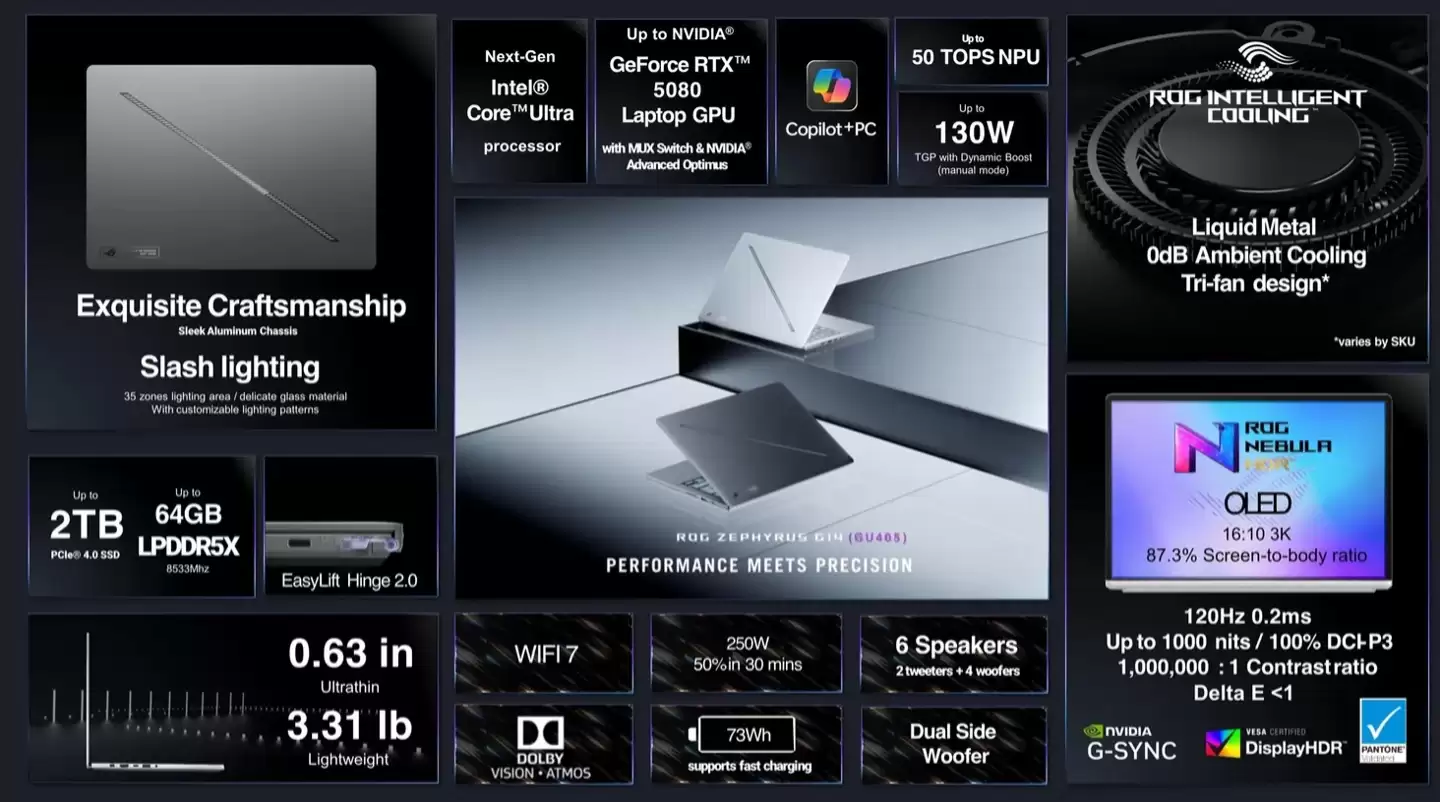
硬件配置方面,用户可根据需求选择新一代英特尔酷睿处理器或AMD锐龙处理器(AMD版本最高可选配GeForce RTX 5060笔记本显卡)。

华硕特别强调,G14内部散热系统进行了全面重构,使得机身搭载的RTX 5080笔记本显卡(在开启Dynamic Boost功能时)整卡功耗最高可达130W。处理器部分也同步引入了液态金属导热方案,确保高性能硬件的稳定输出。
而ROG Zephyrus G16在机身设计上同样精益求精,厚度控制在约1.49厘米,重量约1.85千克。该机型改进了转轴结构,配备六扬声器系统并支持Dolby Atmos音效技术,同时搭载最新的Wi-Fi 7无线网络模块。
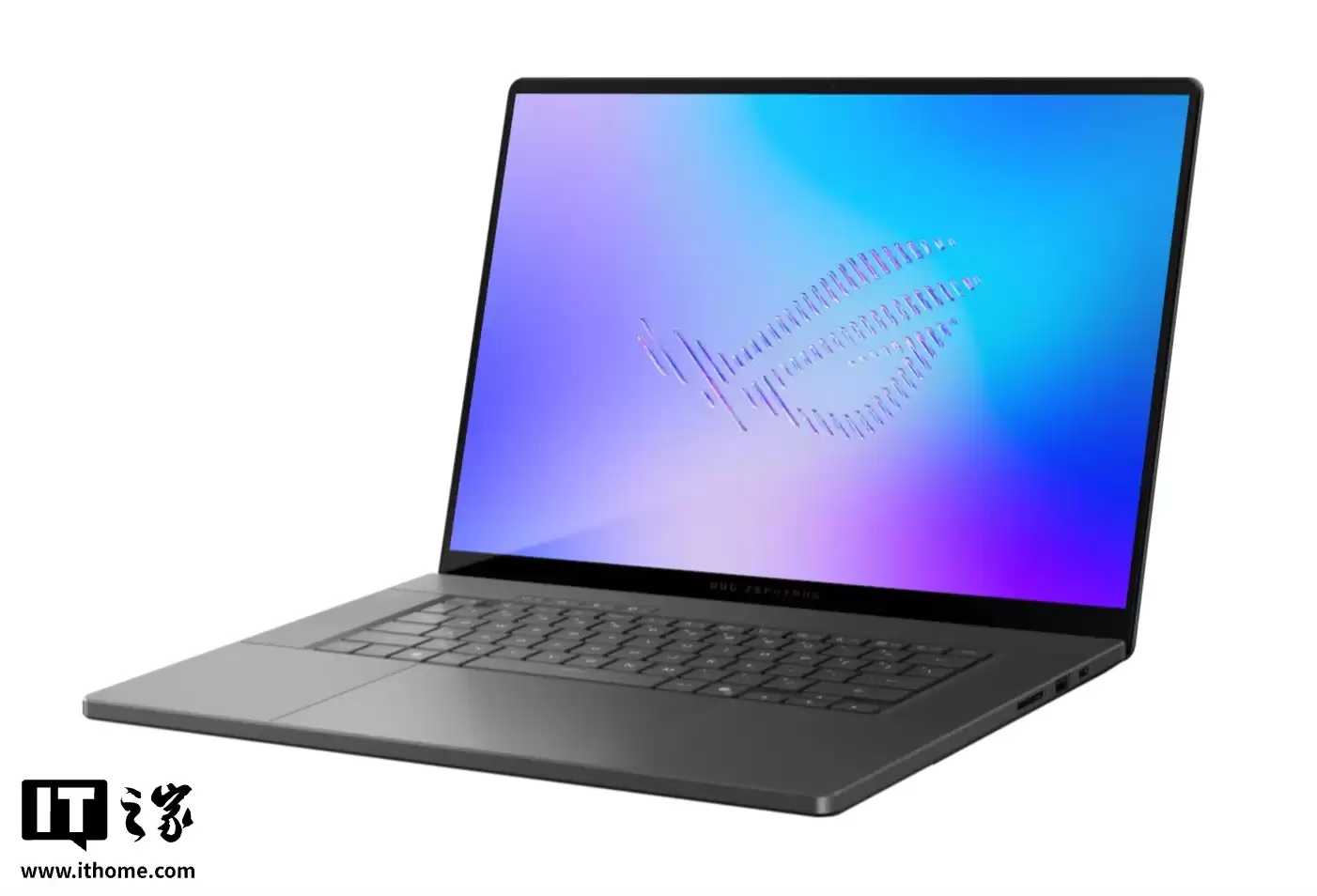
该机型仅提供英特尔平台选项,最高可选配64GB 8533MHz LPDDR5X运行内存及英伟达RTX 5090笔记本显卡(Dynamic Boost模式下功耗可达160W)。
显示性能方面,新款Zephyrus G16升级为16英寸2.5K 240Hz OLED面板,支持HDR显示,峰值亮度最高达1000尼特(较上一代实现翻倍提升)。该面板通过VESA DisplayHDR专业认证,同时支持100% DCI-P3色域覆盖,DeltaE色准值小于1,展现出专业级别的色彩还原能力。
CES 2026消费电子展专题

游乐网为非赢利性网站,所展示的游戏/软件/文章内容均来自于互联网或第三方用户上传分享,版权归原作者所有,本站不承担相应法律责任。如您发现有涉嫌抄袭侵权的内容,请联系youleyoucom@outlook.com。
 同类文章
同类文章

国产内存新架构突破30TB带宽实现自主供应链
随着人工智能技术从模型训练大规模转向实际应用部署,AI算力的需求重心正发生深刻变化。一个关键的行业转折点已经到来:单纯追求算力峰值不再是唯一焦点,内存带宽与延迟正成为制约性能提升的新瓶颈。如何构建高带宽、低延迟、高能效的内存子系统,已成为全球AI芯片行业必须攻克的核心挑战。近期,国内科技企业在这一前

Edge浏览器网页捕获功能使用教程 截取全屏与区域截图详解
Edge浏览器内置了强大的网页截图功能,无需安装插件。可通过右上角菜单、快捷键Ctrl+Shift+S、网页右键菜单、开发者工具命令或地址栏常驻按钮启动。支持截取整个长网页或自定义选定区域,截图后可直接编辑保存。

千度手机版官网免费入口手机端专用访问链接
千度是一个免注册、无广告的教育信息服务平台,提供资料库、文苑、课栈等核心板块。平台内容涵盖广泛学习资料,支持离线缓存与语义搜索,移动端设计简洁,无广告干扰。所有资源免费开放,不收集用户敏感信息,无商业化会员体系,注重隐私保护与内容纯粹性。

ES文件浏览器复制文件内容到剪贴板详细步骤教程
使用ES文件浏览器复制文件时,需先开启剪贴板悬浮按钮。长按文件可呼出菜单进行复制,也可批量选择多个文件一并复制。如需复制文件路径,则需长按文件进入属性页面,手动复制路径文本。若使用平板或外接键盘,还可通过Ctrl+C快捷键快速完成复制操作。

如何设置鼠标连点器的固定点击间隔秒数
鼠标连点器通过设定毫秒级点击间隔实现精准自动化操作。用户需将目标秒数换算为毫秒值进行设置,并可配置热键、点击按键与固定坐标。建议正式使用前进行测试验证,并注意避免间隔过短或安全软件拦截,以保障运行稳定。


- 日榜
- 周榜
- 月榜
 1
1
 2
2
 3
3
 4
5
6
7
8
9
10
相关攻略
4
5
6
7
8
9
10
相关攻略
 2015-03-10 11:25
2015-03-10 11:05
2021-08-04 13:30
2015-03-10 11:22
2015-03-10 12:39
2022-05-16 18:57
2025-05-23 13:43
2025-05-23 14:01
热门教程
2015-03-10 11:25
2015-03-10 11:05
2021-08-04 13:30
2015-03-10 11:22
2015-03-10 12:39
2022-05-16 18:57
2025-05-23 13:43
2025-05-23 14:01
热门教程
- 游戏攻略
- 安卓教程
- 苹果教程
- 电脑教程


 热门话题
热门话题
