




WinRAR关闭声音教程:3步关闭压缩软件提示音

在使用WinRAR压缩工具时,时不时冒出的声音提示可能让人感到困扰。特别是在解压文件时,如果处于安静的工作环境,这些声音就显得格外突兀。那么,我们应该如何关闭WinRAR的声音呢?下面就为大家详细介绍具体的操作步骤。
首先,请打开你的WinRAR软件。进入主界面后,点击界面上方的“选项”菜单。
在弹出的下拉菜单中,选择“设置”选项。这一步是进入WinRAR各项设置的关键入口。
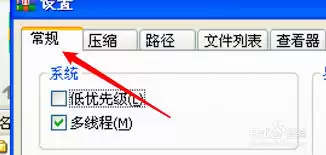
进入设置窗口后,请在窗口左侧的列表中找到“声音”选项并点击。此时,右侧窗口会显示与声音相关的设置内容。
在声音设置区域中,你会看到一系列与WinRAR声音相关的选项。其中,“所有操作”对应的声音设置是控制WinRAR各种操作时声音的总开关。要关闭声音,只需将“所有操作”下的声音开关关闭即可。将滑块拖动到最左边,使其变为静音状态。
另外,如果你只想关闭某一项特定操作的声音,比如解压文件时的提示音,也可以单独进行设置。在“操作”列表中找到“解压”选项,然后在对应的声音设置中进行调整,同样将其声音开关关闭。
除了上述常规的声音设置外,WinRAR还提供了一些其他的声音相关选项。例如,你可以设置声音音量的大小,通过调整音量滑块来满足自己的需求。
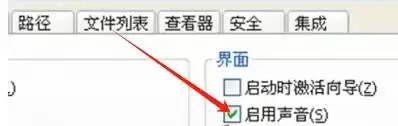
设置完成后,点击“确定”按钮保存设置。这样,WinRAR就不会再发出烦人的声音了。

通过以上简单的步骤,就能轻松关闭WinRAR的声音。无论你是在办公室处理文件,还是在家中享受安静的时光,都能避免因WinRAR声音而产生的干扰,让你的文件操作更加安静、高效。希望这些方法能帮助大家解决WinRAR声音带来的困扰,享受更加舒适的使用体验。

游乐网为非赢利性网站,所展示的游戏/软件/文章内容均来自于互联网或第三方用户上传分享,版权归原作者所有,本站不承担相应法律责任。如您发现有涉嫌抄袭侵权的内容,请联系youleyoucom@outlook.com。
 同类文章
同类文章

iPhone 12忘记密码解锁教程 免刷机一键恢复出厂设置
iPhone12若无法开机且不愿刷机,可尝试强制格式化以解决故障。此操作会清除全部数据,但能一并处理锁屏密码遗忘、面容ID失效或内存不足等问题。使用“iOS修复大师”软件,按步骤连接设备、进入DFU模式、识别设备并执行格式化即可完成重置,之后设备将恢复初始状态。

iPhone 12 mini忘记密码解锁教程 无需刷机一键恢复
iPhone12mini若无法开机且不愿刷机,可使用iOS修复大师进行强制格式化。此操作会清除全部数据,但能解决锁屏密码遗忘、面容ID故障或内存不足导致的系统启动问题。流程包括下载工具、登录账户、连接设备进入DFU模式、软件识别后执行格式化,完成后设备将自动重启初始化。

iPhone SE 2解锁教程 无需刷机用iOS修复大师一键格式化
iPhoneSE2若无法开机且不愿刷机,可尝试强制格式化以解决锁屏密码遗忘、面容ID失效或内存不足等问题。操作需使用iOS修复大师,步骤包括下载登录、连接设备进入DFU模式、软件识别后直接执行格式化。整个过程将清除全部数据,完成后设备重启进入激活界面即可使用。

iPhone 11 Pro Max解锁教程 无需刷机一键格式化恢复
针对iPhone11ProMax因锁屏密码遗忘、面容ID失效或内存不足导致的系统故障,可在不刷机前提下,使用iOS修复大师进行强制格式化以恢复设备。操作需下载该工具,登录账户后选择对应功能,将手机连接电脑并进入DFU模式,软件识别设备后即可开始格式化。过程中需保持连接稳定,完成后设备将自动重启。

iPad Pro 10.5寸忘记密码解锁与系统恢复格式化方法
针对无法开机的iPadPro(10 5),若不愿刷机,可使用iOS修复大师进行强制格式化以解决问题。操作会清除全部数据,适用于忘记密码、面容ID失效或系统内存不足导致的故障。步骤包括下载工具、登录账户、连接设备并进入DFU模式,随后软件识别设备并执行格式化,完成后设备将重启恢复使用。


- 日榜
- 周榜
- 月榜
 1
1
 2
2
 3
3
 4
5
6
7
8
9
10
相关攻略
4
5
6
7
8
9
10
相关攻略
 2015-03-10 11:25
2015-03-10 11:05
2021-08-04 13:30
2015-03-10 11:22
2015-03-10 12:39
2022-05-16 18:57
2025-05-23 13:43
2025-05-23 14:01
热门教程
2015-03-10 11:25
2015-03-10 11:05
2021-08-04 13:30
2015-03-10 11:22
2015-03-10 12:39
2022-05-16 18:57
2025-05-23 13:43
2025-05-23 14:01
热门教程
- 游戏攻略
- 安卓教程
- 苹果教程
- 电脑教程


 热门话题
热门话题
