




手机信号差解决全指南:12个方法提升通话上网体验

手机信号不稳定是我们日常生活中一个常见的困扰,它不仅会影响通话的清晰度,还可能导致上网时断时续,耽误不少正事。那么,当手机信号时好时坏时,我们有哪些实用的方法可以应对呢?
先确认手机状态
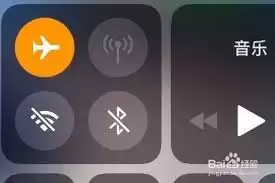
第一步,请务必检查手机是否误开了“飞行模式”。这个设置很容易被忽略,一旦开启,所有无线通信都会被切断,信号自然会消失。同时,也要确认手机话费是否充足,因为欠费停机也会直接导致信号中断。另外,试着清理一下手机的缓存和垃圾文件,有时候堆积如山的缓存数据可能会干扰手机信号接收模块的正常工作。
改变位置与环境

尝试移动您的位置。例如,从房间的里侧走到靠窗或阳台的位置,或者直接到户外空旷处试试。记得避免把手机放在金属物品旁边,比如钥匙包、金属钱包或者某些家具的金属框架附近,因为金属材质会对信号产生明显的屏蔽效应。如果您正身处电梯、地下室或某些密闭的建筑物内部,这些地方信号通常很弱,最好尽快移动到开阔地带,让手机能够重新搜索到稳定的信号源。
检查手机网络设置
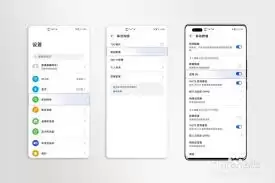
不妨进入手机的“网络设置”或“移动网络”选项看看,检查一下是否选择了正确的网络运营商。有时候手机自动选择的网络信号不佳,我们可以尝试手动切换到另一个信号更强的运营商。您还可以试试“重置网络设置”这个功能,它会把手机的网络配置恢复到出厂状态,但不会删除您的个人照片、通讯录等数据。具体操作路径可能因手机品牌而异,一般在设置菜单的“系统”或“重置”选项里可以找到。
排查手机硬件故障
如果以上方法都试过了还是没改善,那就要考虑是否是手机硬件出了问题。比如,手机内部的天线模块可能因摔落或受潮而损坏。遇到这种情况,建议您将手机送到专业的维修点进行检测,让技术人员来诊断和解决问题。
总而言之,手机信号不好虽然烦人,但大多数情况下都能通过上面这些步骤找到原因并解决。遇到问题时别着急,一步步耐心排查,通常就能让手机信号恢复正常,重新享受顺畅的通信体验。

游乐网为非赢利性网站,所展示的游戏/软件/文章内容均来自于互联网或第三方用户上传分享,版权归原作者所有,本站不承担相应法律责任。如您发现有涉嫌抄袭侵权的内容,请联系youleyoucom@outlook.com。
 同类文章
同类文章

iPhone 12忘记密码解锁教程 免刷机一键恢复出厂设置
iPhone12若无法开机且不愿刷机,可尝试强制格式化以解决故障。此操作会清除全部数据,但能一并处理锁屏密码遗忘、面容ID失效或内存不足等问题。使用“iOS修复大师”软件,按步骤连接设备、进入DFU模式、识别设备并执行格式化即可完成重置,之后设备将恢复初始状态。

iPhone 12 mini忘记密码解锁教程 无需刷机一键恢复
iPhone12mini若无法开机且不愿刷机,可使用iOS修复大师进行强制格式化。此操作会清除全部数据,但能解决锁屏密码遗忘、面容ID故障或内存不足导致的系统启动问题。流程包括下载工具、登录账户、连接设备进入DFU模式、软件识别后执行格式化,完成后设备将自动重启初始化。

iPhone SE 2解锁教程 无需刷机用iOS修复大师一键格式化
iPhoneSE2若无法开机且不愿刷机,可尝试强制格式化以解决锁屏密码遗忘、面容ID失效或内存不足等问题。操作需使用iOS修复大师,步骤包括下载登录、连接设备进入DFU模式、软件识别后直接执行格式化。整个过程将清除全部数据,完成后设备重启进入激活界面即可使用。

iPhone 11 Pro Max解锁教程 无需刷机一键格式化恢复
针对iPhone11ProMax因锁屏密码遗忘、面容ID失效或内存不足导致的系统故障,可在不刷机前提下,使用iOS修复大师进行强制格式化以恢复设备。操作需下载该工具,登录账户后选择对应功能,将手机连接电脑并进入DFU模式,软件识别设备后即可开始格式化。过程中需保持连接稳定,完成后设备将自动重启。

iPad Pro 10.5寸忘记密码解锁与系统恢复格式化方法
针对无法开机的iPadPro(10 5),若不愿刷机,可使用iOS修复大师进行强制格式化以解决问题。操作会清除全部数据,适用于忘记密码、面容ID失效或系统内存不足导致的故障。步骤包括下载工具、登录账户、连接设备并进入DFU模式,随后软件识别设备并执行格式化,完成后设备将重启恢复使用。


- 日榜
- 周榜
- 月榜
 1
1
 2
2
 3
3
 4
5
6
7
8
9
10
相关攻略
4
5
6
7
8
9
10
相关攻略
 2015-03-10 11:25
2015-03-10 11:05
2021-08-04 13:30
2015-03-10 11:22
2015-03-10 12:39
2022-05-16 18:57
2025-05-23 13:43
2025-05-23 14:01
热门教程
2015-03-10 11:25
2015-03-10 11:05
2021-08-04 13:30
2015-03-10 11:22
2015-03-10 12:39
2022-05-16 18:57
2025-05-23 13:43
2025-05-23 14:01
热门教程
- 游戏攻略
- 安卓教程
- 苹果教程
- 电脑教程


 热门话题
热门话题
