




高端PPT动画图表:5步掌握2026交互式动态制作技巧

想在PowerPoint中为图表增添活力?掌握这四种动态效果的实现方法,让你的演示文稿告别枯燥:一是运用内置动画按系列或类别逐项呈现数据;二是巧用平滑切换在多页图表间营造流畅的演进感;三是在特定环境下嵌入含交互脚本的SVG实现悬停点击反馈(目前需macOS Sequoia及PowerPoint 16.92以上版本);四则是借助Think-Cell等加载项绑定在线数据源,实现图表自动更新。
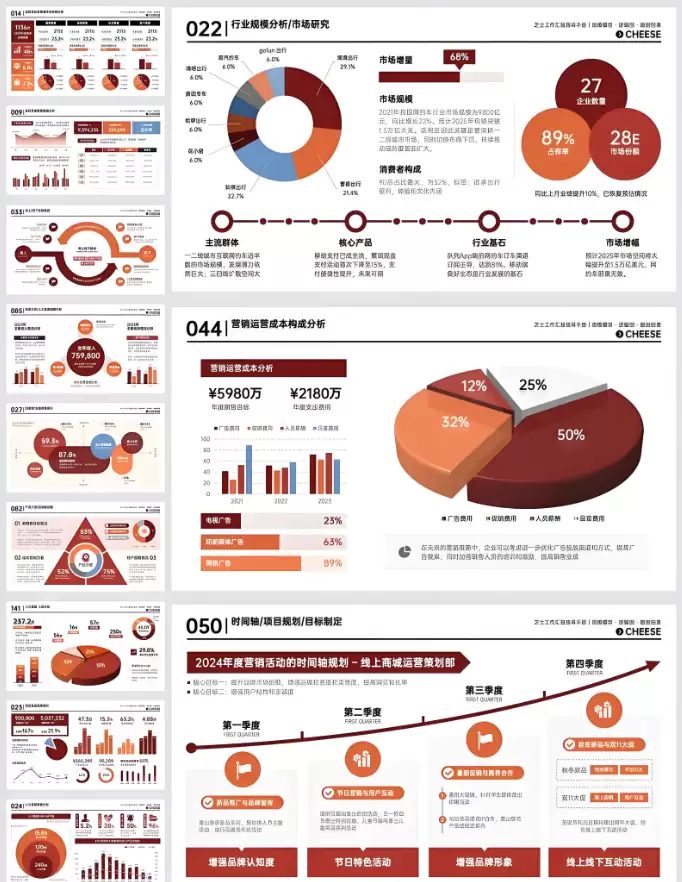
如果默认的静态图表让您觉得缺少视觉冲击力和数据感知度,不妨试试在PowerPoint中为它们注入交互性与动态效果。这不仅能显著提升演示的专业感,更能牢牢抓住观众的注意力。下面我们就来详细拆解几种为幻灯片图表添加动态展示的方法。
本文运行环境:MacBook Air M2,macOS Sequoia。
一、使用内置动画组合触发图表元素
这种方法直接调用PowerPoint自带的动画系统,将图表分解为多个可独立设置动画的组件。通过“按系列”或“按类别”的触发方式,数据可以逐个浮现,整个过程无需任何插件,兼容性出色。
1、首先选中目标图表,在【动画】选项卡中点击【添加动画】。
2、在【图表动画】区域找到并选择【按系列】或【按类别】进入子菜单。
3、勾选【组合图表】选项,确保柱形、折线等不同类型的元素能分别响应动画。
4、在【效果选项】中设置【序列:整批发送】或【按系列】,以控制数据单元的出现顺序与方向。
5、将动画的【开始】方式设为【上一动画之后】或【单击时】,从而实现手动控制的交互节奏。
二、插入平滑切换配合数据变化
此方法依赖于幻灯片级别的切换机制。您可以在同一张幻灯片内放置多个不同状态的图表(例如基础版、高亮版、对比版),借助“平滑”切换产生数据演进的视觉流动感。
1、复制当前含有图表的幻灯片两次,形成三页内容一致但图表样式有所调整的页面。
2、在第二页中,修改某个数据点的颜色并添加标注框;在第三页中,叠加趋势箭头与数值变化标签。
3、选中第二页幻灯片,在【切换】选项卡中选择【平滑】,并取消勾选【设置自动换片】。
4、对第三页重复相同的切换设置,确保三页均启用了平滑切换效果。
5、播放时点击鼠标,即可看到图表元素随页面切换而产生自然的位移、缩放与着色变化。
三、嵌入可交互SVG动态图表
此方法将外部生成的SVG格式动态图表(含JavaScript驱动的悬停响应、点击展开等交互逻辑)嵌入PPT。它适用于需要真实用户操作反馈的场景,但需在支持SVG渲染的环境中启用。
1、使用Observable Plot、Chart.js等工具导出包含交互逻辑的SVG文件(确保不含外部JS引用,所有脚本均已内联)。
2、在PowerPoint中选择【插入】→【图片】,导入该SVG文件。
3、右键图表,选择【编辑图片】,确认其以矢量对象形式存在而非栅格化图像。
4、在【幻灯片放映】→【设置幻灯片放映】中启用【浏览器可以导航】选项。
5、播放时将鼠标悬停于SVG图表区域。仅在macOS Sequoia + PowerPoint 16.92及以上版本中原生支持SVG交互事件响应。
四、利用Office加载项接入实时数据仪表盘
该方法通过Microsoft AppSource认证的加载项(如Think-Cell、DataPoint),将PPT直接绑定到Excel Online工作簿或Power BI数据集,实现图表随源数据刷新而自动重绘。
1、打开PowerPoint,进入【插入】→【获取加载项】,搜索并安装Think-Cell Charts。
2、登录同一Microsoft 365账户,确保Excel Online工作簿已共享为“可编辑”链接。
3、在PPT中点击【Think-Cell】选项卡,选择【插入图表】→【从Excel Online】。
4、粘贴工作簿共享链接,勾选【启用自动刷新】并设定间隔时间为30秒。
5、插入后图表右下角会显示同步图标,点击该图标可强制立即更新,无需退出放映模式。

游乐网为非赢利性网站,所展示的游戏/软件/文章内容均来自于互联网或第三方用户上传分享,版权归原作者所有,本站不承担相应法律责任。如您发现有涉嫌抄袭侵权的内容,请联系youleyoucom@outlook.com。
 同类文章
同类文章

阿里斯顿热水器调节温度显示不准怎么修
阿里斯顿热水器温度显示不准?别急着报修,先排查这四步 家中阿里斯顿热水器的温度读数时常波动,导致沐浴水温忽冷忽热?这确实是影响使用体验的常见困扰。但请放心,对于阿里斯顿这类采用成熟传感技术的品牌热水器而言,显示不准确往往并非核心硬件故障。绝大多数情况下,问题的根源都指向了温度传感器——这个负责实时监

赛睿 Rival Pro Mini 鼠标曝光:49g,换电设计,8kHz UWB 无线
赛睿 Rival Pro Mini 鼠标曝光:49g,换电设计,8kHz UWB 无线 近期,游戏外设领域迎来新动态。4月8日,Reddit用户nerkothegoat率先曝光了一组赛睿新品包装盒的谍照。图片上传于北京时间6号,产品名称明确标注为“SteelSeries Rival Pro Mini

谷歌桌面版 Chrome 浏览器推送更新:新增垂直标签页与增强阅读模式
谷歌桌面版 Chrome 浏览器推送更新:新增垂直标签页与增强阅读模式 近期,如果您在电脑上使用谷歌Chrome浏览器,可能会注意到一个界面上的实用新功能。自4月8日起,谷歌正式为桌面版Chrome推送了一项重要更新,其中最受瞩目的便是垂直标签页功能的加入。启用方法非常简单:在浏览器窗口的标签栏区域

Visual Studio Code无声通知怎么设置-无声通知的设置方法
Visual Studio Code 中如何开启无声通知?详细图文教程与配置方法 Visual Studio Code 无声通知设置步骤详解 在 Visual Studio Code(简称 VSCode)中启用无声通知功能,可以有效减少编辑过程中的干扰提示,提升专注度。下面将详细介绍两种设置方法,包

VSCode代码怎么生成图片-代码生成图片的详细步骤分享
在VSCode中优雅地将代码转为分享图片:Carbon插件的完整指南 在编程和技术分享场景中,一张设计精美的代码截图往往比纯文本更具视觉冲击力和传播效果。如果你日常使用Visual Studio Code进行开发,那么借助一款名为“Carbon”的插件,你可以高效地将代码片段转换为风格化图片。本指南


- 日榜
- 周榜
- 月榜
 1
1
 2
2
 3
3
 4
5
6
7
8
9
10
1
2
3
4
5
6
7
8
9
10
1
2
3
4
5
6
7
8
9
10
相关攻略
4
5
6
7
8
9
10
1
2
3
4
5
6
7
8
9
10
1
2
3
4
5
6
7
8
9
10
相关攻略
 2015-03-10 11:25
2015-03-10 11:05
2021-08-04 13:30
2015-03-10 11:22
2015-03-10 12:39
2022-05-16 18:57
2025-05-23 13:43
2025-05-23 14:01
热门教程
2015-03-10 11:25
2015-03-10 11:05
2021-08-04 13:30
2015-03-10 11:22
2015-03-10 12:39
2022-05-16 18:57
2025-05-23 13:43
2025-05-23 14:01
热门教程
- 游戏攻略
- 安卓教程
- 苹果教程
- 电脑教程


 热门话题
热门话题
