




一键Linux脚本:自动展示CPU、内存与多盘使用情况,提升运维效率

今天分享一个实用的小技巧,通过一段脚本,可以在每次登录Linux服务器后,自动将我们关心的核心系统信息清晰呈现,让服务器的运行状态一目了然。
更重要的是,这段脚本开箱即用,复制就能运行,您也可以根据个人喜好进行个性化调整。
1. 效果展示
登录服务器后,终端会自动展示如下信息板:
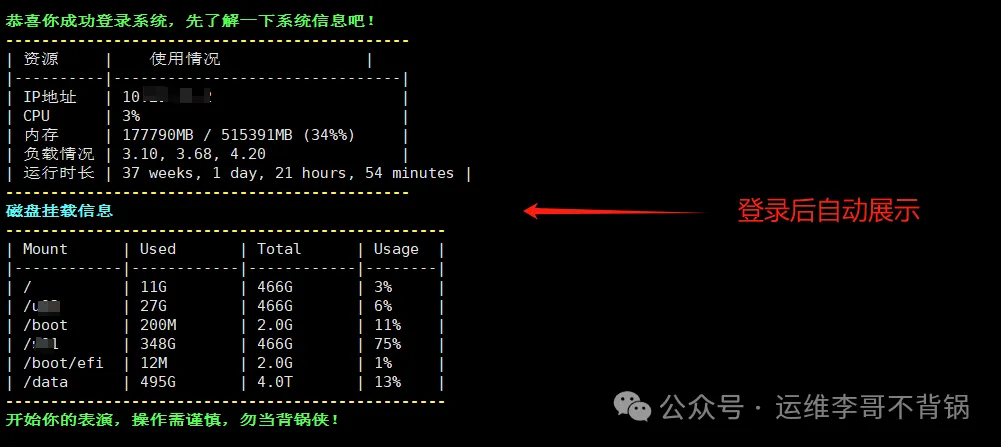
是不是感觉一切都尽在掌握了?系统的健康状态、资源使用情况瞬间清晰,从此无需再手动输入一堆命令来查看服务器状况。
2. 实现脚本
创建脚本文件:
vi /etc/profile.d/sysinfo.sh
脚本内容:
#!/bin/bash# 颜色GREEN="\033[1;32m"YELLOW="\033[1;33m"CYAN="\033[1;36m"RESET="\033[0m"# 获取基本信息HOSTNAME=$(hostname)UPTIME=$(uptime -p | sed 's/up //')LOADAVG=$(uptime | awk -F'load average:''{print $2}' | sed 's/^ //')# 内存read MEM_TOTAL MEM_USED <<<$(free -m | awk '/Mem:/ {print $2, $3}')MEM_PCT=$((MEM_USED * 100 / MEM_TOTAL))# IPIP_ADDR=$(hostname -I | awk '{print $1}')# CPU 使用率(top方式)CPU_IDLE=$(top -bn2 | grep "Cpu(s)" | tail -n1 | awk -F',''{print $4}' | grep -o '[0-9.]*')CPU_USAGE=$(awk "BEGIN {printf \"%.0f\", 100 - $CPU_IDLE}")# 输出系统信息echo -e "\n${GREEN}恭喜你成功登录系统,先了解一下系统信息吧!${RESET}"echo -e "${YELLOW}---------------------------------------------${RESET}"#echo -e "${CYAN}系统信息如下:${RESET}"#echo -e "${YELLOW}---------------------------------------------${RESET}"printf"| %-8s | %-30s |\n""资源++++""+++ 使用情况"printf"|----------|--------------------------------|"printf"| %-8s | %-30s |\n""IP地址++""$IP_ADDR"printf"| %-8s | %-30s |\n""CPU""$CPU_USAGE%"printf"| %-8s | %-30s |\n""内存++++""${MEM_USED}MB / ${MEM_TOTAL}MB (${MEM_PCT}%%)"printf"| %-8s | %-30s |\n""负载情况""$LOADAVG"printf"| %-8s | %-30s |\n""运行时长""$UPTIME"echo -e "${YELLOW}---------------------------------------------${RESET}"echo -e "${CYAN}磁盘挂载信息${RESET}"echo -e "${YELLOW}-------------------------------------------------${RESET}"# 打印磁盘使用情况(排除 tmpfs 和 devtmpfs)printf"| %-10s | %-10s | %-10s | %-6s |\n""Mount""Used""Total""Usage"printf"|------------|------------|------------|--------|"df -h -x tmpfs -x devtmpfs | awk 'NR>1 { printf "| %-10s | %-10s | %-10s | %-6s |\n", $6, $3, $2, $5}'echo -e "${YELLOW}-------------------------------------------------${RESET}"echo -e "${GREEN}开始你的表演,操作需谨慎,勿当背锅侠!${RESET}\n"
3. 运行脚本
为脚本添加执行权限即可启动运行:
chmod +x /etc/profile.d/sysinfo.sh
完成上述步骤后,以后每次通过SSH、TTY或Shell登录系统,终端都会自动为您呈现这份清晰美观的资源信息清单。
4. 注意事项
需要将脚本放置在系统会自动执行脚本的目录下,推荐路径为:
其他注意点:
/etc/profile.d/xxx.sh中的脚本必须是可执行的,并且以.sh结尾。~/bashrc和~/bash_profile执行的是当前用户的脚本,建议不要把对所有用户有影响的逻辑写进去。
上面的脚本不仅可以实现系统基本信息展示,也可以根据需要将本系统部署的应用展示出来,比如应用的部署路径、应用端口等。这样刚接手时就能快速了解应用部署情况。

游乐网为非赢利性网站,所展示的游戏/软件/文章内容均来自于互联网或第三方用户上传分享,版权归原作者所有,本站不承担相应法律责任。如您发现有涉嫌抄袭侵权的内容,请联系youleyoucom@outlook.com。
 同类文章
同类文章

2026上海科技节盛大开幕:科技嘉年华等你来体验
2026年上海科技节于5月23日开幕,为期一周,覆盖全市16个区,计划举办近2000场活动。活动设置七大板块,涵盖专题会议、科普开放日、赛事及文旅体验等,旨在打造全民共享的科技嘉年华,让前沿科技与城市生活深度对话。通过多层次、可参与的场景设计,让市民直观感受科技如何塑造未来,推动科普从单向传。

Moka发布三款AI人力资源工具助力企业管理智能化
随着人才供需变化与AI岗位激增,HR面临更复杂的人才匹配挑战。Moka近期推出三款AI工具:招聘Eva优化全流程筛选与面试,人事Eva处理高频事务,BPEva提供组织洞察。这些工具旨在将HR从繁琐工作中解放,聚焦战略与人才管理。AI的应用有望推动评价体系更客观,并重塑组织协作方式,但转型需克服固有工作惯性。

2026年618惠普星Book Pro轻薄本选购指南与推荐
对于在校大学生而言,选择一台称心如意的笔记本电脑,需要综合考虑预算、性能、便携性与续航等多重因素。进入2026年,兼具高性价比、轻薄机身、长时续航与丰富接口的轻薄本,已成为校园学习与生活的主流装备。它不仅能流畅完成论文撰写、PPT制作、在线课程等日常学业任务,也能胜任轻度的平面设计、视频剪辑或编程开

尼康Z 70-200mm f/2.8镜头评测与选购指南
尼康推出尼克尔Z70-200mmf 2 8VRSII镜头,作为第二代“大三元”成员,在光学、操控和轻量化方面显著升级。它采用全新镜片组合与涂层技术,有效抑制眩光,保证画质。镜头重量减轻约26%,长度缩短,采用内变焦设计,提升了便携性。实拍显示,其全开光圈下中心与边缘锐度出色,满足专业需求。

尼康Z 70-200mm f2.8 S镜头评测与选购指南
今年CP+展会上,尼康正式发布了备受期待的尼克尔 Z 70-200mm f 2 8 VR S II镜头。作为“大三元”长焦端的第二代产品,它不仅延续了专业血统,更在重量、画质和对焦性能上实现了显著跃升。对于专注于人像、远景等题材的摄影师而言,这支镜头是否带来了新的选择?我们深入体验了一番。 光学结构


- 日榜
- 周榜
- 月榜
 1
1
 2
2
 3
3
 4
5
6
7
8
9
10
相关攻略
4
5
6
7
8
9
10
相关攻略
 2015-03-10 11:25
2015-03-10 11:05
2021-08-04 13:30
2015-03-10 11:22
2015-03-10 12:39
2022-05-16 18:57
2025-05-23 13:43
2025-05-23 14:01
热门教程
2015-03-10 11:25
2015-03-10 11:05
2021-08-04 13:30
2015-03-10 11:22
2015-03-10 12:39
2022-05-16 18:57
2025-05-23 13:43
2025-05-23 14:01
热门教程
- 游戏攻略
- 安卓教程
- 苹果教程
- 电脑教程


 热门话题
热门话题
