




Excel恢复:5个实用步骤轻松找回数据文件

Excel Recovery是一款专业的数据恢复工具,专为修复受损的Excel文件而生。掌握它的使用方法,能在文件意外损坏时帮你快速找回重要的表格数据。
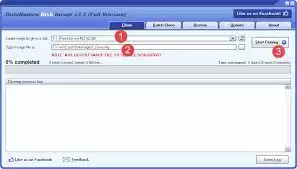
首先,请确保你已在电脑上正确安装了最新的Excel Recovery软件。打开软件后,你会看到一个简洁直观的操作界面,各项功能一目了然。
开始恢复前,先要明确知道受损文件保存在电脑的哪个位置。点击主界面的“浏览”按钮,在弹出的窗口中找到需要恢复的Excel文件。这一步非常关键,只有准确定位到文件,后续的恢复操作才能顺利进行。
选中文件后,软件通常会提供几种不同的恢复模式供你选择。标准恢复模式适用于大多数常见的文件损坏情况,比如文件无法打开或内容显示异常。如果文件损坏比较严重,标准恢复效果不佳,可以尝试高级恢复模式。这种模式会进行更深层次的数据扫描和修复,能处理更复杂的损坏问题。
选择合适的恢复模式后,点击“开始扫描”按钮,软件就会对文件进行深度分析。扫描过程可能需要几分钟,具体时间取决于文件大小和损坏程度。扫描过程中,你可以随时查看进度条,了解当前的扫描状态。
扫描完成后,软件界面会显示出所有可恢复的文件版本列表。请仔细核对列表中的每个文件,根据文件名、修改日期等信息,判断哪个版本是你最终需要恢复的内容。
选中想要恢复的文件版本,点击“恢复”按钮。接着,需要为恢复后的文件指定一个安全的保存路径。为了避免覆盖原始文件或引发其他问题,建议将恢复的文件保存到与原文件不同的文件夹中。
等待恢复进度条完成,你就可以使用新恢复的Excel文件了。建议在正式使用前,先打开文件快速检查一下内容是否完整、数据是否准确,确保所有重要信息都已成功找回。
使用Excel Recovery时,还需要注意几个细节。一旦发现Excel文件损坏,应尽快进行恢复操作,避免对文件进行编辑或保存,以防数据永久丢失。同时,养成定期备份重要Excel文件的习惯,这样即使原文件损坏,也能随时从备份中恢复。正确使用Excel Recovery工具,不仅能大大提高恢复成功率,更能为你的重要数据保驾护航。

游乐网为非赢利性网站,所展示的游戏/软件/文章内容均来自于互联网或第三方用户上传分享,版权归原作者所有,本站不承担相应法律责任。如您发现有涉嫌抄袭侵权的内容,请联系youleyoucom@outlook.com。
 同类文章
同类文章

如何用iPhone音频共享同时连接两副AirPods Pro
iOS13及以上版本的音频共享功能支持一台设备同时连接两副AirPods或兼容耳机。需iPhone8或更新机型并升级至iOS13 1。操作时先连接第一副耳机播放音频,在控制中心点击共享图标,再将第二副耳机靠近设备确认即可。

iOS 13.3 关闭表情键盘中拟我表情的技巧
iOS13 3测试版新增一个关闭表情键盘中“拟我表情”选项的功能。用户可依次通过“设置”-“通用”-“键盘”,滑动到最底部关闭开关。待正式版推送后所有用户均可使用,能有效避免误触拟我表情,减少干扰,提升输入效率。

苹果Safari浏览器用户隐私保护功能与实现机制
苹果Safari浏览器通过智能防跟踪、社交小工具拦截、设备指纹简化、无痕浏览及搜索数据限制等一系列功能,全面保护用户隐私,且绝大部分保护措施默认开启,用户无需额外操作,从而有效防止在线追踪,确保浏览安全。

双十一iPad全系列选购攻略 Air mini Pro怎么选
苹果iPad家族四款机型定位清晰:入门款性价比最高,但屏幕采用非全贴合技术;mini小巧便携、性能强劲,但不支持外接键盘;Air拥有大屏且支持键盘,是甜点级选择;Pro性能顶级,专为创意设计与重度工作打造。

AirPods Pro 耳塞更换与贴合测试教程
AirPods Pro 这款产品与其前代产品有一个显著不同——包装内直接附赠了三套不同尺寸的耳塞,能够满足多样化的佩戴贴合需求。同时,iOS 13 2 还加入了一项十分实用的耳塞贴合度测试功能,借助内部麦克风精准判断当前耳塞是否与你的耳道匹配。出厂状态下,耳机上默认安装的是中号耳塞,另外两套则存放在


- 日榜
- 周榜
- 月榜


 相关攻略
相关攻略
 2026-07-05 07:58
2026-07-05 07:57
2026-07-05 07:57
2026-07-05 07:57
2026-07-05 07:57
2026-07-05 07:56
2026-07-05 07:56
2026-07-05 07:56
热门教程
2026-07-05 07:58
2026-07-05 07:57
2026-07-05 07:57
2026-07-05 07:57
2026-07-05 07:57
2026-07-05 07:56
2026-07-05 07:56
2026-07-05 07:56
热门教程
- 游戏攻略
- 安卓教程
- 苹果教程
- 电脑教程


 热门话题
热门话题
