




华为MatePad性能解析:28W电脑级性能如何释放

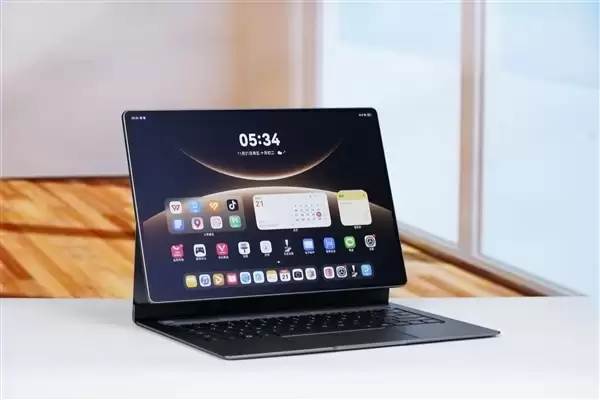
2月2日,华为终端官微发布一则视频,BG CTO李小龙在视频中详解了华为MatePad Edge的散热黑科技,揭秘了它为何能在如此轻薄的机身中实现高达28W的电脑级性能释放。


拆开机身,可以看到处理器位于机身的左下部分,在紧凑的空间内搭载了一套类似于猫头鹰涡轮式舱的笔记本电脑散热系统。
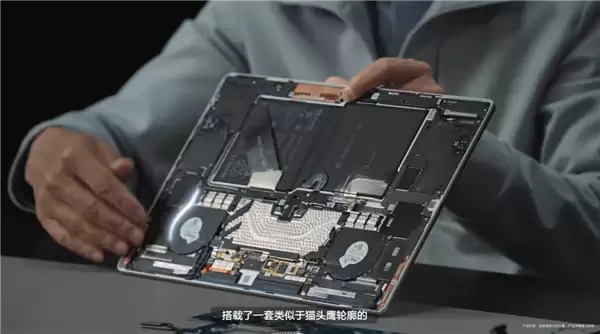
这套系统先利用VC均热板将处理器产生的热量快速向左右分摊,再通过风扇主动散热。
与业内通常将风扇放在机身上半部分的设计不同,华为将风扇位置下移,让进风口直接对准支架下方的进风孔。
李小龙称,这种直进风设计相比常见的侧进风,就像把盘山小路升级成通天大道,风阻大大降低,风量翻倍提升。
因此当用户打开支架使用平板时,散热效率更高,性能也释放得更充分。
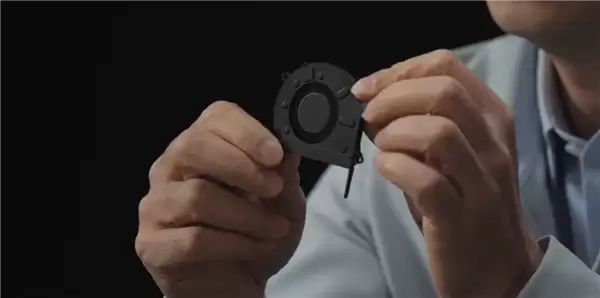
为了匹配这套系统架构,华为定制了两颗超薄3.6mm的金刚铝风扇对称布局。
其主、侧两个出风口就如同都江堰“鱼嘴分水”一样进行分流,主出风口用80%的风量快速排出核心热量,侧出风口用20%的风量吹向主板的其他发热元件,进一步降低板级温度,提升处理器的性能释放。
值得一提的是,为了进一步提升整机均热能力,华为首次在机身内部运用了液冷方案,贴在屏幕背后的液冷膜单体厚度仅有0.33mm,厚度不到三张A4纸。
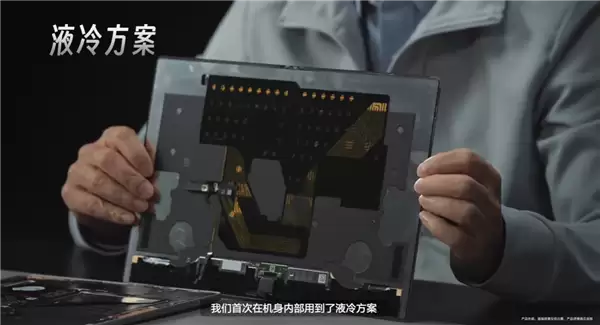
液冷膜通过主动流体散热,等效导热系数高达4000W/(m*k),对比高导热石墨烯提升了100%,相当于在平板的下半部分的热区和上半部分冷区之间,搭起一座热流高架桥,可以实现快速的全局均热。
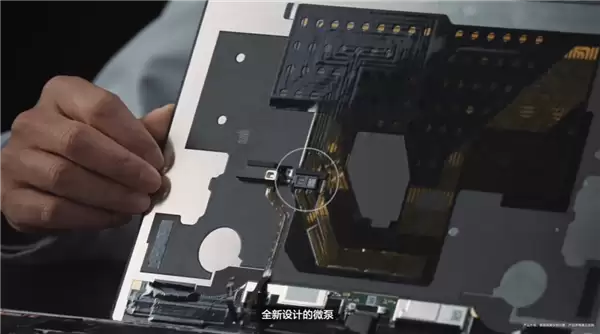
液冷膜的动力来自两颗全新设计的微泵,依靠压电陶瓷片的上下振动,源源不断地驱动流体循环,流量相比上一代直接翻倍。

游乐网为非赢利性网站,所展示的游戏/软件/文章内容均来自于互联网或第三方用户上传分享,版权归原作者所有,本站不承担相应法律责任。如您发现有涉嫌抄袭侵权的内容,请联系youleyoucom@outlook.com。
 同类文章
同类文章

iOS 13.2 Beta 3开发者预览版更新内容与升级教程
苹果今日面向开发者正式推送了iOS 13 2与iPadOS 13 2的第三个开发者测试版(Beta 3),版本号为17B5077a。本次更新依旧以修复已知问题与提升系统稳定性为核心。手头持有开发设备的用户,不妨关注今天凌晨的这波更新动态。不过需要特别留意:在该版本下,配对全新的AirPods时可能会

iPadOS键盘与手势快捷键大全
在iPadOS中,光标的定位可通过长按空格键或使用外接键盘时直接触摸并拖拽光标实现;文本选择的新模式为在文本上停留后滑动;三指手势支持复制、剪切、粘贴、撤销与重做操作;滑动输入方式可提升打字效率。

如何快速检查iPad和Mac是否满足随航的硬件要求
随航功能可将iPad作为Mac的第二屏幕,但硬件门槛较高:需较新iPad型号、macOSCatalina及iPadOS13系统,并确保蓝牙、Wi-Fi开启且登录同一iCloud账户。此功能依赖苹果生态互联,满足条件方可正常使用。

iPhone 11与11 Pro屏幕显示效果差别明显吗
iPhone11LCDRGB排列326ppi,11ProAMOLEDPentile排列等效374ppi,仅高14 7%。由于Pentile子像素减少,实际观感差距远小于参数所示差距,两者清晰度接近。

无需第三方软件 iPhone照片加密教程
iPhone自带相册的隐藏功能不够安全。可将照片分享添加到备忘录,在备忘录中向左滑动照片点击锁定并设置密码,即可实现加密。即使删除相册原图,备忘录中的照片也不受影响。


- 日榜
- 周榜
- 月榜


 相关攻略
相关攻略
 2026-07-05 09:02
2026-07-05 09:01
2026-07-05 09:01
2026-07-05 09:01
2026-07-05 09:01
2026-07-05 09:01
2026-07-05 09:01
热门教程
2026-07-05 09:02
2026-07-05 09:02
2026-07-05 09:01
2026-07-05 09:01
2026-07-05 09:01
2026-07-05 09:01
2026-07-05 09:01
2026-07-05 09:01
热门教程
- 游戏攻略
- 安卓教程
- 苹果教程
- 电脑教程


 热门话题
热门话题
