




华硕电脑进入BIOS指南:Win11系统3种实用方法

BIOS设置界面是进入硬件配置、启动项调整以及安全设置等高级操作的核心入口。本文将为您详细介绍华硕电脑在Windows 11系统下,多种场景进入BIOS的方法,无论是开机时使用快捷键快速操作,还是在系统运行时通过桌面端流程进入,都能轻松掌握。下面,就让我们一起了解一下吧。
免费影视、动漫、音乐、游戏、小说资源长期稳定更新! 👉 点此立即查看 👈
方法一:在Windows操作系统下进入BIOS设置
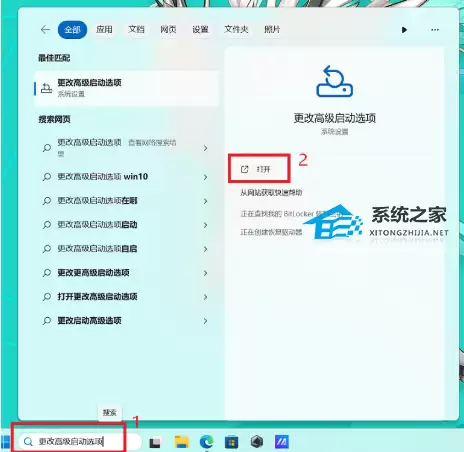
1. 首先,在Windows搜索框中输入【更改高级启动选项】,然后点击搜索结果中的【打开】。
2. 接着,在弹出的“高级启动选项”窗口中,找到并点击【立即重新启动】。
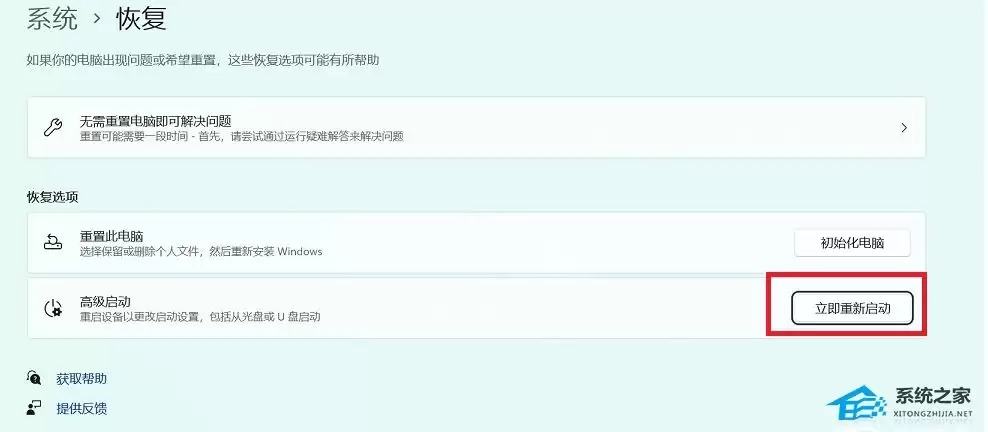
3. 这时,Windows会提示您电脑即将重新启动,请务必先保存好所有正在进行的工作,然后放心点击【立即重新启动】。
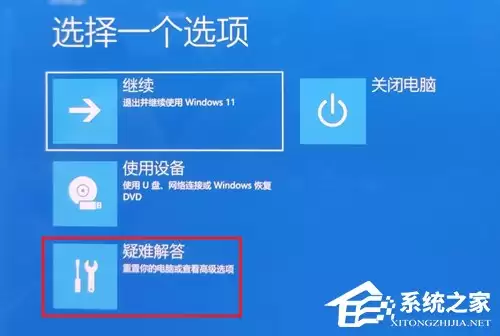
4. 电脑重启后,在出现的蓝色选项菜单中,请点击【疑难解答】。
5. 在接下来的界面里,选择【高级选项】。
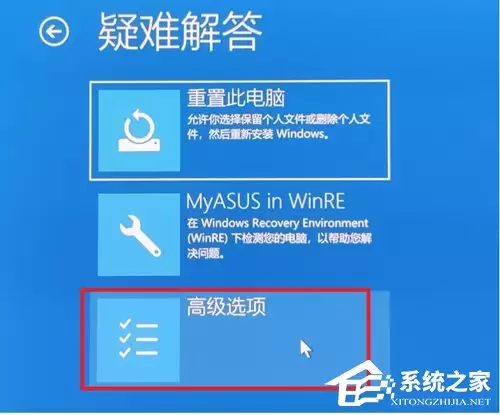
6. 然后,点击【UEFI固件设置】。
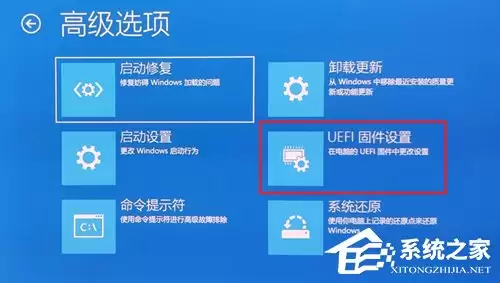
7. 最后,点击【重新启动】。您的电脑将在下次重启后,直接进入BIOS设置画面。
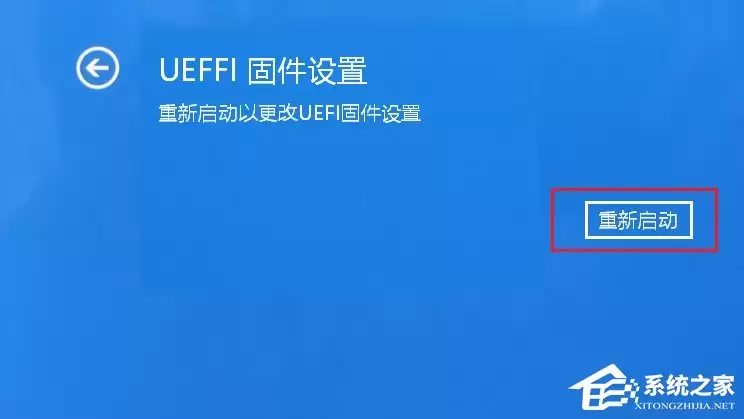
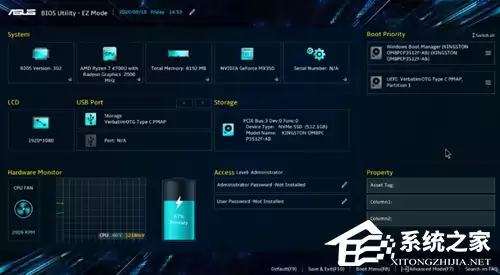
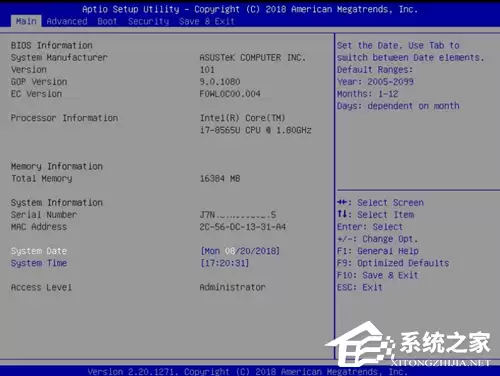
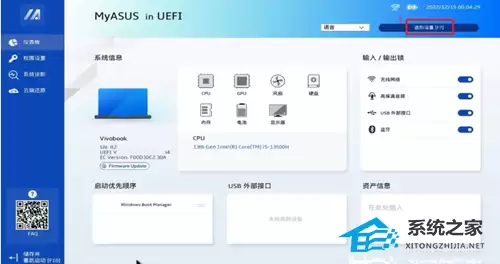
8. 成功进入BIOS设置画面后,您通常会看到UEFI界面、传统界面以及MyASUS in UEFI这三种模式。
注:以下展示的BIOS设置画面可能会因电脑型号不同而略有差异。
UEFI界面:
传统BIOS界面:
MyASUS in UEFI界面:
方法二:如何在未进入操作系统前进入BIOS设置画面
请在未开机状态下,先长按键盘上的F2键不松开,然后按下电源键开机,直到屏幕上出现BIOS画面后,再松开F2键。
注:部分早期上市的台式电脑,可能需要长按【Del】键,然后再按下电源键开机,才能进入BIOS设置画面。
注:部分电竞掌机则需要在开机时长按音量减键“-”,然后按下电源键。
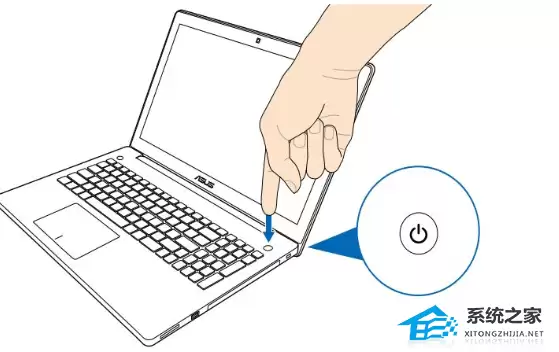
进入BIOS设置画面后,您同样会看到UEFI界面、传统界面以及MyASUS in UEFI这三种模式。

游乐网为非赢利性网站,所展示的游戏/软件/文章内容均来自于互联网或第三方用户上传分享,版权归原作者所有,本站不承担相应法律责任。如您发现有涉嫌抄袭侵权的内容,请联系youleyoucom@outlook.com。
 同类文章
同类文章

ChatPPT文件导入WPS编辑教程:3步完成高效操作
需先确保ChatPPT导出为PPTX格式,再用WPS直接打开或通过“插入→导入文档”合并;若字体缺失需手动安装,旧版WPS可另存为DPS或PPT格式启用兼容动画。如果您已通过Cha

WPS表格拼接多图技巧:一键合成完整长图方法
WPS表格无法直接拼图,需借助中转工具:①WPS文字设画布排列组合导出PDF;②Windows画图手动对齐保存PNG;③PowerPoint用网格精准排布另存为图;④表格单元格填充

一键清理Excel隐藏字符:CLEAN与TRIM函数使用详解
Excel文本异常多因隐藏字符导致,需用CLEAN删除ASCII 0–31控制符、TRIM处理空格,再用SUBSTITUTE替换CHAR(160)等Unicode空格,并辅以LEN

Excel高效填充序列技巧:3步自动生成1-1000编号
Excel中快速生成1到1000连续编号有四种方法:一、填充柄拖拽法;二、序列对话框法;三、ROW函数法;四、SEQUENCE函数法(需Excel 365 2024+)。如果您需要

Google Sheets教程:用列表框筛选制作交互图表实例
需通过命名区域、数据验证下拉框、FILTER或QUERY函数动态筛选数据并绑定图表实现交互。具体步骤:一、定义类别列表为命名区域;二、在单元格设数据验证下拉框;三、用FILTER函


- 日榜
- 周榜
- 月榜


 相关攻略
相关攻略
 2015-03-10 11:25
2015-03-10 11:05
2021-08-04 13:30
2015-03-10 11:22
2015-03-10 12:39
2022-05-16 18:57
2025-05-23 13:43
2025-05-23 14:01
热门教程
2015-03-10 11:25
2015-03-10 11:05
2021-08-04 13:30
2015-03-10 11:22
2015-03-10 12:39
2022-05-16 18:57
2025-05-23 13:43
2025-05-23 14:01
热门教程
- 游戏攻略
- 安卓教程
- 苹果教程
- 电脑教程


