




迅雷云盘本地文件上传教程:4种高效方法与实用技巧

日常工作中,我们总有些文件想放到网盘里,方便随时随地查看和管理。迅雷云盘就是个不错的选择,下面我来详细说说如何把电脑本地文件上传到迅雷云盘里。
免费影视、动漫、音乐、游戏、小说资源长期稳定更新! 👉 点此立即查看 👈
准备上传
首先,你得确保电脑上已经安装好了最新版的迅雷云盘客户端。打开软件后,使用你的账号登录。如果还没有账号,跟着引导快速注册一个就行。
找到上传入口
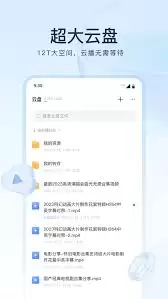
登录成功后,这就进入了云盘的主界面。你会在界面上看到不少功能选项,找到并点击那个“上传”按钮。一般来说,这个按钮位置很明显,通常就是一个醒目的向上箭头图标。
挑选本地文件
点击“上传”后,会弹出一个让你选择文件的窗口。这时,你可以浏览电脑里的文件夹,找到想上传的那些文件。不管是想传单个文件,还是想一次上传多个文件都没问题。按住键盘上的“Ctrl”键或“Shift”键,就可以批量选中多个文件。比如,想把一批工作文档都传上去,一次性选中它们,很快就能搞定。
启动上传任务
选好文件之后,点击窗口里的“打开”按钮,这些文件就会开始向迅雷云盘上传了。上传过程中,你可以在客户端界面看到实时的上传进度。如果遇到网络波动等情况,上传速度可能会有些变化,稍等一下就好。
上传后的管理
文件上传完成后,你就能在迅雷云盘对应的文件夹里找到它们了。你可以对这些文件进行重命名、移动位置或分享等操作。比如说,想把一些照片分享给朋友,只需右键点击文件,选择“分享”选项,然后按提示操作即可生成分享链接。
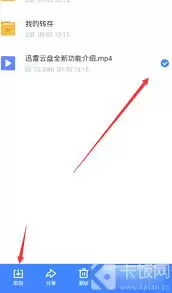
此外,你还可以直接访问迅雷云盘的网页版,在浏览器里也能方便地管理已经上传的文件,实现电脑、手机等多设备间的无缝切换使用。
按照上面这几个简单的步骤,你就能轻松地把本地文件备份到迅雷云盘里,享受云端存储带来的便利。现在就去试试吧,让文件存储和管理变得更简单高效!

游乐网为非赢利性网站,所展示的游戏/软件/文章内容均来自于互联网或第三方用户上传分享,版权归原作者所有,本站不承担相应法律责任。如您发现有涉嫌抄袭侵权的内容,请联系youleyoucom@outlook.com。
 同类文章
同类文章

苹果A1518刷机升级iOS 16.6.1正式版详细教程
苹果推送iOS16 6 1正式版,紧急修复两个已被利用的高危安全漏洞。对于无法通过OTA更新的旧机型,可使用电脑端刷机工具升级。操作前务必完整备份数据,并了解升级后无法降级。刷机需引导设备进入DFU模式,下载固件后自动完成,过程需保持连接稳定。

苹果A1490刷机升级iOS 16.6.1正式版详细教程
苹果推送了iOS16 6 1与iPadOS16 6 1正式版更新,修复了两个已被用于实际攻击的关键安全漏洞。升级前需备份数据且升级后无法降级。可通过设备设置直接更新,或使用电脑端工具辅助。以iPhone7为例,详细介绍了通过电脑工具进入DFU模式、下载固件并完成刷机的完整步骤。

苹果A1902刷机升级iOS 16.6.1正式版详细图文教程
苹果发布iOS16 6 1正式版,修复两个间谍软件利用的安全漏洞,建议用户尽快更新以增强设备防护。升级前请备份数据,更新后无法降级。可通过设置无线更新或连接电脑进入DFU模式刷机,过程需保持连接稳定。

苹果A1661刷机升级iOS 16.6.1正式版详细图文教程
苹果为iPhone7等设备推送了iOS16 6 1正式版更新,主要修复了已被利用的高危安全漏洞。升级前务必备份数据,且升级后无法降级。可通过设备设置直接进行OTA无线更新,或使用电脑端工具连接设备并进入DFU模式来下载固件并完成刷机。整个过程需保持连接稳定。

苹果A1863刷机升级iOS 16.6.1正式版详细图文教程
苹果为A1863等设备推送iOS16 6 1正式版,主要修复了可被“飞马”间谍软件利用的关键漏洞,建议用户及时更新以防范威胁。升级前请做好数据备份,并注意降级限制。用户可通过设备设置直接OTA更新,或借助电脑端工具如iOS修复大师连接设备、进入DFU模式后完成固件刷写。


- 日榜
- 周榜
- 月榜
 1
1
 2
2
 3
3
 4
5
6
7
8
9
10
相关攻略
4
5
6
7
8
9
10
相关攻略
 2015-03-10 11:25
2015-03-10 11:05
2021-08-04 13:30
2015-03-10 11:22
2015-03-10 12:39
2022-05-16 18:57
2025-05-23 13:43
2025-05-23 14:01
热门教程
2015-03-10 11:25
2015-03-10 11:05
2021-08-04 13:30
2015-03-10 11:22
2015-03-10 12:39
2022-05-16 18:57
2025-05-23 13:43
2025-05-23 14:01
热门教程
- 游戏攻略
- 安卓教程
- 苹果教程
- 电脑教程


 热门话题
热门话题
