




CAD光栅图像插入步骤详解:5分钟掌握图文导入技巧

在使用CAD进行绘图时,有时我们需要插入光栅图像来辅助设计,比如将建筑图纸的扫描件、现场照片等作为参考依据。下面,我将为大家详细介绍在CAD中插入光栅图像的具体步骤。
免费影视、动漫、音乐、游戏、小说资源长期稳定更新! 👉 点此立即查看 👈
首先,启动您的CAD软件,进入绘图工作界面。然后,在菜单栏中找到并点击“插入”选项。
选择光栅图像参照
在下拉菜单中,定位“光栅图像参照”选项并单击。这一操作将打开“选择参照文件”对话框。
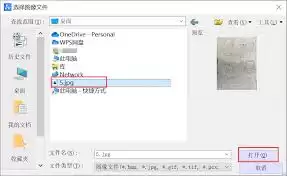
选择图像文件
在弹出的对话框中,浏览到存放光栅图像文件的文件夹。选中您需要插入的图像文件,然后点击“打开”按钮。
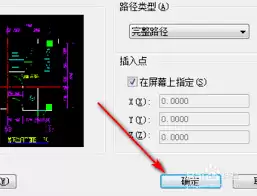
指定插入点
回到绘图区域,此时光标会变为拾取框状态。您需要指定图像将要插入的具体位置,也就是插入点。可以通过键盘输入精确的坐标值,也可以直接用鼠标在绘图区点击来确定位置。
指定缩放比例
接下来,需要指定光栅图像的缩放比例。您可以输入一个比例因子,也可以通过拖动鼠标来直观地调整图像的大小。请注意,这里设置的缩放比例是相对于图像原始尺寸而言的。
指定旋转角度
根据设计需要,您还可以指定光栅图像的旋转角度。输入角度值可以让图像按指定方向旋转,也可以在绘图区内直接拖动鼠标,将图像旋转到合适的角度。
调整图像显示
图像插入后,可能还需要对其显示效果进行调整。例如,可以使用“缩放”命令(快捷键Z)来调整图像在绘图区的显示范围,以便更清晰地查看和使用。此外,还可以通过“特性”面板来修改图像的一些属性,比如对比度、透明度等。
精确对齐图像
如果需要将光栅图像与CAD图形中的其他元素精确对齐,可以使用“对齐”命令。通过指定源点和目标点,使图像边缘与图形中的线条或边界准确匹配,从而提升绘图的精确度和规范性。
完成以上步骤后,光栅图像就成功插入到CAD绘图之中了。在后续的绘图过程中,您还可以根据实际需求对图像进行进一步的编辑和调整,使其更好地服务于您的设计工作。

游乐网为非赢利性网站,所展示的游戏/软件/文章内容均来自于互联网或第三方用户上传分享,版权归原作者所有,本站不承担相应法律责任。如您发现有涉嫌抄袭侵权的内容,请联系youleyoucom@outlook.com。
 同类文章
同类文章

WorkBuddy是什么?5分钟揭秘这款办公协同利器
WorkBuddy是腾讯于2026年3月9日正式推出的全场景AI智能体桌面工作台,基于自研CodeBuddy架构打造。它是一款能“听懂人话、带脑子思考”的桌面智能体,用户只需用一句

AI健康消费指南:花呗智能助手上线,优化你的生活开支
继账单助手、小红花之后,花呗再出新功能帮助用户实现消费健康管理。3月18日,花呗上线花呗AI助手,为每个用户配备了24小时智能助理,全天候陪伴用户,随时帮助用户解决使用花呗过程中的

微信灰度测试折叠发图:三张以上图片可合并展示
近日,据小红书用户分享,微信正灰度测试“折叠发图”新功能,三张以上图片可以合并展示。该用户还进行了补充:“iOS 系统 8 0 69 版本,选三张以上视频或照片底下就会出现合并发送

迅雷影音全速下载设置指南:三步实现极速下载
在使用迅雷影音进行下载时,很多人都希望能够实现全速下载,以节省时间。下面就为大家详细介绍一下迅雷影音全速下载的设置方法。首先,打开迅雷影音软件。在主界面找到“设置”选项,通常可以在

小宇宙播客外观设置教程:5步自定义你的播放器
小宇宙是一款备受欢迎的音频平台,除了丰富的内容,个性化的外观设置也能让你的使用体验更加独特。下面就为大家详细分享小宇宙的外观设置教程。更换主题打开小宇宙应用,点击界面右下角的“我的


- 日榜
- 周榜
- 月榜


 相关攻略
相关攻略
 2015-03-10 11:25
2015-03-10 11:05
2021-08-04 13:30
2015-03-10 11:22
2015-03-10 12:39
2022-05-16 18:57
2025-05-23 13:43
2025-05-23 14:01
热门教程
2015-03-10 11:25
2015-03-10 11:05
2021-08-04 13:30
2015-03-10 11:22
2015-03-10 12:39
2022-05-16 18:57
2025-05-23 13:43
2025-05-23 14:01
热门教程
- 游戏攻略
- 安卓教程
- 苹果教程
- 电脑教程


