




Blender对齐功能详解:快速定位与使用技巧

Blender作为一款强大的开源3D建模工具,集成了丰富实用的功能。在创作过程中,掌握对齐物体的技巧可以显著提升建模效率,并让模型调整变得更加精准。本文将详细介绍如何在Blender中使用这一功能,助你更好地操控模型布局。
免费影视、动漫、音乐、游戏、小说资源长期稳定更新! 👉 点此立即查看 👈
首先,在Blender中打开或创建你需要对齐的物体。尤其是在处理多个对象时,对齐功能的价值便凸显出来——它能让你快速整理场景,使工作区域井然有序。
要找到对齐功能,你可以从顶部菜单栏入手。点击“编辑”菜单,在下拉列表中会看到一系列与物体操作相关的选项。其中,“变换”子菜单便包含了实现对齐所需的核心工具。
在“变换”菜单中,提供了几种常用的对齐方式。“对齐到视图”功能可以将物体的某个轴对齐到当前视图的方向。举例来说,你可以让物体的正面与视图平面保持平行,这在调整物体角度时会更加直观方便。
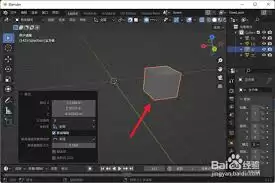
而“对齐到游标”则允许你将物体对齐到场景中的游标位置。你可以先将游标移动到期望的对齐目标点,然后选择此功能,物体便会快速对齐至游标所在处。
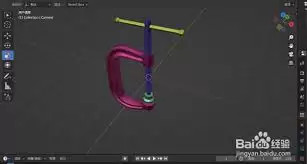
“对齐到轴向”功能提供了更精确的操控方式。你可以选择物体的某个轴(例如X、Y或Z轴),使其与另一个物体的对应轴进行对齐。这对将多个物体整齐排列或保持特定空间关系尤其有用。
此外,在3D视图的操作区域,你还可以通过快捷键快速调用对齐功能。例如,按下“Shift + S”会弹出一个对齐选项菜单,其中你可以选择“游标到中心”“选中项到中心”等多种对齐方式,方便快速地将物体对齐到指定位置。
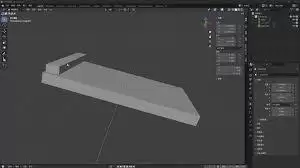
除了上述方法,在Blender的属性面板中,也能找到与物体变换相关的设置,其中部分参数与物体对齐息息相关。通过调整这些数值,你可以进一步微调物体的对齐效果,直到达到理想状态。
熟练掌握Blender中的物体对齐功能,能让你的3D建模工作更加流畅自如。无论是简单的场景搭建,还是复杂的角色建模,对齐工具都能为你的创作提供有力支持,帮你节省时间,提升作品质量。快来试试这些功能,开启高效的3D建模之旅吧!

游乐网为非赢利性网站,所展示的游戏/软件/文章内容均来自于互联网或第三方用户上传分享,版权归原作者所有,本站不承担相应法律责任。如您发现有涉嫌抄袭侵权的内容,请联系youleyoucom@outlook.com。
 同类文章
同类文章

小红书打造爆款笔记:6步养成高质量内容
在小红书分享长笔记,能更全面深入地传达你的观点和经验。下面就为大家带来超1000字的图文教程。首先,打开小红书app。点击右下角的“+”号,进入发布页面。然后开始编辑笔记内容。要简

Podo漫画搜索指南:海量漫画轻松查找方法
在众多漫画爱好者的心中,podo漫画是一个充满宝藏的平台。那么,如何在podo漫画上精准地搜索到自己心仪的漫画呢?首先,打开podo漫画应用程序。进入主界面后,你会看到界面布局清晰

PPT电路图主题设置:3步搞定专业设计技巧
在制作ppt时,为了让其更具特色和吸引力,选择一个合适的主题至关重要。而电路风格主题能为你的ppt增添科技感与专业范。那么,该如何设置ppt使用电路风格主题呢?首先,要选择一款支持

查看天气App实时预报的4种便捷方法
天气预通app怎么查看天气,点击红色框框里面的城市选择一个进入,红色框框里面显示的湿度南风,能见度还有气压显示数值,点击底部的40日天气可以直接点击到相对的日期查看天气情况。天气预

万城万充APP开发票操作指南:个人与企业开票入口详解
万城万充app怎么开发票,在万城万充手机版的“我的”个人页面中选择点击“充电订单”功能,然后在充电订单的功能界面下选择点击右上角的“开发票”功能,选择之前的订单开具发票即可。万城万


- 日榜
- 周榜
- 月榜


 相关攻略
相关攻略
 2015-03-10 11:25
2015-03-10 11:05
2021-08-04 13:30
2015-03-10 11:22
2015-03-10 12:39
2022-05-16 18:57
2025-05-23 13:43
2025-05-23 14:01
热门教程
2015-03-10 11:25
2015-03-10 11:05
2021-08-04 13:30
2015-03-10 11:22
2015-03-10 12:39
2022-05-16 18:57
2025-05-23 13:43
2025-05-23 14:01
热门教程
- 游戏攻略
- 安卓教程
- 苹果教程
- 电脑教程


