




Excel合并单元格的3个高效方法与实用技巧

在日常使用excel处理数据时,合并单元格以及跨列合并并居中对齐是很常用的操作。
免费影视、动漫、音乐、游戏、小说资源长期稳定更新! 👉 点此立即查看 👈
首先,来看看如何合并单元格。选中你想要合并的单元格区域,比如a1到c1这三个单元格。然后在菜单栏中找到“开始”选项卡,在“对齐方式”组里能看到“合并后居中”按钮,点击它,这三个单元格就会合并成一个,并且内容会自动居中显示。如果只是单纯想合并单元格而不居中,可以点击“合并单元格”按钮,这样单元格合并但内容不会自动居中。
那要是想跨列合并呢?比如要把a列和b列的内容合并到c列。先在c列的第一个单元格输入公式“=a1&b1”(假设要合并的是a1和b1单元格),然后按下回车键,这时c1单元格就会显示a1和b1合并后的内容。接着把鼠标指针移到c1单元格右下角,当指针变成黑色十字时,按住鼠标左键向下拖动,就能将a列和b列对应行的内容都合并到c列相应行中。
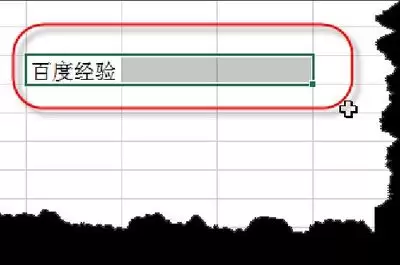
关于跨列合并后的居中对齐,在完成跨列合并内容输入后,选中合并后的单元格区域。同样在“开始”选项卡的“对齐方式”组中,点击“居中对齐”按钮,这样合并后的内容就会在单元格中居中显示啦。
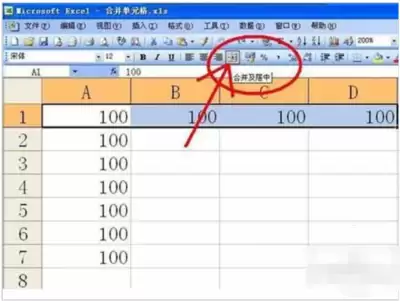
还有一种情况,如果跨列合并的数据长度不一致。比如a列是较短的文本,b列是较长的文本,合并后直接居中可能会不太美观。这时候可以先将合并后的单元格格式设置为“自动换行”。选中合并后的单元格,右键单击选择“设置单元格格式”,在“对齐”选项卡中勾选“自动换行”,这样长内容就会自动换行显示,看起来会更整齐。
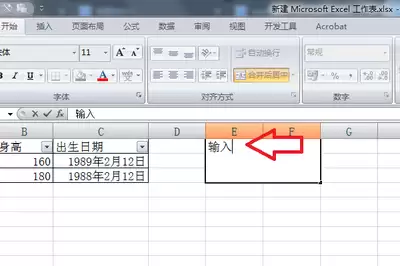
另外,如果想将多个单元格内容合并成一行显示,除了上述公式法,还可以使用“&”连接符来实现。比如在d1单元格输入“=a1&b1&c1”(假设要合并a1、b1、c1单元格),回车后就能得到合并后的内容,同样可以通过拖动填充柄向下填充其他行。掌握这些excel合并单元格、跨列合并及居中对齐技巧,能让我们更高效地整理和展示数据,让表格看起来更加专业和清晰。

游乐网为非赢利性网站,所展示的游戏/软件/文章内容均来自于互联网或第三方用户上传分享,版权归原作者所有,本站不承担相应法律责任。如您发现有涉嫌抄袭侵权的内容,请联系youleyoucom@outlook.com。
 同类文章
同类文章

苹果A1518刷机升级iOS 16.6.1正式版详细教程
苹果推送iOS16 6 1正式版,紧急修复两个已被利用的高危安全漏洞。对于无法通过OTA更新的旧机型,可使用电脑端刷机工具升级。操作前务必完整备份数据,并了解升级后无法降级。刷机需引导设备进入DFU模式,下载固件后自动完成,过程需保持连接稳定。

苹果A1490刷机升级iOS 16.6.1正式版详细教程
苹果推送了iOS16 6 1与iPadOS16 6 1正式版更新,修复了两个已被用于实际攻击的关键安全漏洞。升级前需备份数据且升级后无法降级。可通过设备设置直接更新,或使用电脑端工具辅助。以iPhone7为例,详细介绍了通过电脑工具进入DFU模式、下载固件并完成刷机的完整步骤。

苹果A1902刷机升级iOS 16.6.1正式版详细图文教程
苹果发布iOS16 6 1正式版,修复两个间谍软件利用的安全漏洞,建议用户尽快更新以增强设备防护。升级前请备份数据,更新后无法降级。可通过设置无线更新或连接电脑进入DFU模式刷机,过程需保持连接稳定。

苹果A1661刷机升级iOS 16.6.1正式版详细图文教程
苹果为iPhone7等设备推送了iOS16 6 1正式版更新,主要修复了已被利用的高危安全漏洞。升级前务必备份数据,且升级后无法降级。可通过设备设置直接进行OTA无线更新,或使用电脑端工具连接设备并进入DFU模式来下载固件并完成刷机。整个过程需保持连接稳定。

苹果A1863刷机升级iOS 16.6.1正式版详细图文教程
苹果为A1863等设备推送iOS16 6 1正式版,主要修复了可被“飞马”间谍软件利用的关键漏洞,建议用户及时更新以防范威胁。升级前请做好数据备份,并注意降级限制。用户可通过设备设置直接OTA更新,或借助电脑端工具如iOS修复大师连接设备、进入DFU模式后完成固件刷写。


- 日榜
- 周榜
- 月榜
 1
1
 2
2
 3
3
 4
5
6
7
8
9
10
相关攻略
4
5
6
7
8
9
10
相关攻略
 2015-03-10 11:25
2015-03-10 11:05
2021-08-04 13:30
2015-03-10 11:22
2015-03-10 12:39
2022-05-16 18:57
2025-05-23 13:43
2025-05-23 14:01
热门教程
2015-03-10 11:25
2015-03-10 11:05
2021-08-04 13:30
2015-03-10 11:22
2015-03-10 12:39
2022-05-16 18:57
2025-05-23 13:43
2025-05-23 14:01
热门教程
- 游戏攻略
- 安卓教程
- 苹果教程
- 电脑教程


 热门话题
热门话题
