




PPT取色器技巧:轻松复制专业配色方案

在制作ppt时,巧妙运用取色器可以让页面色彩搭配更加协调、美观,提升整体视觉效果。那么,ppt该如何使用取色器来吸取屏幕颜色呢?
免费影视、动漫、音乐、游戏、小说资源长期稳定更新! 👉 点此立即查看 👈
一、常见ppt软件中的取色器位置
不同的ppt软件,取色器的位置可能有所不同。一般来说,在ppt的绘图工具中能找到取色器。比如在microsoft powerpoint中,当选中一个形状或文本框后,点击“绘图工具” - “格式”选项卡,在“形状样式”或“艺术字样式”组中,就能看到“形状填充”或“文本填充”的下拉菜单,其中就有“取色器”选项。
二、使用取色器的具体步骤
1. 打开需要编辑的ppt页面,确定要添加颜色的对象,如形状、文本等。
2. 找到取色器工具,点击进入取色界面。
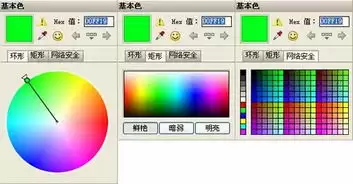
3. 将鼠标指针移到屏幕上想要吸取颜色的位置,此时取色器会自动显示该位置的颜色值。
4. 点击鼠标左键,即可将吸取的颜色应用到ppt中的相应对象上。
三、取色器的优势
1. 精准匹配颜色:能准确获取屏幕上任何一处的颜色,确保ppt中的颜色与所需风格高度一致。
2. 节省时间:无需手动调配颜色,快速获取现成颜色,提高制作效率。
3. 丰富色彩选择:可从各种界面中吸取独特颜色,为ppt增添个性化元素。
四、注意事项
1. 取色时要注意整体色彩风格的协调性,避免颜色过于突兀。
2. 对于一些有渐变效果的颜色,可能需要多次取色来匹配不同的渐变层次。
3. 确保取色的屏幕区域颜色稳定,避免因屏幕闪烁或其他因素导致颜色偏差。
通过熟练掌握ppt取色器的使用方法,我们可以轻松打造出色彩丰富、搭配精美的演示文稿,让内容更加生动、吸引人。无论是商务汇报还是教学展示,都能借助取色器的功能提升ppt的质量和表现力。

游乐网为非赢利性网站,所展示的游戏/软件/文章内容均来自于互联网或第三方用户上传分享,版权归原作者所有,本站不承担相应法律责任。如您发现有涉嫌抄袭侵权的内容,请联系youleyoucom@outlook.com。
 同类文章
同类文章

苹果A1518刷机升级iOS 16.6.1正式版详细教程
苹果推送iOS16 6 1正式版,紧急修复两个已被利用的高危安全漏洞。对于无法通过OTA更新的旧机型,可使用电脑端刷机工具升级。操作前务必完整备份数据,并了解升级后无法降级。刷机需引导设备进入DFU模式,下载固件后自动完成,过程需保持连接稳定。

苹果A1490刷机升级iOS 16.6.1正式版详细教程
苹果推送了iOS16 6 1与iPadOS16 6 1正式版更新,修复了两个已被用于实际攻击的关键安全漏洞。升级前需备份数据且升级后无法降级。可通过设备设置直接更新,或使用电脑端工具辅助。以iPhone7为例,详细介绍了通过电脑工具进入DFU模式、下载固件并完成刷机的完整步骤。

苹果A1902刷机升级iOS 16.6.1正式版详细图文教程
苹果发布iOS16 6 1正式版,修复两个间谍软件利用的安全漏洞,建议用户尽快更新以增强设备防护。升级前请备份数据,更新后无法降级。可通过设置无线更新或连接电脑进入DFU模式刷机,过程需保持连接稳定。

苹果A1661刷机升级iOS 16.6.1正式版详细图文教程
苹果为iPhone7等设备推送了iOS16 6 1正式版更新,主要修复了已被利用的高危安全漏洞。升级前务必备份数据,且升级后无法降级。可通过设备设置直接进行OTA无线更新,或使用电脑端工具连接设备并进入DFU模式来下载固件并完成刷机。整个过程需保持连接稳定。

苹果A1863刷机升级iOS 16.6.1正式版详细图文教程
苹果为A1863等设备推送iOS16 6 1正式版,主要修复了可被“飞马”间谍软件利用的关键漏洞,建议用户及时更新以防范威胁。升级前请做好数据备份,并注意降级限制。用户可通过设备设置直接OTA更新,或借助电脑端工具如iOS修复大师连接设备、进入DFU模式后完成固件刷写。


- 日榜
- 周榜
- 月榜
 1
1
 2
2
 3
3
 4
5
6
7
8
9
10
相关攻略
4
5
6
7
8
9
10
相关攻略
 2015-03-10 11:25
2015-03-10 11:05
2021-08-04 13:30
2015-03-10 11:22
2015-03-10 12:39
2022-05-16 18:57
2025-05-23 13:43
2025-05-23 14:01
热门教程
2015-03-10 11:25
2015-03-10 11:05
2021-08-04 13:30
2015-03-10 11:22
2015-03-10 12:39
2022-05-16 18:57
2025-05-23 13:43
2025-05-23 14:01
热门教程
- 游戏攻略
- 安卓教程
- 苹果教程
- 电脑教程


 热门话题
热门话题
