




OpenClaw在ARM架构Linux环境下的浏览器配置

在Linux(特别是ARM64架构)上为OpenClaw配置浏览器的完整指南
在Linux服务器上部署像OpenClaw这样的自动化工具时,浏览器的配置往往是一个容易被忽略、但又至关重要的环节。尤其在非桌面版环境中,默认不安装浏览器,如果事先没处理好,OpenClaw调用浏览器的功能就会直接“罢工”。
今天,我们就来拆解一下这个过程中的常见“坑”,并提供一套清晰可行的解决方案。
安装Chrome或Chromium
首先,得确认系统里到底有没有浏览器。一个简单的命令 which google-chrome 就能告诉你答案。不出意外,在纯净的系统里,这个命令会空空如也。
这也能通过OpenClaw自身来验证:执行 openclaw browser status,你会看到浏览器控制服务没有运行(running: false),同时也没检测到浏览器可执行文件(detectedPath: auto)。问题就出在这里。
对于大多数x86_64(amd64)架构的Linux发行版,比如Ubuntu或CentOS,解决方案很直接:安装Google官方的稳定版Chrome即可。
Ubuntu/Debian环境
# 更新软件包列表
sudo apt update
# 下载Chrome安装包
wget https://dl.google.com/linux/direct/google-chrome-stable_current_amd64.deb
# 安装必要依赖
sudo apt install -y fonts-liberation
sudo apt install -y xdg-utils
# 安装中文字体支持(重要,避免页面乱码)
sudo apt install -y fonts-noto-cjk
# 安装Chrome
sudo apt install -y ./google-chrome-stable_current_amd64.deb
CentOS/RHEL环境
# 下载Chrome安装包
wget https://dl.google.com/linux/direct/google-chrome-stable_current_x86_64.rpm
# 安装必要依赖
yum install -y liberation-fonts
yum install -y xdg-utils
# 安装字体
yum install -y google-noto-sans-cjk-fonts
# 安装Chrome
yum localinstall -y ./google-chrome-stable_current_x86_64.rpm
然而,一旦切换到ARM64(aarch64)架构,事情就复杂了。Google官方提供的 .deb 或 .rpm 包只支持amd64,在ARM64机器上通常是无法直接安装的。
这时就需要转变思路:安装Snap版的Chromium。Chromium是Chrome的开源核心,对于自动化任务来说,功能上基本没有差别。
# 更新软件包并修复可能的依赖问题
sudo apt update && sudo apt --fix-broken install -y
# 安装Chromium浏览器
sudo apt install -y chromium-browser
# 安装必要的字体和工具
sudo apt install -y fonts-liberation xdg-utils fonts-noto-cjk
安装完成后,再次使用 which chromium 命令,就能看到浏览器已经就位了。

OpenClaw配置浏览器
浏览器装好了,接下来就是让OpenClaw认识它并正确调用。执行下面几条配置命令:
# 设置OpenClaw使用的默认浏览器配置文件名
openclaw config set browser.defaultProfile "openclaw"
# 开启无头模式(服务器没有显示器,必须开启)
openclaw config set browser.headless true
# 禁用沙盒模式,避免在特定环境下的权限问题
openclaw config set browser.noSandbox true
# 最关键的一步:告诉OpenClaw你的Chromium具体装在哪了
openclaw config set browser.executablePath "/snap/bin/chromium"
配置完,兴冲冲地再次运行 openclaw browser status,很多人会发现服务状态依然是“没起来”。别急,这很可能不是配置错了。
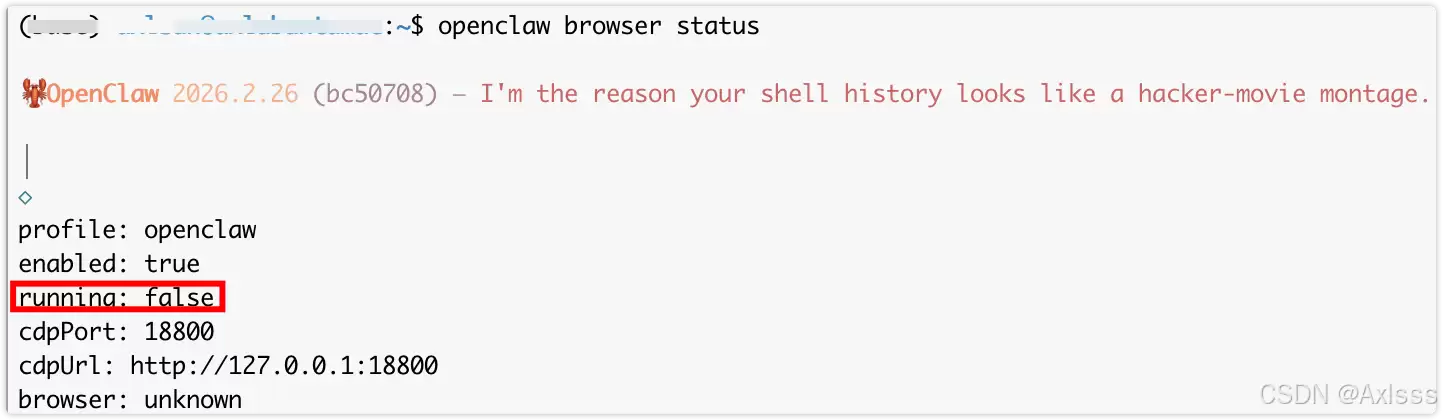
这个问题的根源在于,通过Snap安装的Chromium受到其沙箱和权限模型的严格限制。它通常无法在像 ~/.openclaw/... 这样的隐藏目录里创建或写入浏览器配置文件所需的锁文件,从而导致启动失败。
解决这个权限问题,有个巧妙的办法:把浏览器数据目录从默认的隐藏文件夹里“搬”出来。操作步骤如下:
# 首先,停止OpenClaw网关服务
openclaw gateway stop
# 创建一个新的、非隐藏的目录来存放浏览器数据
mkdir -p ~/openclaw-browser
# 将原有的browser目录移动过去
mv ~/.openclaw/browser ~/openclaw-browser/browser
# 创建一个符号链接,让OpenClaw以为数据还在老地方
ln -s ~/openclaw-browser/browser ~/.openclaw/browser
# 重新启动OpenClaw网关服务
openclaw gateway start
完成这波操作后,再次检查状态,你会看到浏览器控制服务终于显示为正常运行了。
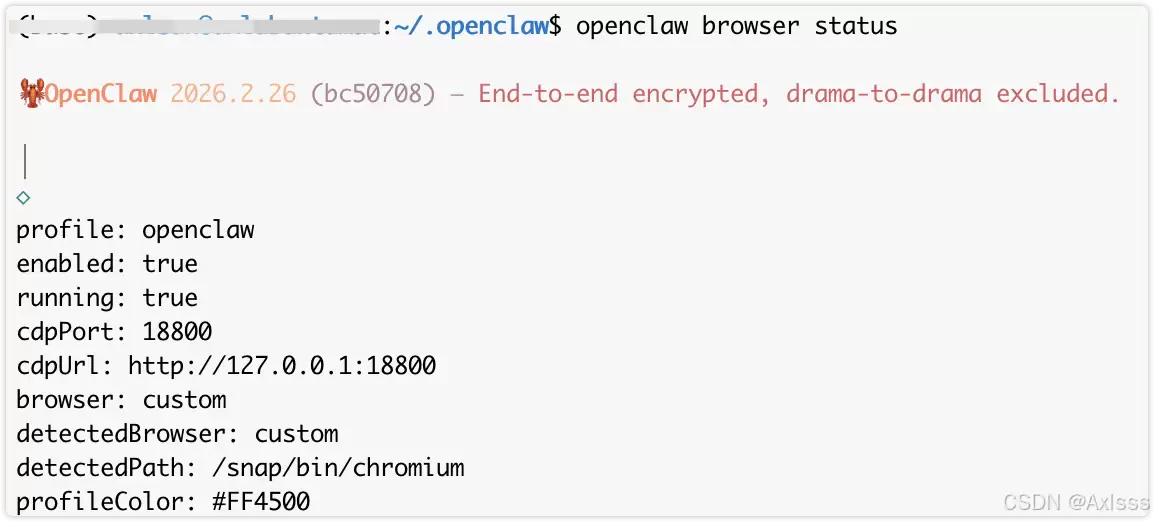
最后,我们来做个简单的功能测试。运行命令让OpenClaw打开一个网页:
openclaw browser --browser-profile openclaw open https://www.baidu.com
当然,真正的考验是在集成环境里。在飞书这类办公协同工具里测试一下OpenClaw的浏览器功能,看到页面成功加载,这才意味着整个配置流程圆满成功。
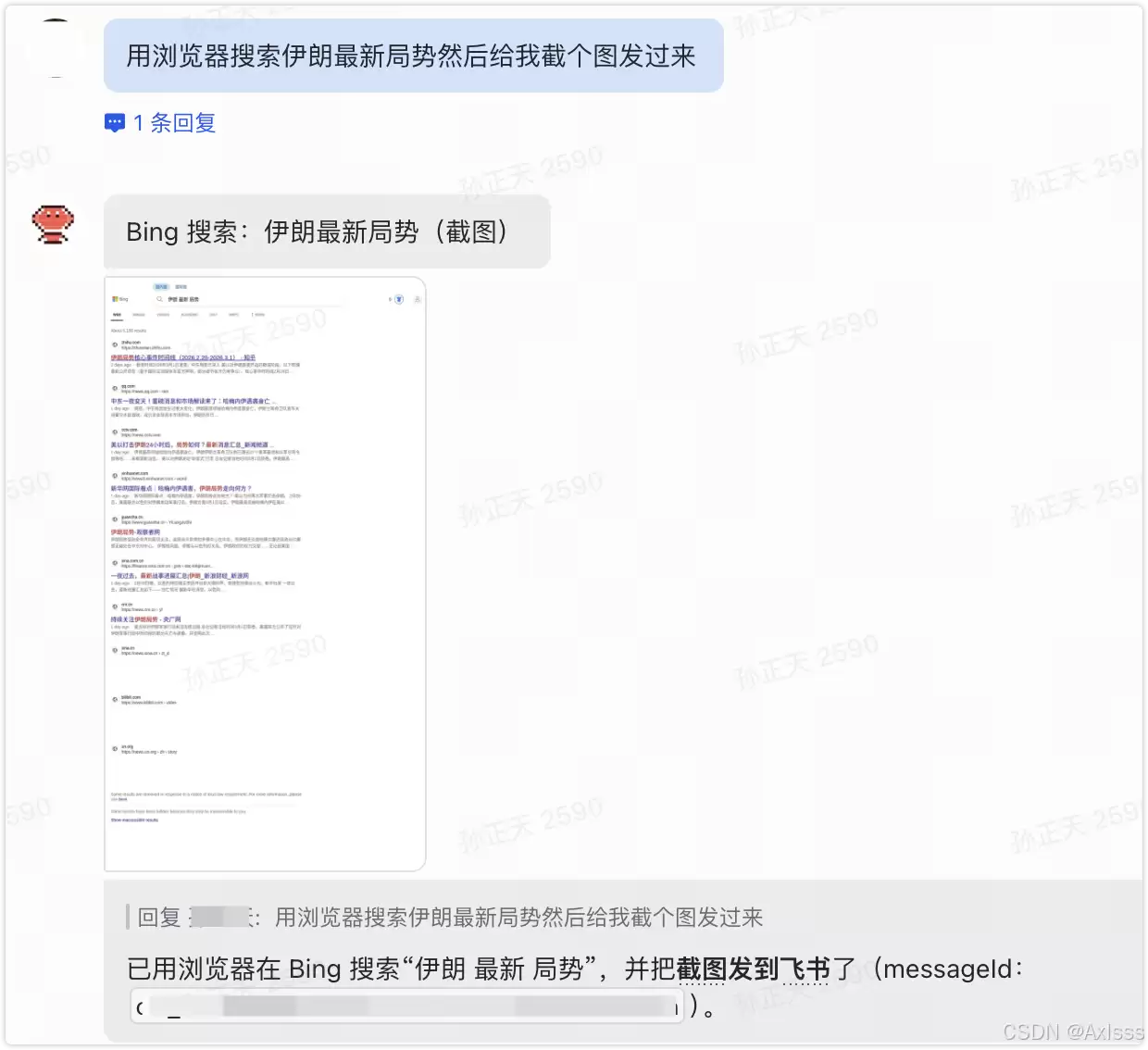
至此,从浏览器缺失、架构兼容到权限配置,这一系列在Linux上部署OpenClaw浏览器环境的典型问题,就都有了清晰的解决路径。关键在于理解每一步背后的原理,这样无论遇到什么变体问题,都能灵活应对。

游乐网为非赢利性网站,所展示的游戏/软件/文章内容均来自于互联网或第三方用户上传分享,版权归原作者所有,本站不承担相应法律责任。如您发现有涉嫌抄袭侵权的内容,请联系youleyoucom@outlook.com。
 同类文章
同类文章

Claude下一代模型训练细节公开 性格调优成关键环节
Anthropic高管披露下一代Claude训练细节,核心方法包括预先规划模型能力、利用真实用户反馈生成合成数据用于评估,并让AI在闲置时通过“做梦”整合记忆以优化性能。团队专门研究Claude的“性格”与价值观,以适应智能体自主运行需求,同时有人员严肃探讨AI意识问题,相关洞察直接用于模型改进。

深圳龙岗人工智能6S店焕新升级 自研AI硬件新品首发亮相
深圳龙岗人工智能6S店升级至4 0版本,推出首款自研AI硬件“码客龙”智能体盒子。该店八个月内完成三次迭代,4 0版本构建“五个一”服务矩阵,聚焦AI硬件创业全链路支持。运营主体与阿里云签署战略合作,接入云端能力。店内智能体咨询量已超1 5万人次,硬件销量显著增长。

腾讯元宝助力健身工作室会员营销方案与续卡话术撰写指南
腾讯元宝可辅助制定健身工作室会员营销方案与续卡话术,但需人工提供精准业务参数并明确核心诉求。通过多轮追问可细化话术颗粒度,嵌入具体数据与场景化表达。生成内容必须人工校验合规性,确保符合平台规范与行业要求,避免禁用词汇与诱导承诺。

豆包AI如何帮你快速审查合同关键条款
当豆包AI提取合同关键条款不准确时,通常因文本格式混乱、信息未锚定或指令模糊所致。建议依次尝试:启用结构化摘要自动解析条款;粘贴文本时用关键词指令引导聚焦;运用COSTAR框架明确提问背景与要求;通过分段追问交互式澄清模糊表述,从而精准定位核心信息。

Trae代码重构指南:一键优化代码结构与最佳实践
Trae提供AI驱动的代码重构功能,支持五种方法应对不同场景。局部编辑模式可精准优化选中代码;Chat模式能跨文件协同优化;Builder模式适用于模块或架构升级;Qwen3-Coder-Plus模型专项提升可测试性;系统还能智能识别代码坏味道并推荐重构方案。用户通过快捷键和自然语言指令即可操作,预览确认后应用变更。


- 日榜
- 周榜
- 月榜
 1
1
 2
2
 3
3
 4
5
6
7
8
9
10
相关攻略
4
5
6
7
8
9
10
相关攻略
 2015-03-10 11:25
2015-03-10 11:05
2021-08-04 13:30
2015-03-10 11:22
2015-03-10 12:39
2022-05-16 18:57
2025-05-23 13:43
2025-05-23 14:01
热门教程
2015-03-10 11:25
2015-03-10 11:05
2021-08-04 13:30
2015-03-10 11:22
2015-03-10 12:39
2022-05-16 18:57
2025-05-23 13:43
2025-05-23 14:01
热门教程
- 游戏攻略
- 安卓教程
- 苹果教程
- 电脑教程


 热门话题
热门话题
