




谷歌邮箱模板设置教程:高效邮件的设计技巧

在日常使用谷歌邮箱时,设置邮件模板可以大大提高我们的工作效率。下面就来详细介绍一下谷歌邮箱邮件模板的创建与使用方法。
免费影视、动漫、音乐、游戏、小说资源长期稳定更新! 👉 点此立即查看 👈
一、创建邮件模板
1. 打开谷歌邮箱,点击右上角的“设置”图标,选择“设置”选项。
2. 在设置页面中,找到“实验室”选项卡。
3. 在实验室功能列表中,搜索“canned responses”,找到并启用该功能。
4. 启用后,回到邮件撰写界面,撰写好你想要保存为模板的邮件内容。
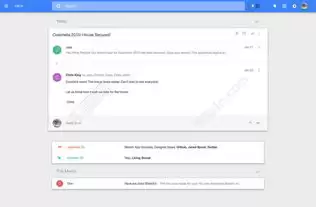
5. 点击邮件撰写界面下方的“更多选项”按钮,选择“保存为模板”。
6. 为模板命名,以便于识别和查找,然后点击“保存”即可。
二、使用邮件模板
1. 当你需要发送类似内容的邮件时,点击“撰写邮件”按钮。
2. 在邮件撰写界面中,点击下方的“更多选项”按钮,选择“使用模板”。
3. 在弹出的模板列表中,找到你之前保存的模板,点击即可将模板内容插入到新邮件中。
4. 你可以根据实际情况对插入的模板内容进行修改和调整,如收件人、主题等,然后点击“发送”即可。
三、注意事项
1. 目前谷歌邮箱的邮件模板功能可能在部分地区或版本中存在差异,请以实际情况为准。
2. 模板内容可以包含文本、格式、图片等,但尽量保持简洁明了,以便快速复用。
3. 定期清理不再使用的模板,避免模板过多造成查找不便。
通过设置和使用谷歌邮箱的邮件模板,我们可以快速生成常用邮件内容,节省时间和精力。无论是日常工作中的商务邮件,还是生活中的沟通交流,都能更加高效地完成邮件发送。赶快动手试试吧,让你的邮件处理变得更加轻松!

游乐网为非赢利性网站,所展示的游戏/软件/文章内容均来自于互联网或第三方用户上传分享,版权归原作者所有,本站不承担相应法律责任。如您发现有涉嫌抄袭侵权的内容,请联系youleyoucom@outlook.com。
 同类文章
同类文章

如何使用screen命令-screen命令使用方法
终端效率革命:掌握Screen命令实现多会话并行管理 想要显著提升命令行环境下的工作效率?Screen工具必然是资深开发者和运维人员推崇的解决方案。它能将单一终端窗口转化为可并行处理多种任务的强大工作台,有效管理长时间运行进程与复杂工作流。本文将系统解析Screen的核心功能与应用技巧,助你彻底驾驭

番茄免费小说怎么清理缓存
番茄免费小说缓存清理完全指南:释放手机空间,优化阅读体验 长期使用番茄免费小说追更热门书籍,应用缓存文件会悄然占据大量手机存储空间。这些累积的缓存不仅可能导致设备运行变慢,还可能影响应用的流畅度。定期进行缓存清理,是释放内存、提升阅读器性能和保障畅快阅读体验的关键操作。本文将为您提供一套详尽、易操作

如何叫货拉拉车
货拉拉怎么叫车?完整使用教程与省钱技巧 要开始使用货拉拉,首先需要在智能手机的应用商店(如苹果App Store或安卓应用市场)中搜索“货拉拉”官方应用,完成下载与安装。整个过程快捷简便,安装后点击图标即可打开货拉拉软件,进入主界面。 打开货拉拉App后,您会看到清晰明了的首页。根据您的具体需求,在

Camtasia删除片段后人像为何不动了-Camtasia删除片段后人像不动的原因
Camtasia 删除片段后人像不动了?别慌,这里有解决方法 在使用 Camtasia 剪辑视频时,不少用户会遇到一个棘手问题:删除某个片段后,画面中的人像突然“静止”了。背景音乐、其他动画都正常播放,唯独人像的表情和动作停滞在删除前的状态,仿佛被单独定格。这种情况虽然令人头疼,但解决方法通常并不复

CCleaner如何修复注册表-CCleaner修复注册表教程分享
使用CCleaner修复Windows注册表:提升电脑性能完整教程 下载与安装CCleaner 第一步,我们需要获取官方正版软件。请访问CCleaner官方网站,下载与您Windows系统版本相匹配的安装程序。从官网下载能确保软件安全无病毒,避免第三方捆绑插件。下载完成后,双击运行安装文件,按照提示


- 日榜
- 周榜
- 月榜


 相关攻略
相关攻略
 2015-03-10 11:25
2015-03-10 11:05
2021-08-04 13:30
2015-03-10 11:22
2015-03-10 12:39
2022-05-16 18:57
2025-05-23 13:43
2025-05-23 14:01
热门教程
2015-03-10 11:25
2015-03-10 11:05
2021-08-04 13:30
2015-03-10 11:22
2015-03-10 12:39
2022-05-16 18:57
2025-05-23 13:43
2025-05-23 14:01
热门教程
- 游戏攻略
- 安卓教程
- 苹果教程
- 电脑教程


