




用 Docker 部署 Openclaw,原来如此简单。

Docker 部署 OpenClaw 完整指南:从环境配置到故障排查
环境准备与 Docker 安装
使用 Docker 部署 OpenClaw 的核心优势在于其卓越的环境隔离能力,它能确保应用依赖与宿主机完全分离,部署和清理都异常简便。这意味着即使你只有一台配备稍高内存的普通电脑,也能轻松运行。一般而言,我们建议为 OpenClaw 部署预留至少 4GB 的运行内存。
免费影视、动漫、音乐、游戏、小说资源长期稳定更新! 👉 点此立即查看 👈
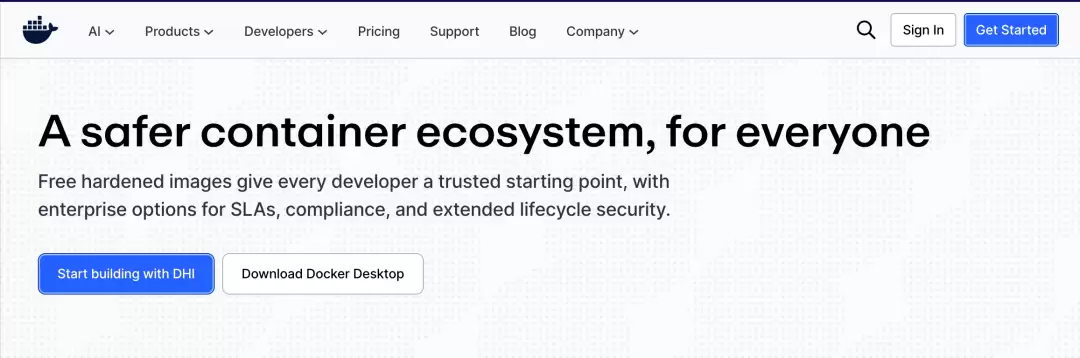
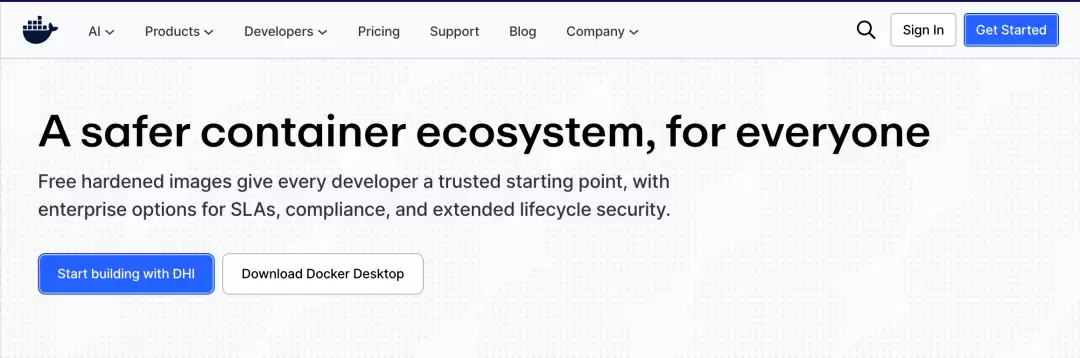
首要步骤是安装 Docker 引擎。对于寻求更轻量替代方案的用户,macOS 平台下的 Orbstack 是一个优秀的选择,它启动迅速、资源占用低,本次操作演示将以其为例。
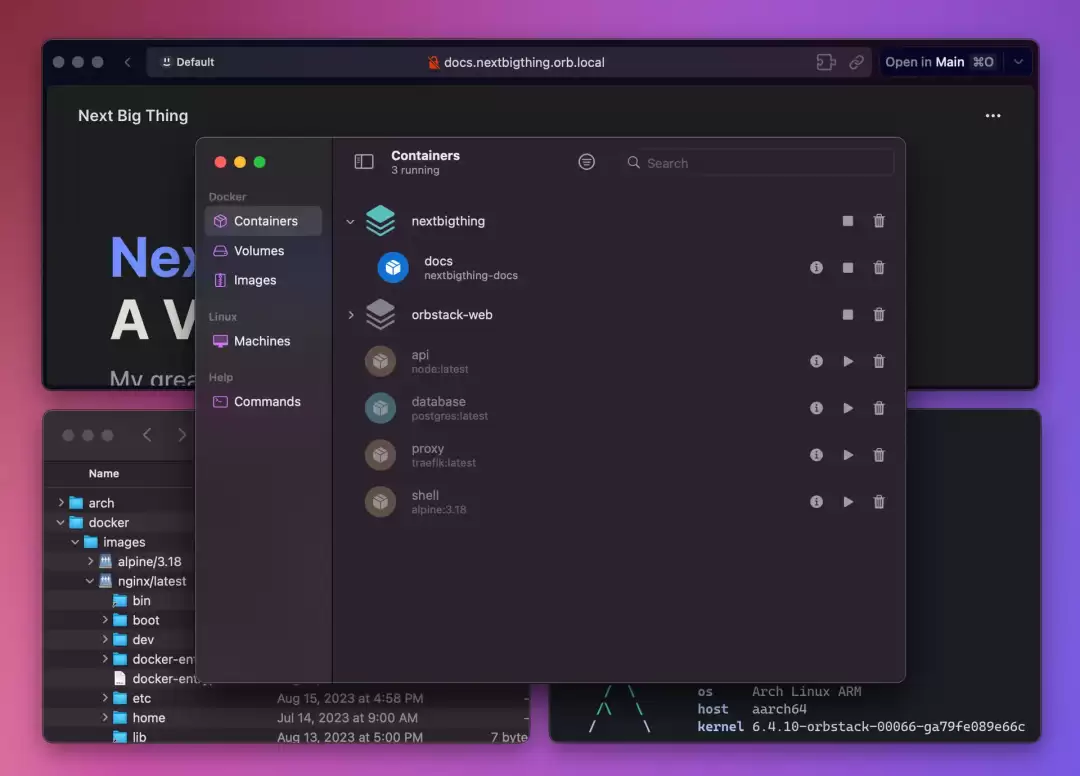
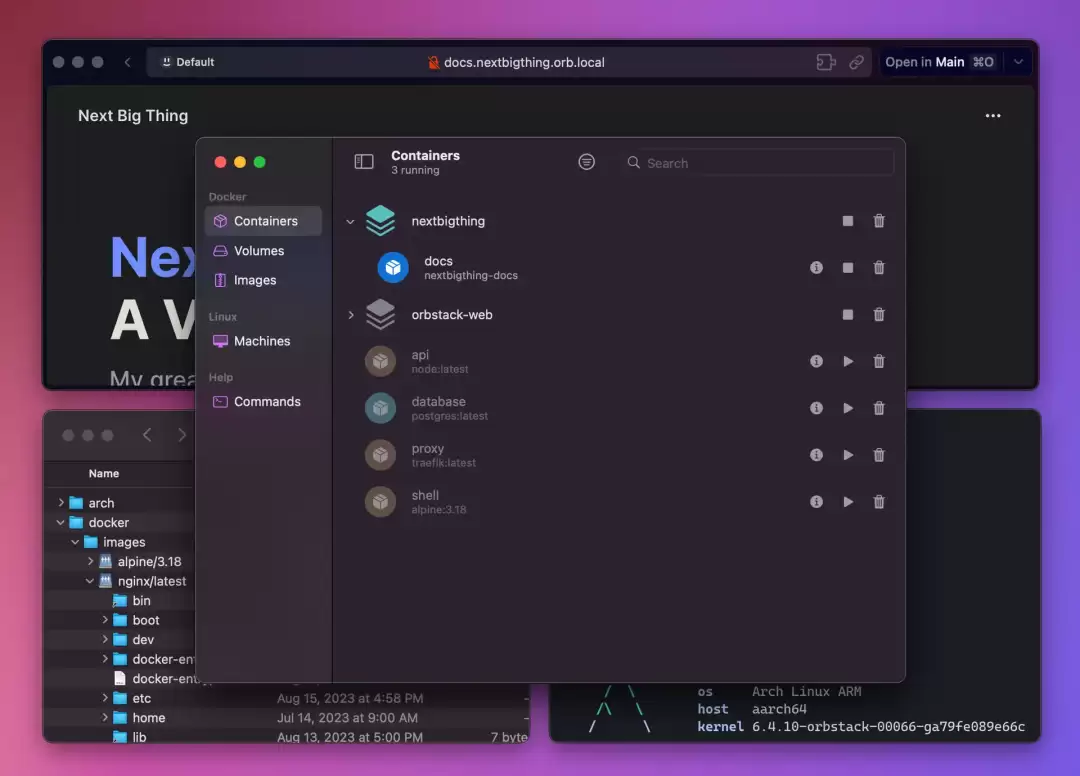
简而言之,Docker 部署方案最大的优点就是实现了环境的纯净隔离与快速清理。
获取 OpenClaw 源代码
基础环境就绪后,下一步是将 OpenClaw 的源代码克隆到本地。打开你的终端(Terminal),执行下列克隆命令之一:
git clone https://github.com/openclaw/openclaw.git如果你已经配置了 GitHub SSH 密钥,使用 SSH 地址进行克隆在安全性和便捷性上会更胜一筹:
git clone git@github.com:openclaw/openclaw.git核心部署脚本:docker-setup.sh
成功获取代码后,你会发现整个部署流程的钥匙就在项目根目录的 docker-setup.sh 脚本文件中。
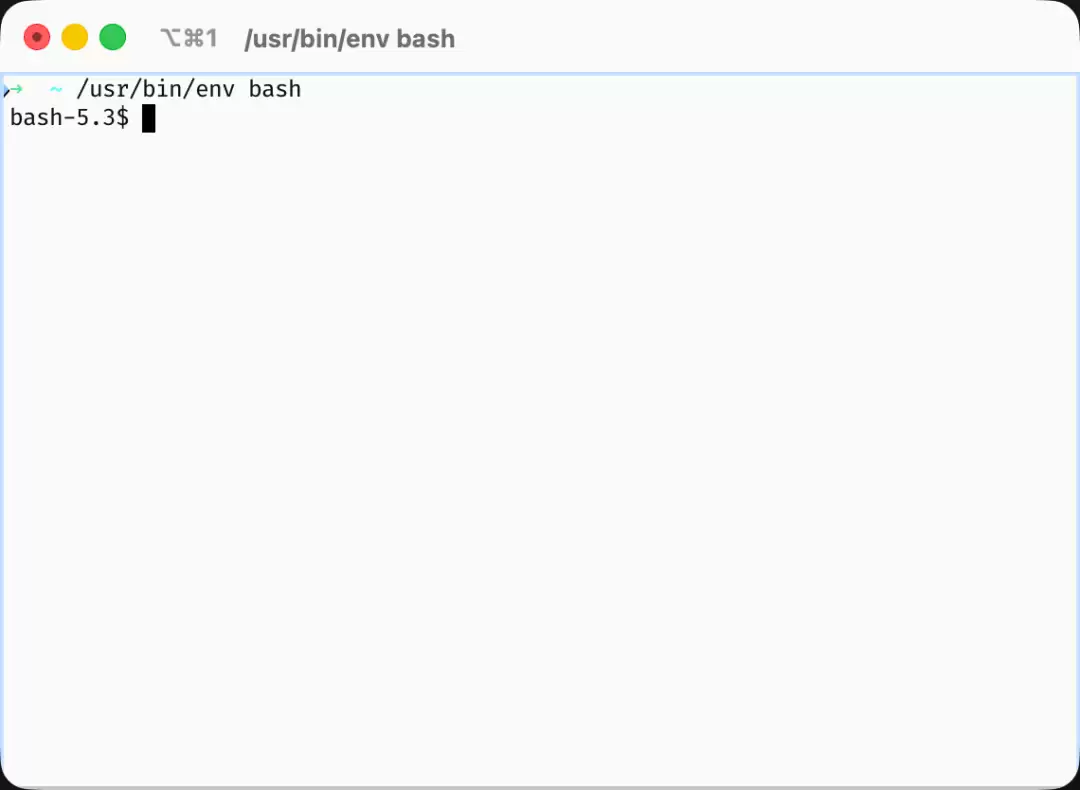
在运行脚本前,建议先检查其首行的 shebang 声明:
#!/usr/bin/env bash这指明了执行此脚本需要 bash 环境。虽然大多数 Linux 和 macOS 系统都已预装,但若你的环境缺失,macOS 用户可通过 Homebrew 快速安装:brew install bash。
执行部署脚本启动配置
确认环境满足要求后,直接在终端中运行该脚本,它将引导你完成初始化的交互式配置。
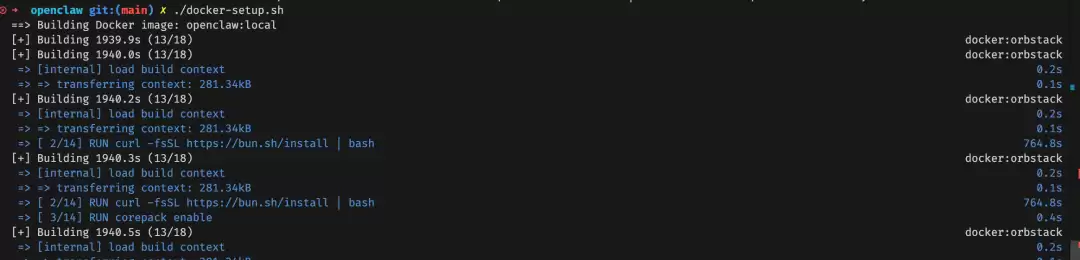
宿主机配置文件目录
脚本运行后,所有关键的配置文件将自动生成在宿主机的用户专属目录下:
cd ~/.openclaw后续任何关于 OpenClaw 的配置调整,例如修改模型参数或频道设置,都应该直接在此目录下的对应文件中进行。
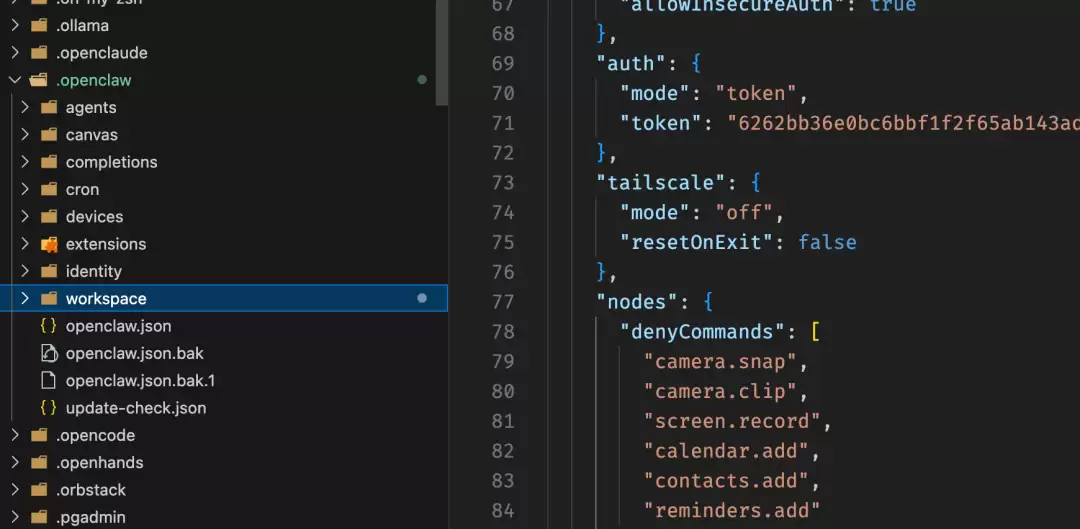
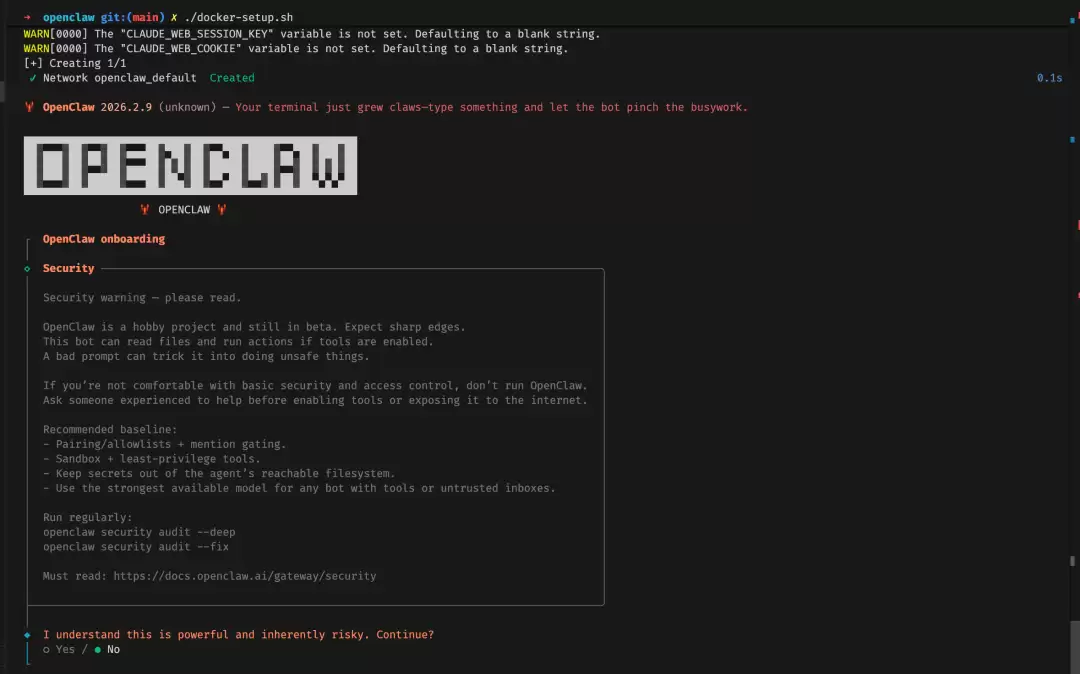
进入交互界面完成核心配置
配置流程将引导你进入一个交互式命令行界面,在此完成机器人最核心的设置。
选择大语言模型 (LLM)
OpenClaw 的一大特色是广泛集成了国内外多种优秀的大模型。
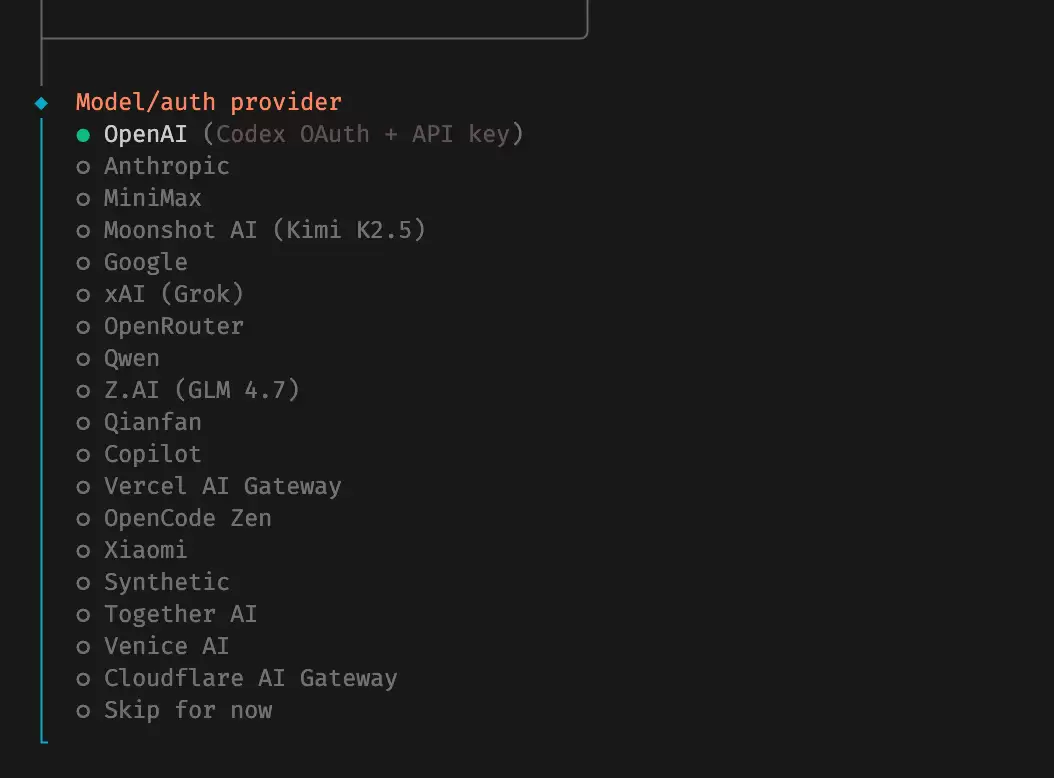
这里以选择 GLM(智谱AI)模型为例。你需要前往智谱AI开放平台申请一个 API Key(Token),并将其准确填写到配置界面中。
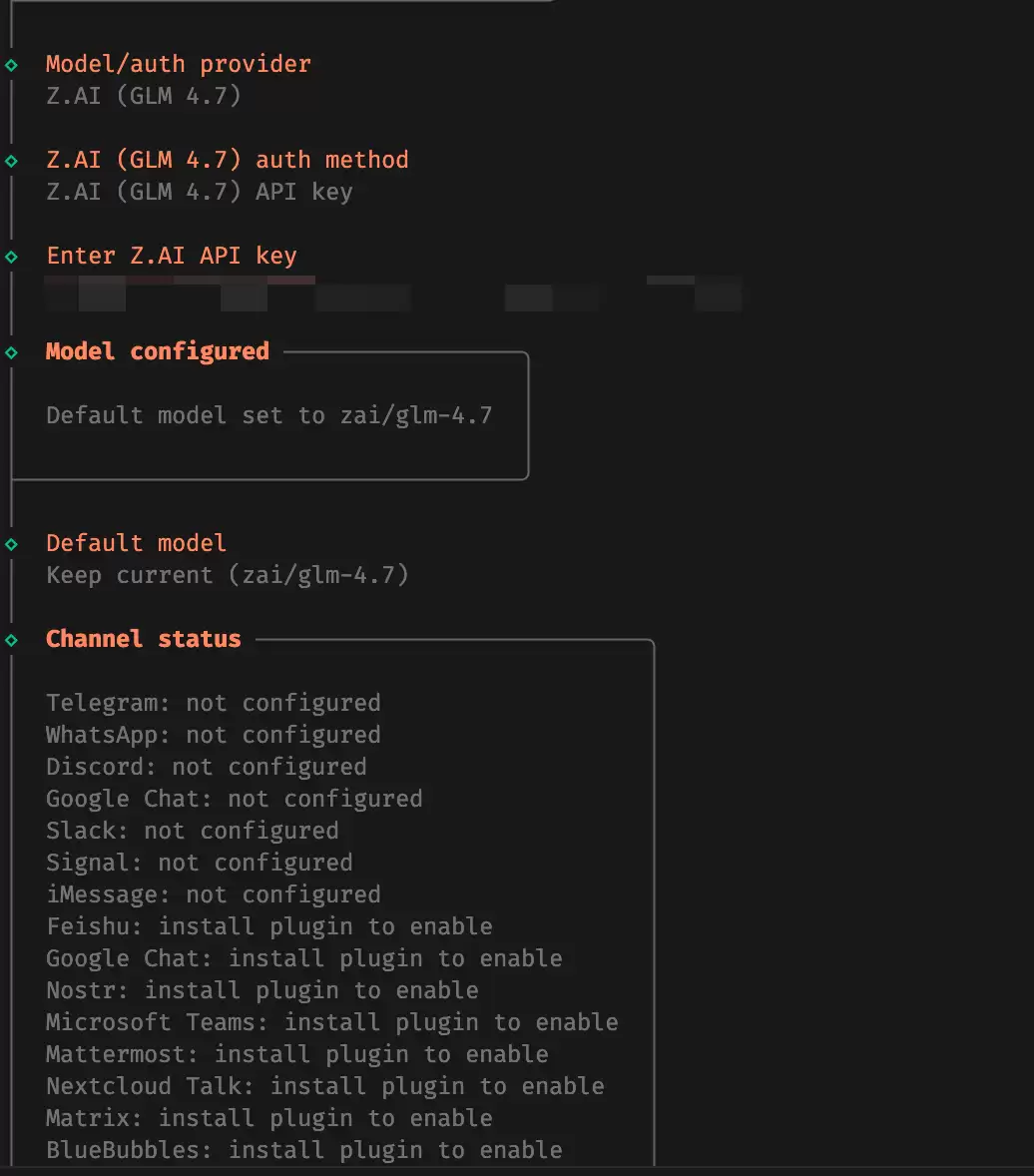
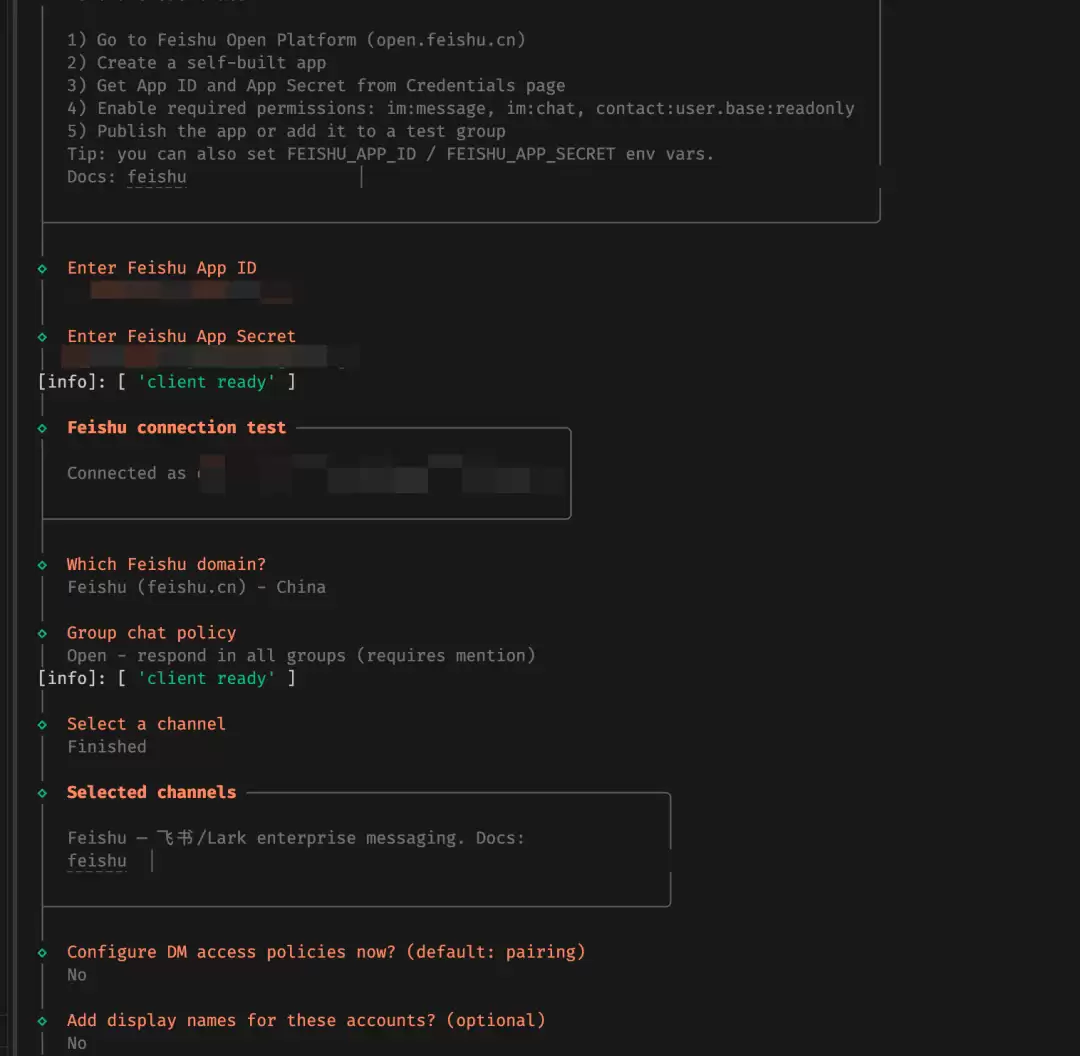
配置飞书频道
若计划将机器人接入飞书协作平台,你需要先在飞书开放平台创建一个企业自建应用,并获取对应的 App ID 与 App Secret。
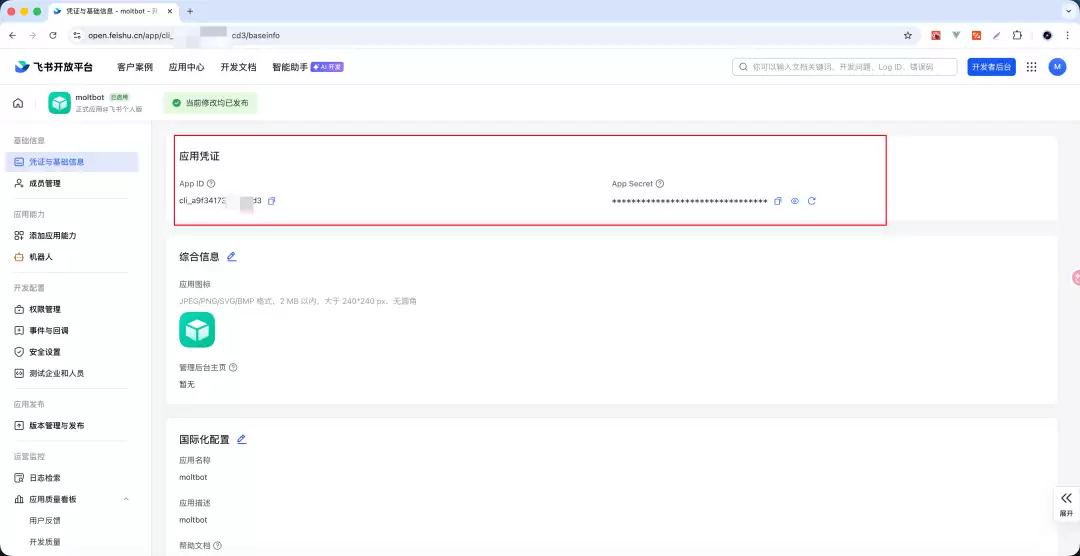
随后,在配置通道(channel)环节选择“飞书”选项,并将上一步获取的凭证信息正确填入。
安装技能插件 (Skills)
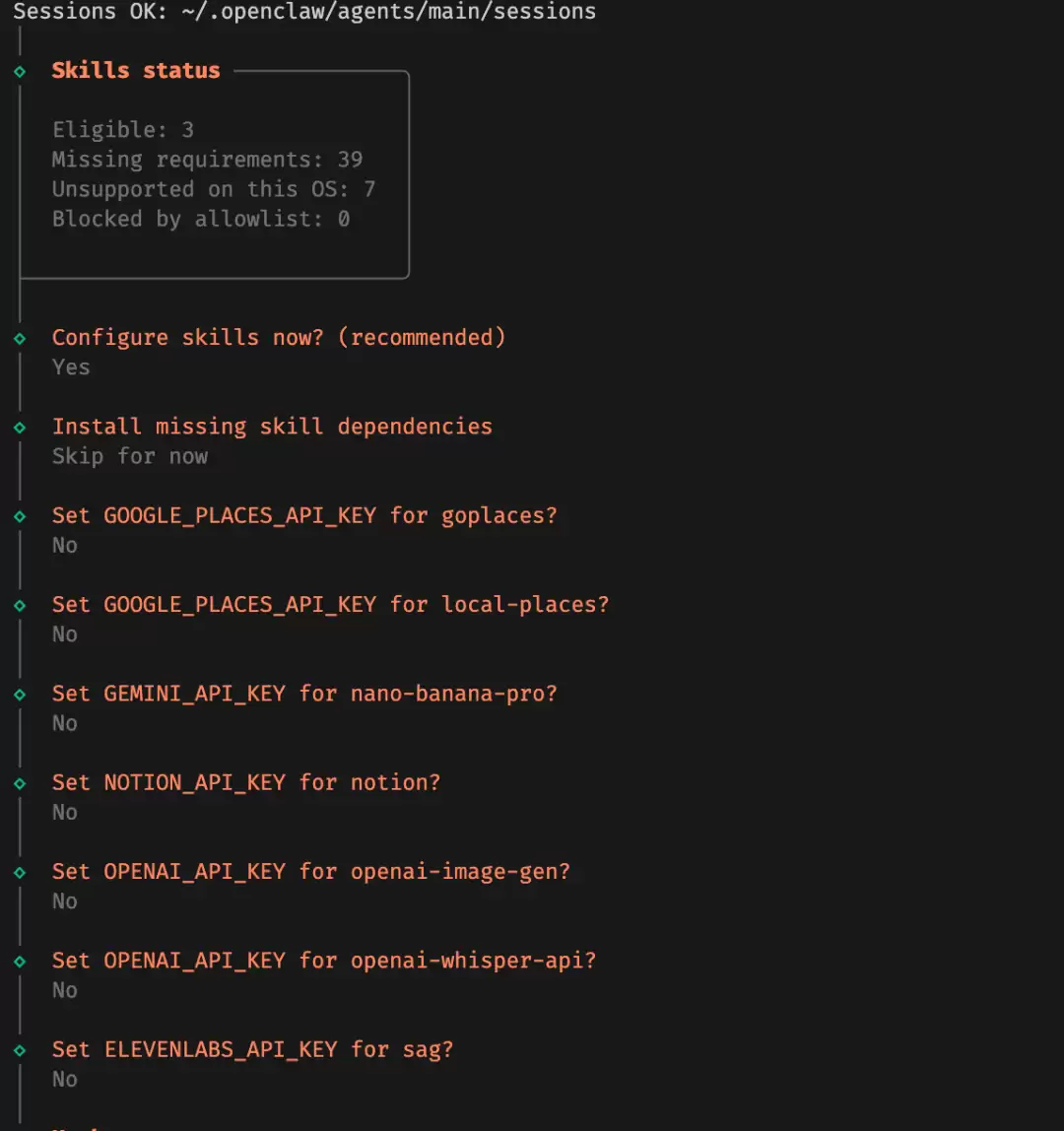
关于 Skills(功能扩展插件)的安装,完全依据你的实际场景需求。在交互界面中按需选择,并配置好插件所需的路径或参数即可。
Dashboard 就绪但无法访问?排查与解决
所有配置完成后,界面通常会提示 Dashboard(控制面板)已准备就绪。
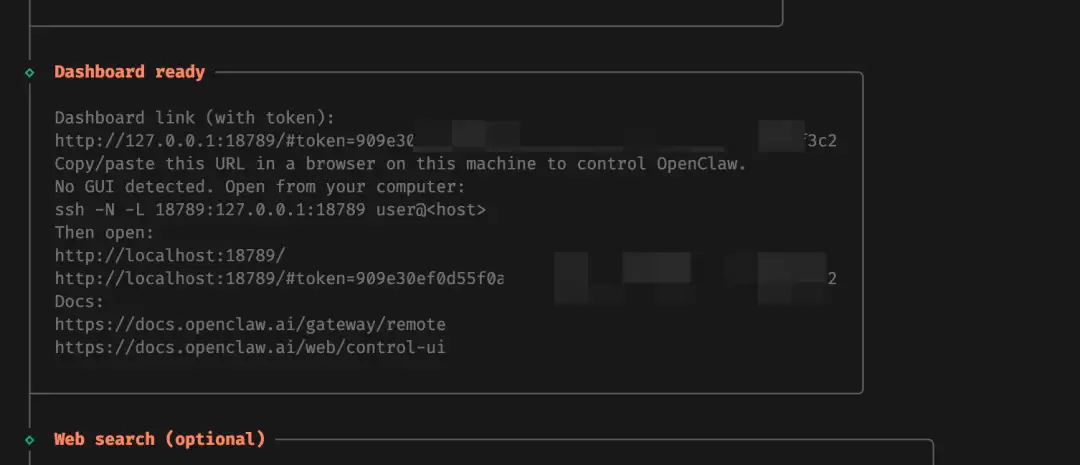
但请注意,此时你很可能会发现无法通过提示的链接(如 http://localhost:18789/#token=your_token)访问面板。原因在于,使用 docker ps 命令查看容器状态时,会发现 18789 端口并未被映射暴露。
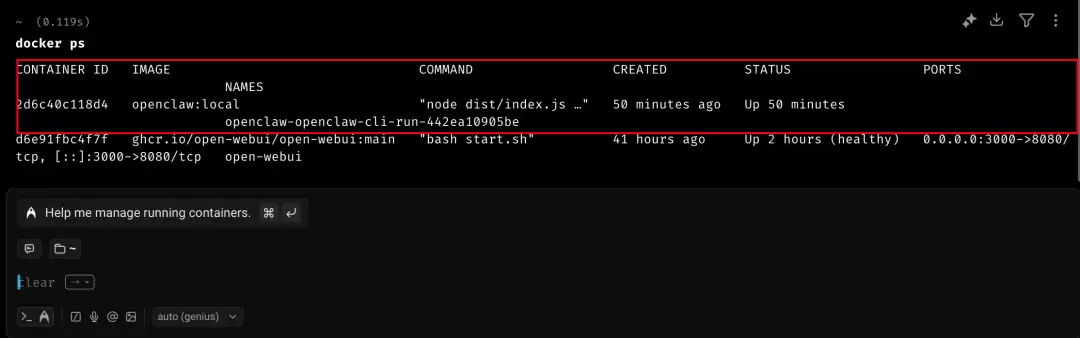
问题的根源在于,默认的 docker-compose.yaml 文件仅启动了 CLI 部分,而提供 Web 图形界面的 openclaw-gateway 服务需要手动启动。执行以下命令组:
docker compose up -d openclaw-gateway
docker compose ps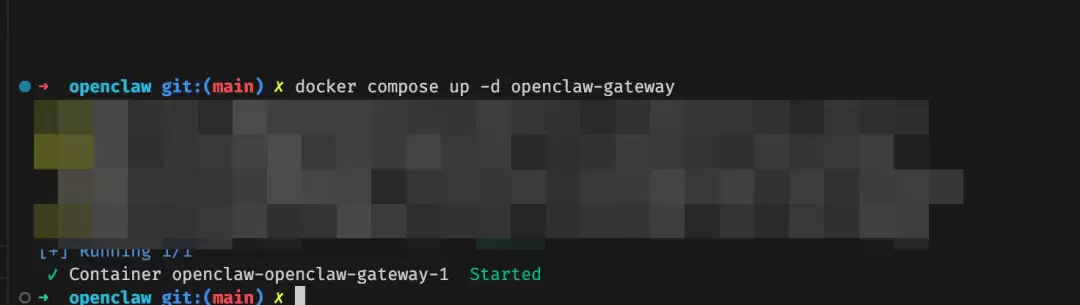
现在,打开 Orbstack 或 Docker Desktop 的容器列表界面进行确认:
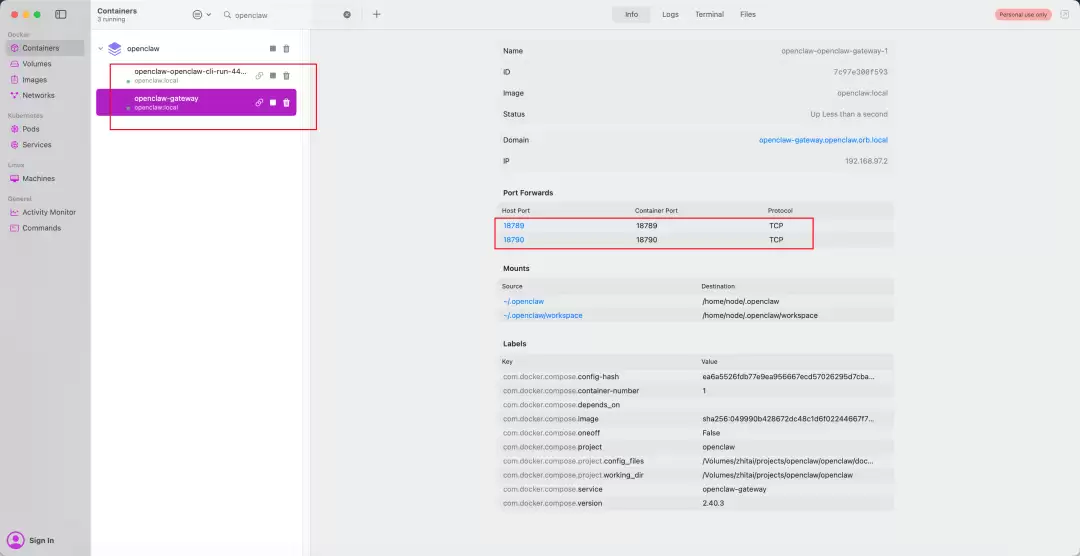
可以看到,openclaw-gateway 容器已经成功运行。
那么访问地址和 Token 究竟在哪里?它们被输出在容器的运行日志中。如果使用 Orbstack,直接点击容器的 “Logs”(日志)选项卡,即可找到类似于以下的访问信息:
│ http://127.0.0.1:18789/#token=YOUR_ACTUAL_TOKEN
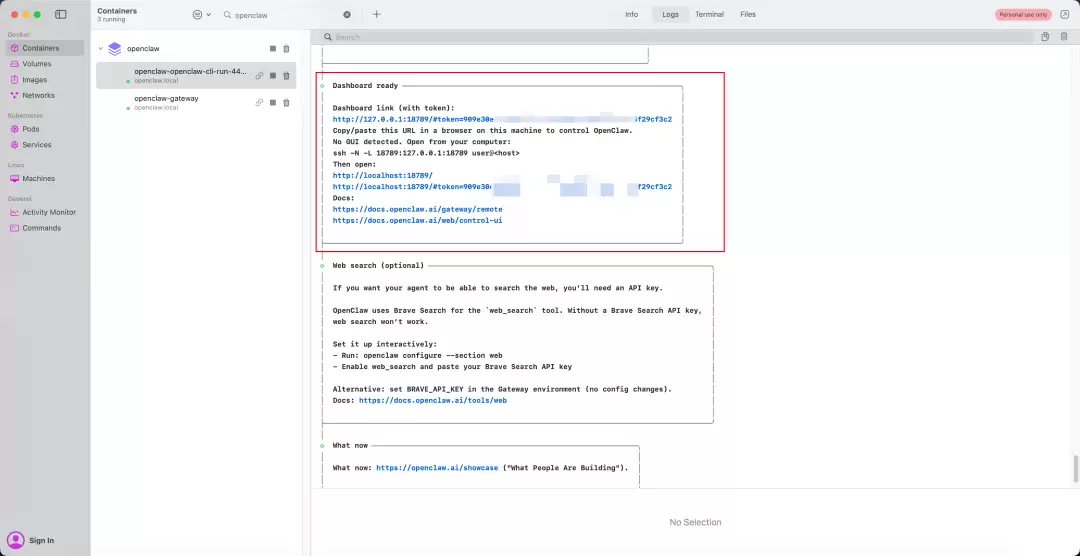
如果不慎丢失了 Token,也无需担心,可以通过以下命令重新生成访问链接(此命令不会自动打开浏览器):
docker compose run --rm openclaw-cli dashboard --no-open访问配对失败的处理方案
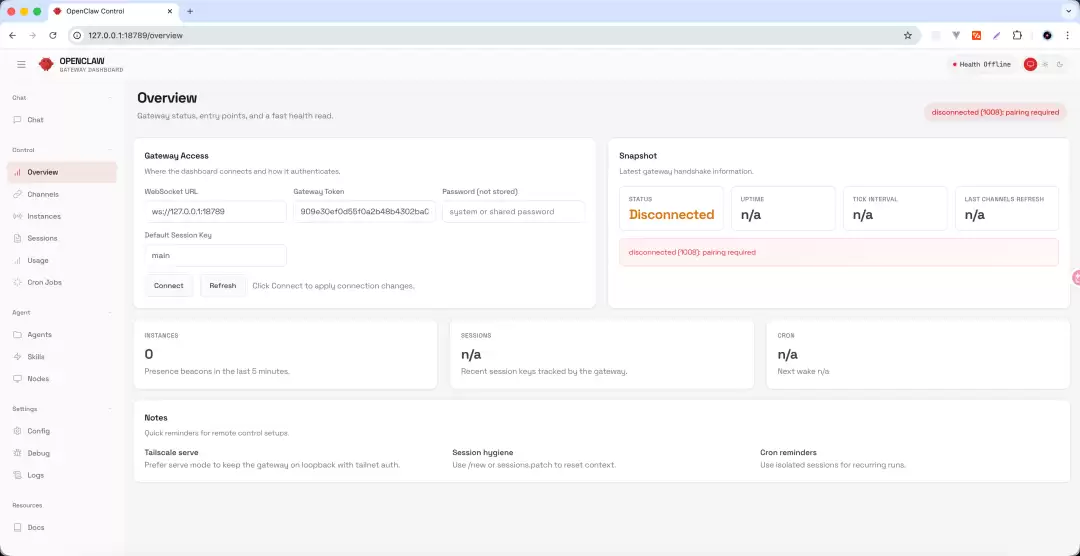
如果完成上述步骤后仍然无法成功访问,此时就需要检查宿主机上的配置文件 ~/.openclaw。
你需要重点核实并确保完成以下两项配置:
1. 在配置文件中正确设置了 gateway.auth.token 的值。
2. 在 gateway 配置部分,添加并启用 controlUi 配置项。为了方便本地开发调试,可以暂时开启非安全认证选项:
"controlUi": {
   "enabled": true,
   "allowInsecureAuth": true
},
服务重启与功能测试
修改配置文件后,务必重启相关 Docker 服务以使配置生效。再次尝试连接 Dashboard,通常即可成功。最后,请务必测试机器人的基础聊天功能是否正常工作,这是验证整个 Docker 部署是否圆满成功的最终环节。
日常维护与管理命令
采用 Docker Compose 部署后,日常运维的操作方式与直接使用 CLI 有所不同。以下是一组实用命令,能帮助你高效管理 OpenClaw 服务:
# 实时查看网关服务日志
docker compose logs -f openclaw-gateway

# 验证并查看当前的 Docker Compose 配置
docker compose config

# 重启网关服务(适用于配置更新后)
docker compose restart openclaw-gateway

# 使用 CLI 添加新的通信频道(如飞书、钉钉等)
docker compose run --rm openclaw-cli channels add

# 查看 OpenClaw CLI 所有可用的命令和帮助
docker compose run --rm openclaw-cli -h
部署总结与扩展
综上所述,本文详细阐述了使用 Docker 容器化部署 OpenClaw 智能助手的主要配置步骤与实践技巧。必须承认,利用 Docker 部署和运行 OpenClaw,在保证环境一致性、提升部署效率以及维护系统整洁性方面具有显著优势。成功部署后,后续的维护工作关键在于熟悉 openclaw-gateway(网关服务)和 openclaw-cli(命令行工具)在 Docker 环境下的具体操作方式。掌握这些,你就能从容管理和使用这个功能强大的 AI 助手。
值得一提的是,除了本文重点介绍的 Docker 部署,社区内还存在其他热门方案,例如基于 Cloudflare Worker 的无服务器部署,也为不同场景下的应用提供了灵活选择。
自 OpenClaw 兴起以来,我们见证了其快速发展与生态多样化,无论是利用本地算力构建私人 AI 助理,还是借助 Cloudflare 的 Moltworker 等技术实现轻量化部署,都充分展现了其开源生态的活跃度与创造力。
参考资料
https://docs.openclaw.ai/install/docker
https://docs.openclaw.ai/zh-CN/install/docker
https://til.simonwillison.net/llms/openclaw-docker
对于希望从零开始系统学习大型语言模型(LLM)却找不到门路的学习者,我们基于最新的技术趋势与一线实践经验,精心整理了一份覆盖从核心理论到项目实战的完整学习路径。跟随这份路线图,让你学习不再迷茫。
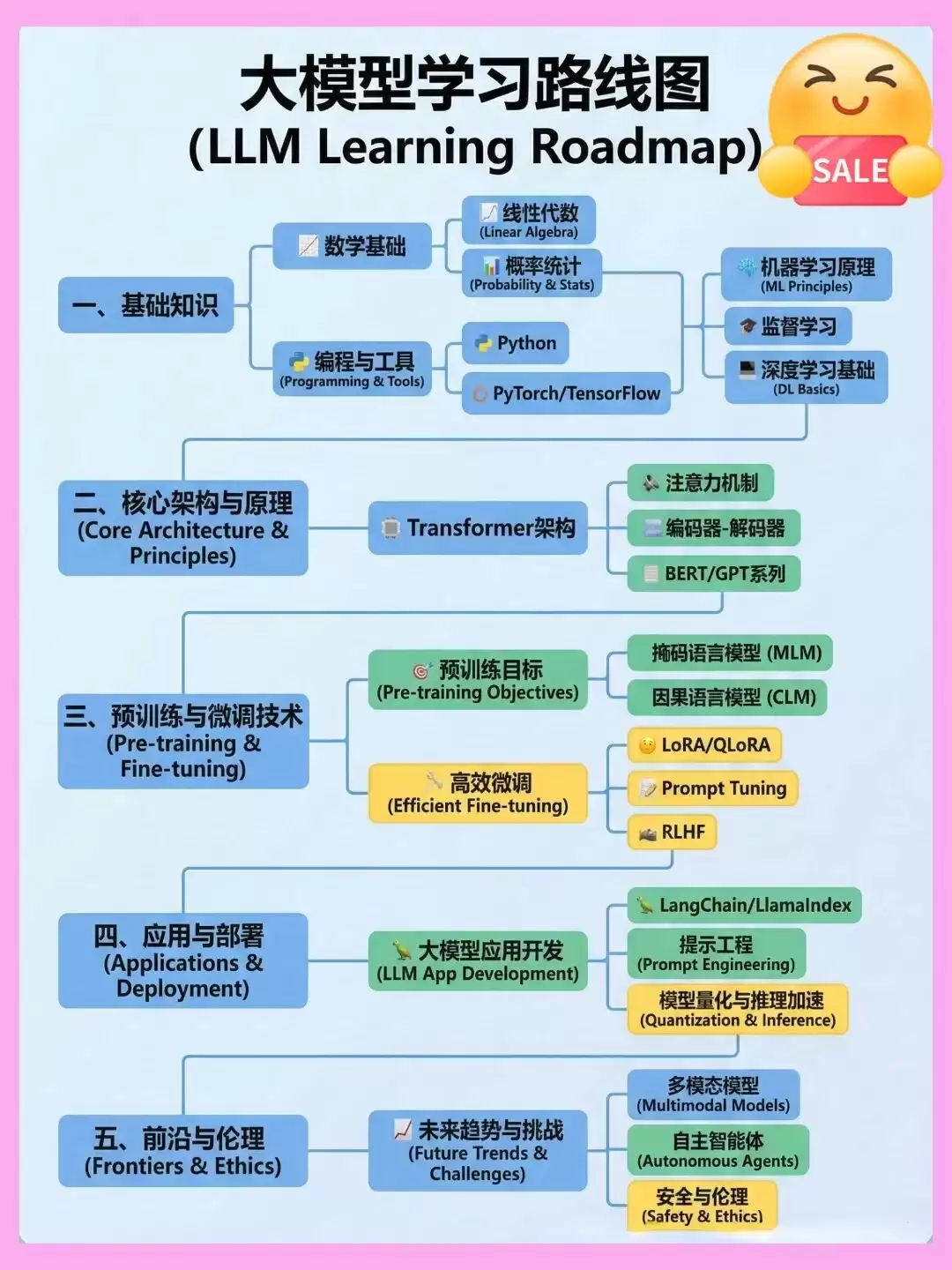
由于篇幅限制,此处仅能展示部分精华内容,完整版学习资料可通过下方指定链接免费获取。
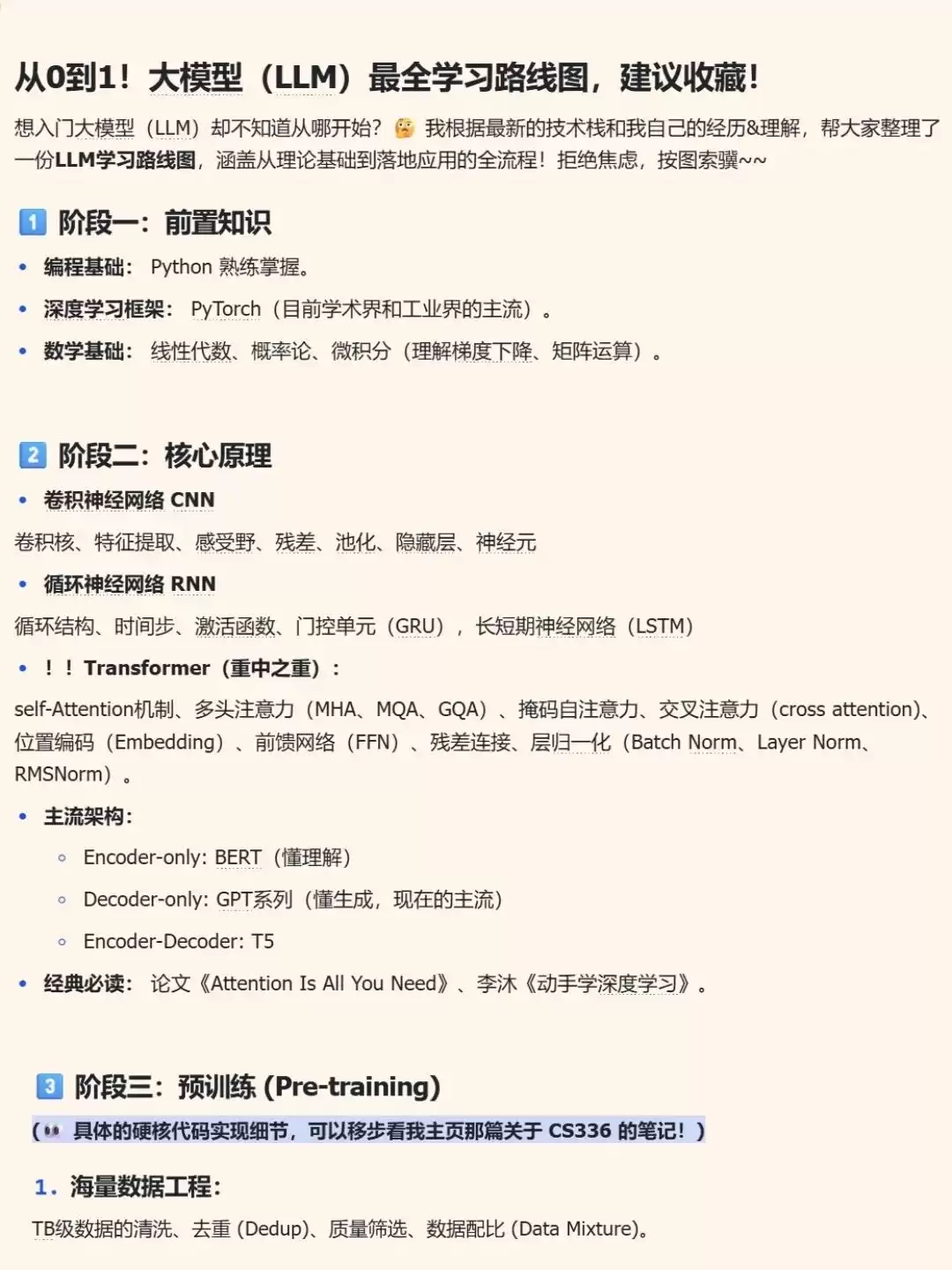
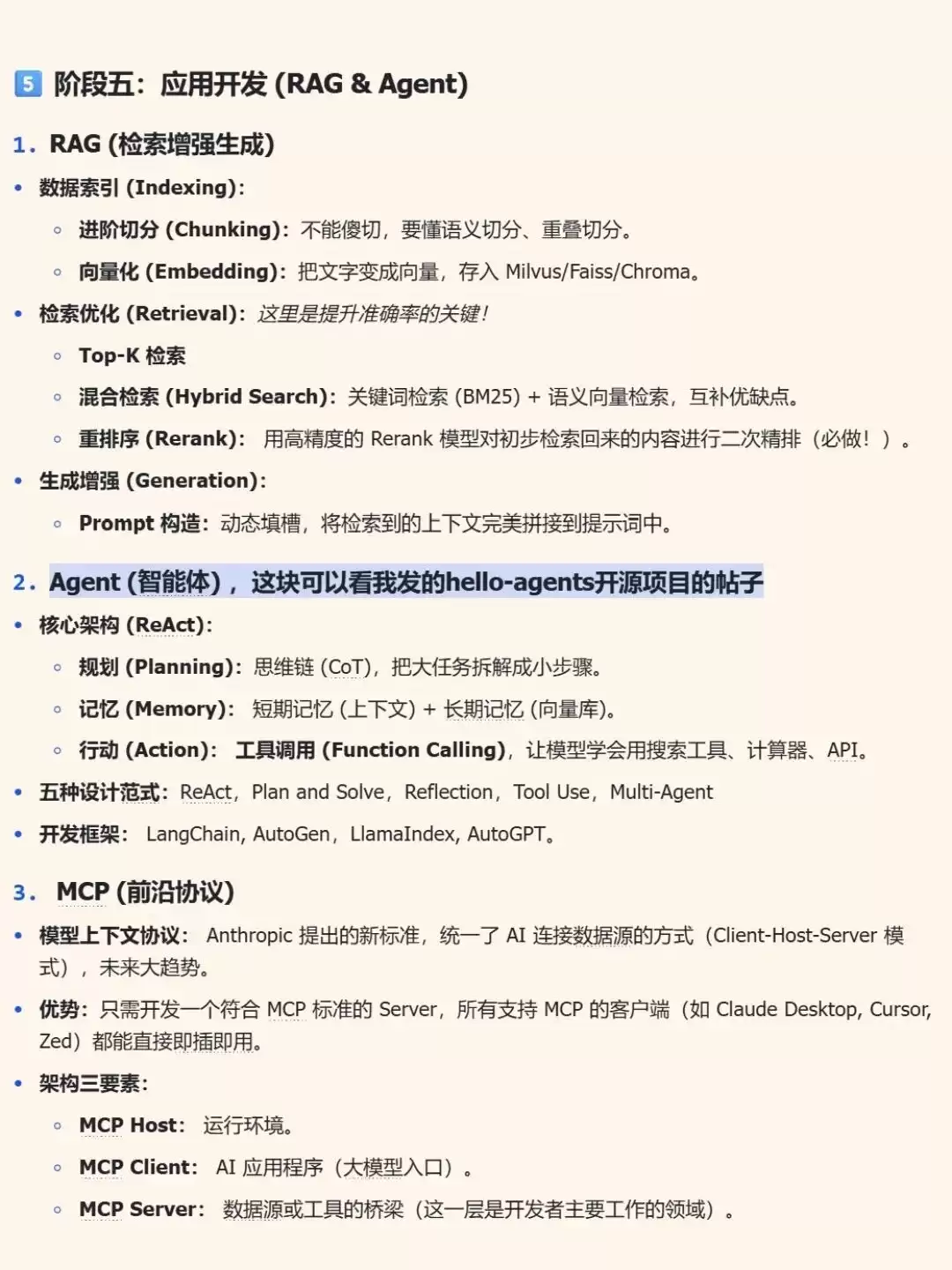
由于篇幅限制,此处仅能展示部分精华内容,完整版学习资料可通过下方指定链接免费获取。

由于篇幅限制,此处仅能展示部分精华内容,完整版学习资料可通过下方指定链接免费获取。
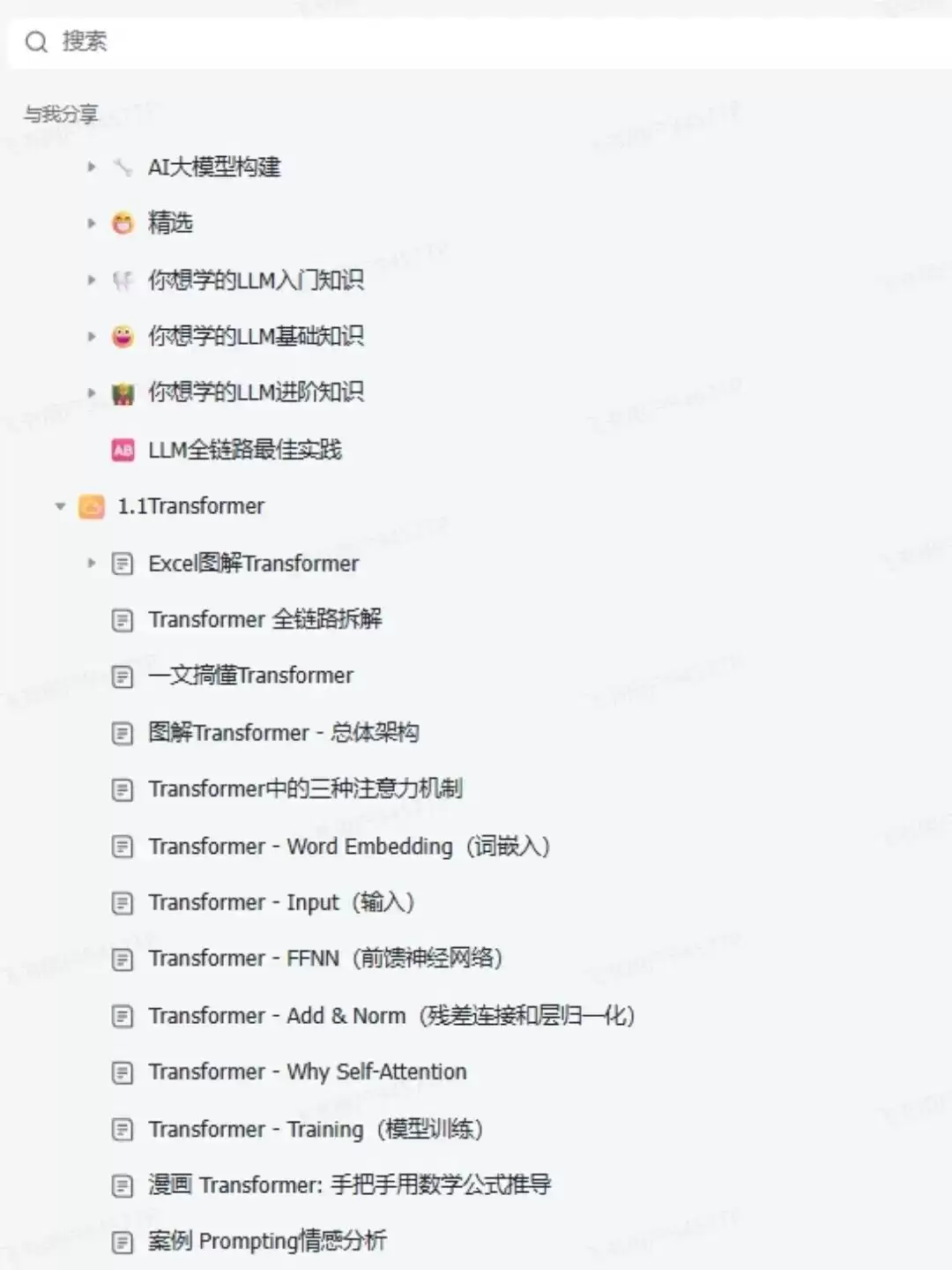
由于篇幅限制,此处仅能展示部分精华内容,完整版学习资料可通过下方指定链接免费获取。
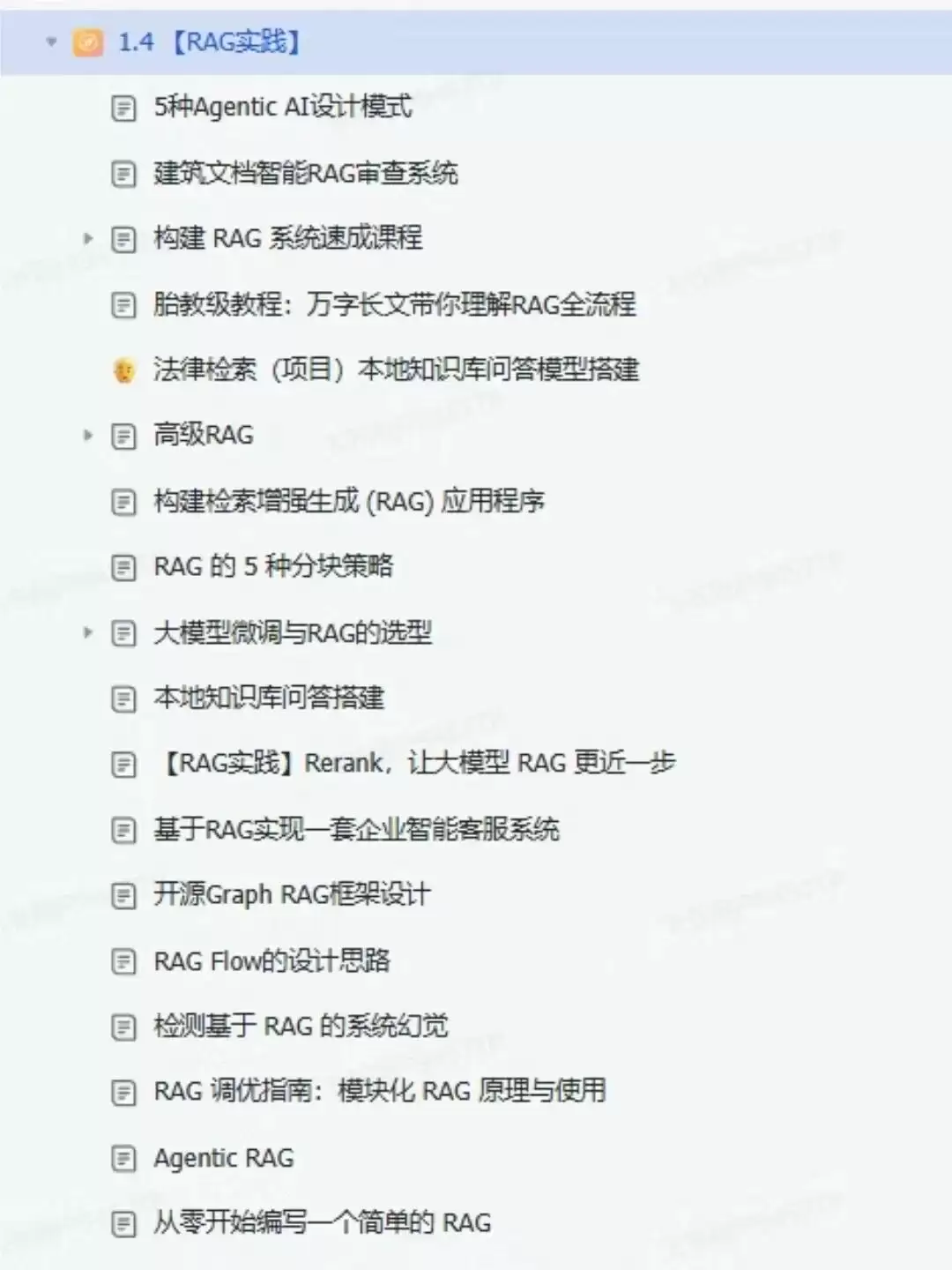
由于篇幅限制,此处仅能展示部分精华内容,完整版学习资料可通过下方指定链接免费获取。

由于篇幅限制,此处仅能展示部分精华内容,完整版学习资料可通过下方指定链接免费获取。
由于篇幅限制,此处仅能展示部分精华内容,完整版学习资料可通过下方指定链接免费获取。

游乐网为非赢利性网站,所展示的游戏/软件/文章内容均来自于互联网或第三方用户上传分享,版权归原作者所有,本站不承担相应法律责任。如您发现有涉嫌抄袭侵权的内容,请联系youleyoucom@outlook.com。
 同类文章
同类文章

win11卸载openclaw
如何彻底卸载 OpenClaw?多种清洁卸载方法详解 OpenClaw 是一款广受好评的开源应用程序,许多用户选择在 Windows 操作系统上安装使用。然而,当你不再需要它时,如何确保将其从电脑中完全、彻底地移除呢?许多用户反馈,简单的卸载操作常常会遗留冗余文件和注册表项,这些“残余数据”长期累积

WSL2通过镜像还原方式快速部署Openclaw
快速部署指南:基于DeepSeek与飞书的Ubuntu虚拟机镜像,30分钟完成私有AI助手搭建 你是否希望在本地快速搭建一个集成DeepSeek大模型能力、并能通过飞书机器人便捷调用的AI开发环境?我们提供的基于WSL2的Ubuntu预配置虚拟机镜像,正是为你量身打造的“一站式AI应用解决方案”。本
Openclaw 安装飞书插件遇到spawn EINVAL的解决思路
问题现象 在Windows 11系统环境中,当我们通过PowerShell执行安装命令 iwr -useb https: openclaw ai install ps1 | iex 来部署OpenClaw时,主程序安装环节通常会很顺利。然而,许多用户在进行后续的飞书插件安装时,却会在命令行中频繁遇
在无头 Linux 环境下配置 OpenClaw 浏览器的排障记录
在无头 Linux 环境下完整配置 OpenClaw 浏览器的详细排障指南 问题背景:为何浏览器启动失败 许多开发者在无图形界面(Headless)的 Linux 服务器或 WSL 子系统上部署 OpenClaw 时,常遇到浏览器服务无法启动的问题。执行 openclaw browser statu

阿里无影云电脑测试OpenClaw
安装准备条件 开始之前,请确保您已经拥有一台处于运行状态的阿里无影云电脑(黄金款机型)。对于初次使用的用户,若账户下尚无云电脑实例,我们推荐直接购买阿里云官方提供的一键部署套餐,以获得开箱即用的环境,操作更为便捷。 如何在无影云电脑安装OpenClaw 以下安装指南基于阿里无影云电脑的PC客户端操作


- 日榜
- 周榜
- 月榜


 相关攻略
相关攻略
 2015-03-10 11:25
2015-03-10 11:05
2021-08-04 13:30
2015-03-10 11:22
2015-03-10 12:39
2022-05-16 18:57
2025-05-23 13:43
2025-05-23 14:01
热门教程
2015-03-10 11:25
2015-03-10 11:05
2021-08-04 13:30
2015-03-10 11:22
2015-03-10 12:39
2022-05-16 18:57
2025-05-23 13:43
2025-05-23 14:01
热门教程
- 游戏攻略
- 安卓教程
- 苹果教程
- 电脑教程


