




openclaw在飞书测试报错access not configured.

常见报错解析:“Access Not Configured”故障排除指南
许多开发者和团队成员在使用OpenClaw集成飞书时,都曾遭遇过一个典型的中断提示:“access not configured”(访问未配置)。该提示会明确显示您的飞书账户ID及一组唯一的配对验证码,并指出需要联系机器人所有者执行授权命令。初次遇到此提示,用户往往感到困惑,不知从何入手。
问题根源深度分析:权限验证机制解析
此问题的核心原因在于飞书账户的访问授权流程尚未完成。具体而言,您的飞书账户(✅ 已验证用户 ID: ou_99e921ae4cdc36814a5b23e4249e10d2)已成功发起了配对请求(✅ 配对验证码: M4255QLU),但该请求目前仍处于“等待审批”阶段(❌ 当前状态: 尚未授权)。这类似于您已经获得了门禁卡片,但系统管理员尚未在后台为您激活访问权限,导致无法通过验证。
高效解决方案:一键完成授权配置
解决此问题的步骤非常清晰且具有针对性,核心在于由具备OpenClaw管理权限的人员(即“机器人所有者”或项目管理员)执行授权操作。请在服务器或授权终端中,准确输入以下标准化授权指令:
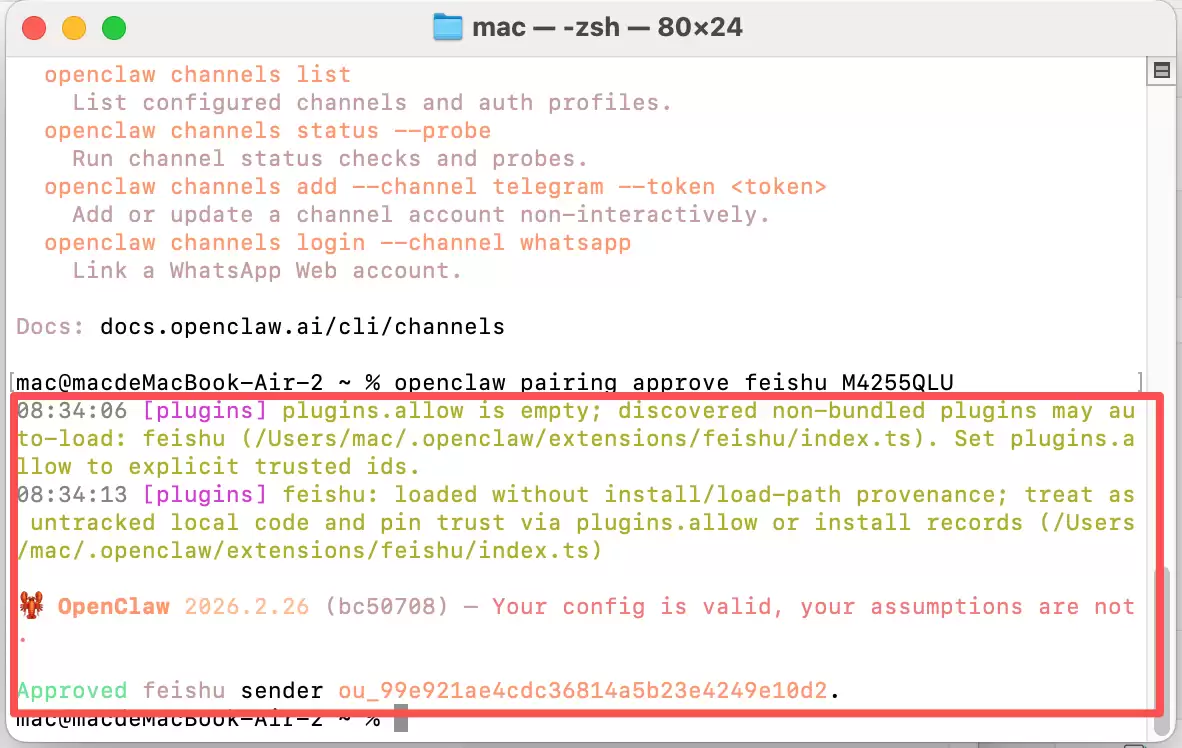
openclaw pairing approve feishu M4255QLU
当该命令被成功执行后,系统通常会返回明确的成功状态提示。如下图所示,一个清晰的成功确认信息即代表权限已实时生效,之前阻碍操作的报错将立即消失,您可以顺畅地继续使用OpenClaw的全部功能。

游乐网为非赢利性网站,所展示的游戏/软件/文章内容均来自于互联网或第三方用户上传分享,版权归原作者所有,本站不承担相应法律责任。如您发现有涉嫌抄袭侵权的内容,请联系youleyoucom@outlook.com。
 同类文章
同类文章

腾讯元宝助力健身工作室会员营销方案与续卡话术撰写指南
腾讯元宝可辅助制定健身工作室会员营销方案与续卡话术,但需人工提供精准业务参数并明确核心诉求。通过多轮追问可细化话术颗粒度,嵌入具体数据与场景化表达。生成内容必须人工校验合规性,确保符合平台规范与行业要求,避免禁用词汇与诱导承诺。

豆包AI如何帮你快速审查合同关键条款
当豆包AI提取合同关键条款不准确时,通常因文本格式混乱、信息未锚定或指令模糊所致。建议依次尝试:启用结构化摘要自动解析条款;粘贴文本时用关键词指令引导聚焦;运用COSTAR框架明确提问背景与要求;通过分段追问交互式澄清模糊表述,从而精准定位核心信息。

Trae代码重构指南:一键优化代码结构与最佳实践
Trae提供AI驱动的代码重构功能,支持五种方法应对不同场景。局部编辑模式可精准优化选中代码;Chat模式能跨文件协同优化;Builder模式适用于模块或架构升级;Qwen3-Coder-Plus模型专项提升可测试性;系统还能智能识别代码坏味道并推荐重构方案。用户通过快捷键和自然语言指令即可操作,预览确认后应用变更。

ClawBot如何快速调整话术上线季节性促销活动
节假日期间ClawBot话术切换慢,通常因专属提示词模板缺失、活动参数未注入或策略未绑定活动ID所致。可通过四步解决:配置节日专属模板并热生效;绑定活动ID与话术策略;注入实时促销参数;最后进行灰度测试与数据优化,确保话术准确高效。

豆包大模型推理成本优化方法与降本策略
豆包大模型部署需优化配置:批量处理应确保batch_size≥4,采用预填充与解码分离模式。移动端需手动指定量化位数,避免长上下文在轻量版运行。迁移模型须用专用工具重训路由参数,专家数量不宜过多。量化应精细化,仅针对部分计算密集模块,并禁用框架自动转换,以平衡效率与精度。


- 日榜
- 周榜
- 月榜
 1
1
 2
2
 3
3
 4
5
6
7
8
9
10
相关攻略
4
5
6
7
8
9
10
相关攻略
 2015-03-10 11:25
2015-03-10 11:05
2021-08-04 13:30
2015-03-10 11:22
2015-03-10 12:39
2022-05-16 18:57
2025-05-23 13:43
2025-05-23 14:01
热门教程
2015-03-10 11:25
2015-03-10 11:05
2021-08-04 13:30
2015-03-10 11:22
2015-03-10 12:39
2022-05-16 18:57
2025-05-23 13:43
2025-05-23 14:01
热门教程
- 游戏攻略
- 安卓教程
- 苹果教程
- 电脑教程


 热门话题
热门话题
