




Openclaw本地安装调试

1、启用 WSL2
许多开发者和技术爱好者希望在Windows系统中运行Linux环境,而第一步的关键在于正确配置WSL2。这个过程其实并不复杂,核心是确保WSL2功能被成功启用并设置为默认版本。
首先,你需要以管理员权限启动PowerShell。操作简便:用鼠标右键点击系统开始菜单,从中选择“Windows PowerShell (管理员)”选项。
随后,在打开的PowerShell管理员窗口中,逐条输入并执行以下三条命令。这些命令的作用是为系统启用必要的Windows子系统Linux和虚拟机平台功能组件:
dism.exe /online /enable-feature /featurename:Microsoft-Windows-Subsystem-Linux /all /norestart
dism.exe /online /enable-feature /featurename:VirtualMachinePlatform /all /norestart
wsl --set-default-version 2
所有命令执行完毕后,请务必立即重启你的计算机,以便使所有配置更改完全生效。重启是至关重要的一步,切勿忽略。
2、安装Ubuntu Linux发行版
电脑重启完成后,接下来可以安装你选择的Linux发行版。本文以Ubuntu 22.04 LTS这个广受欢迎且稳定的长期支持版本为例进行说明。
打开微软官方应用商店Microsoft Store,在搜索框中输入“Ubuntu 22.04.5 LTS”进行查找。你也可以直接访问其官方应用商店页面:
Ubuntu 22.04.5 LTS - Windows官方下载 | 微软应用商店 | Microsoft Store
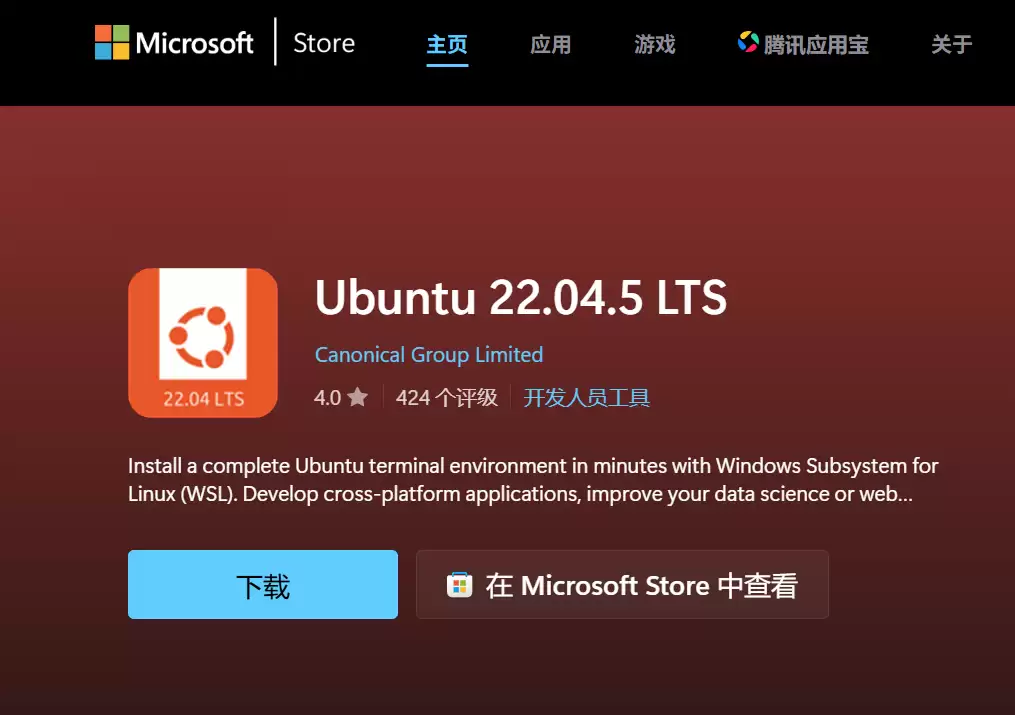
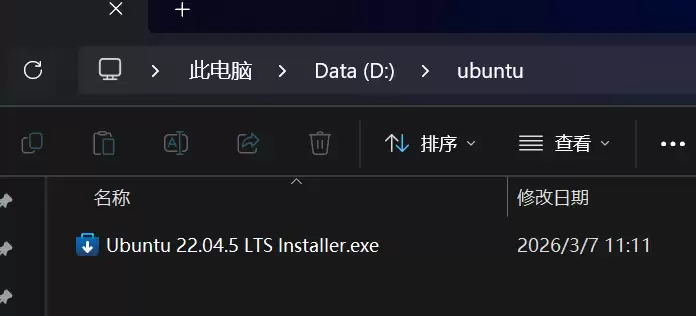
找到应用后,点击“获取”或“安装”按钮。安装过程基本自动化,启动已下载的安装程序,并遵循屏幕上的指引即可完成。
3、初始化设置:创建用户名及密码
Ubuntu安装成功后,首次启动时会自动打开一个终端窗口。系统会提示你设置一个UNIX用户名和对应的登录密码。请注意,出于安全考虑,输入密码时屏幕上不会显示任何字符,你只需正常键入后按回车确认。
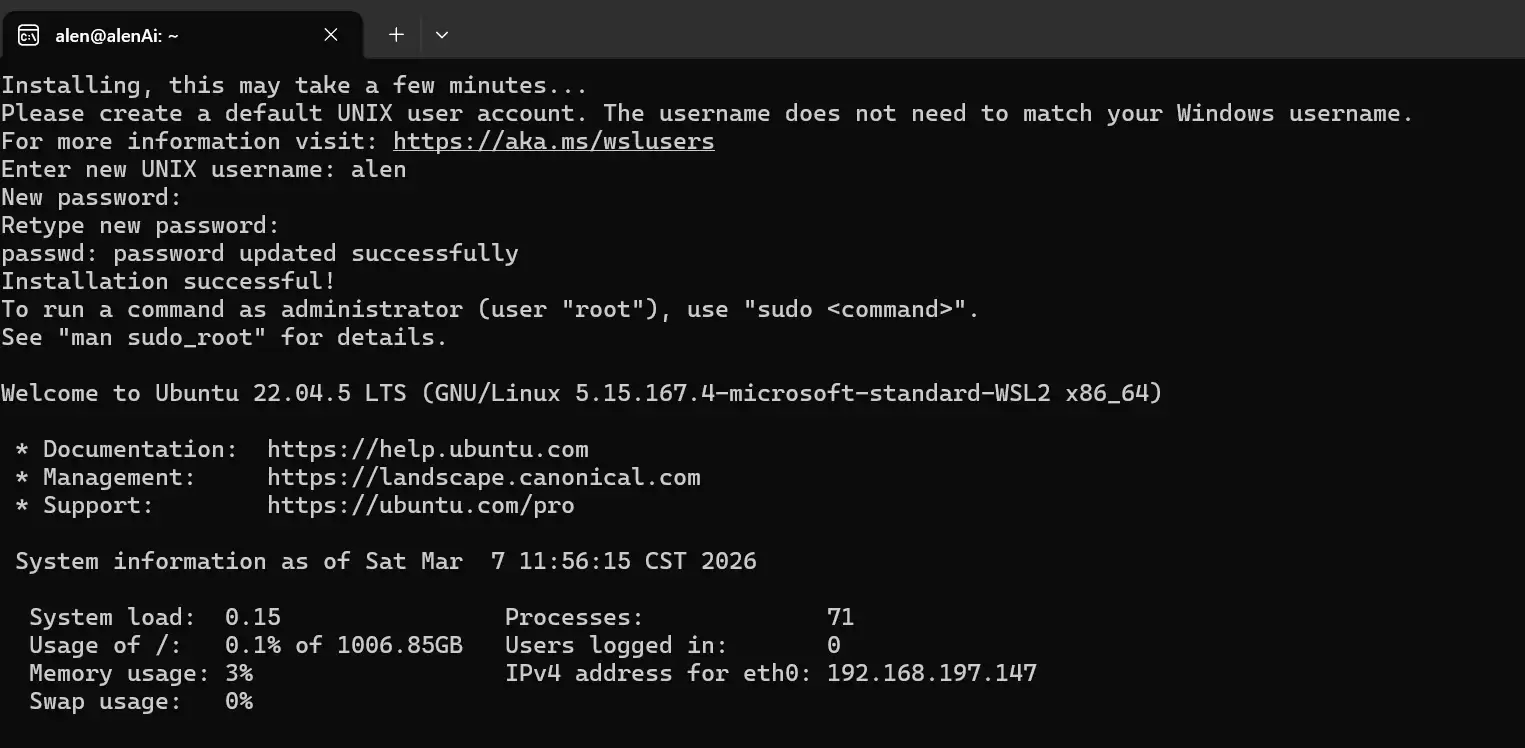
4、更新系统并安装常用依赖工具
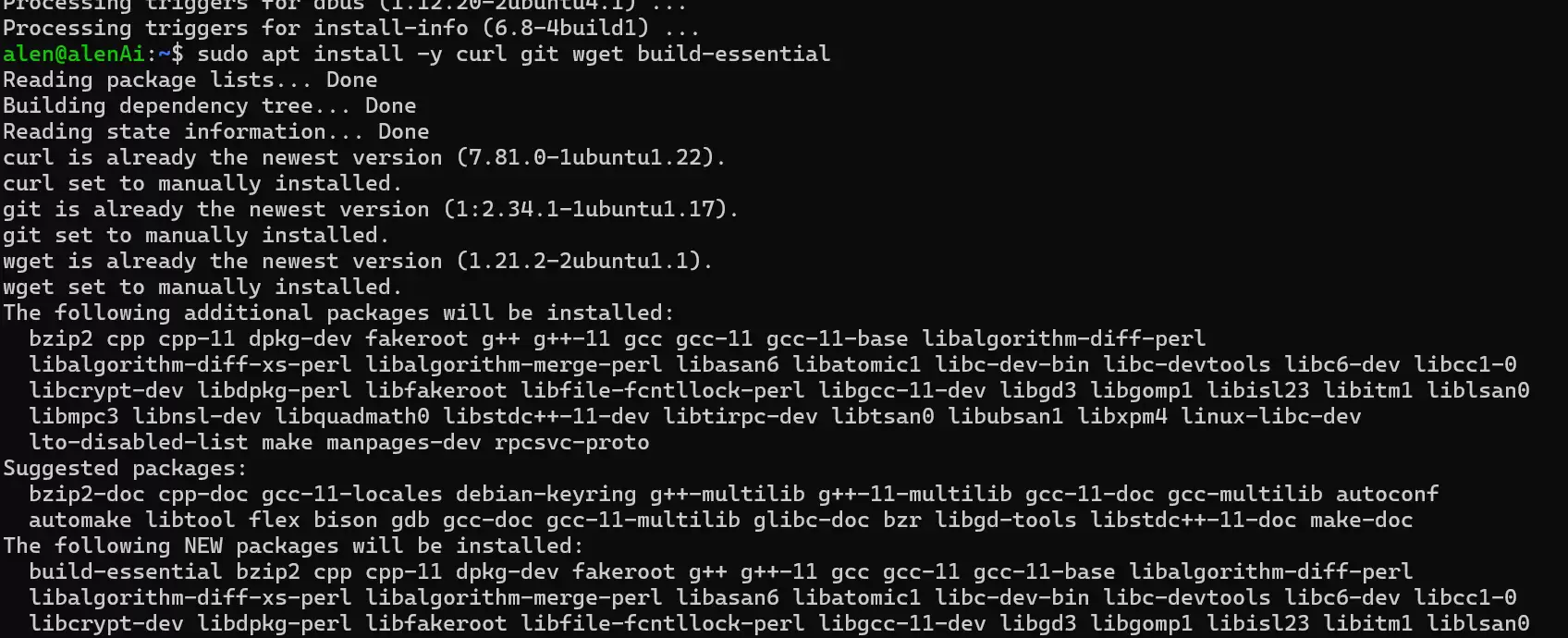
全新的Ubuntu系统安装后,首要操作是更新软件包列表并升级所有已安装的软件。同时,我们建议安装一些后续开发或管理常用的基础工具。请在Ubuntu终端中执行以下两条组合命令:
sudo apt update && sudo apt upgrade -y
sudo apt install -y curl git wget build-essential
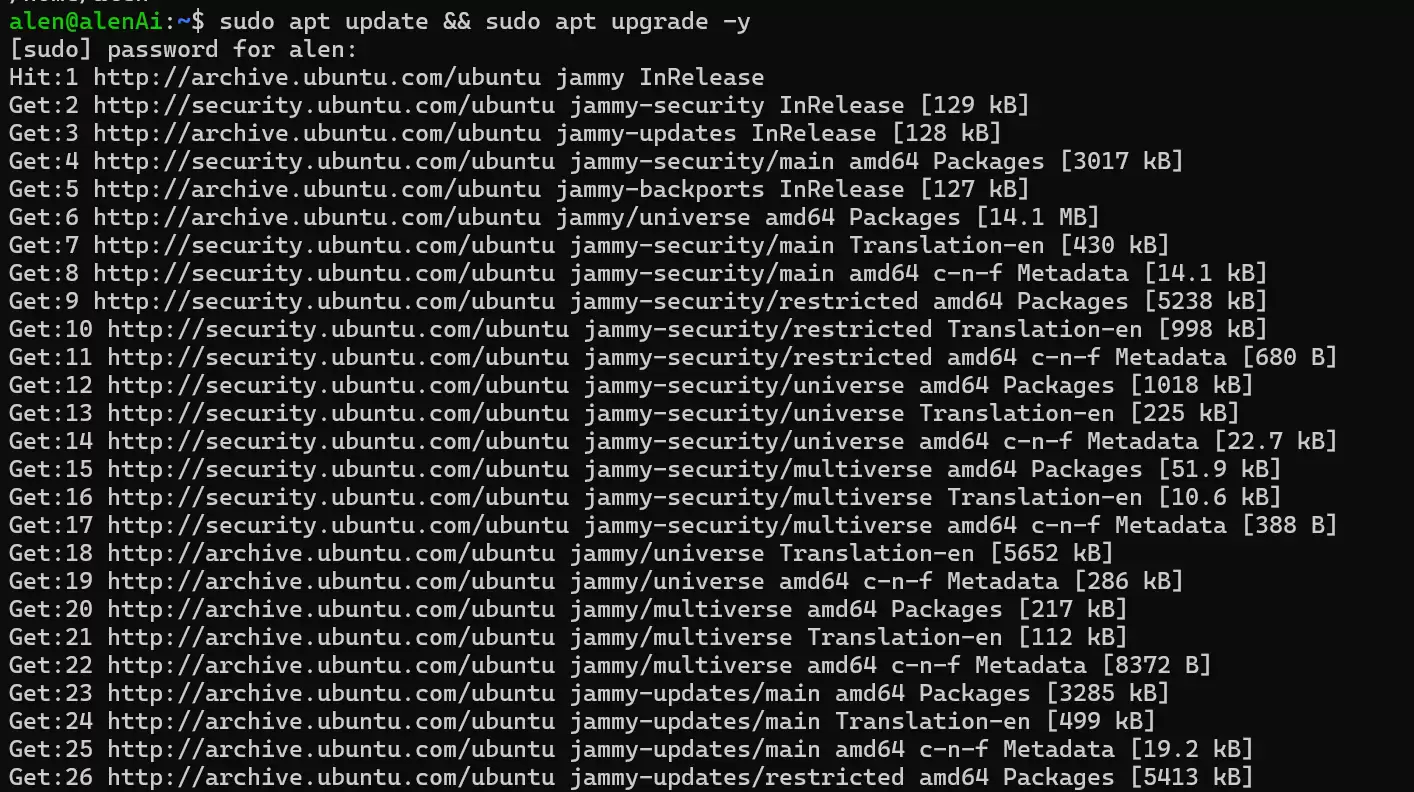
5、安装Node.js运行环境
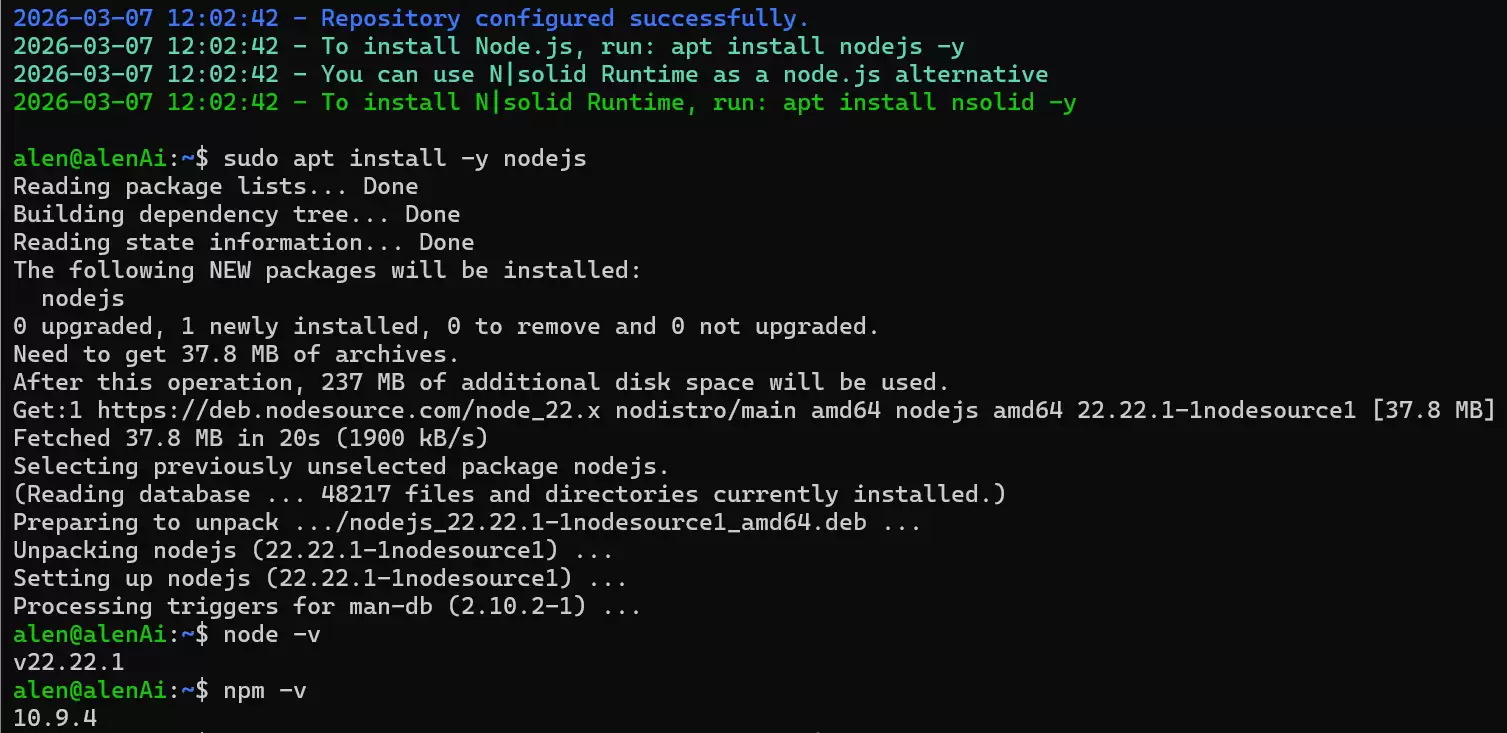
大量现代开发框架和工具,包括许多AI应用,都依赖于Node.js环境。在Ubuntu上安装Node.js非常便捷,我们可以通过其官方提供的脚本添加软件源,然后直接安装。执行以下命令:
curl -fsSL https://deb.nodesource.com/setup_22.x | sudo -E bash -
sudo apt install -y nodejs
安装完成后,建议立即验证Node.js和其包管理器npm的版本,以确保安装过程顺利无误:
node -v
npm -v
6、安装OpenClaw AI助手平台
核心步骤:安装OpenClaw。该项目提供了一个高度自动化的安装脚本,仅需一行命令即可完成整个部署过程:
curl -fsSL https://openclaw.ai/install.sh | bash
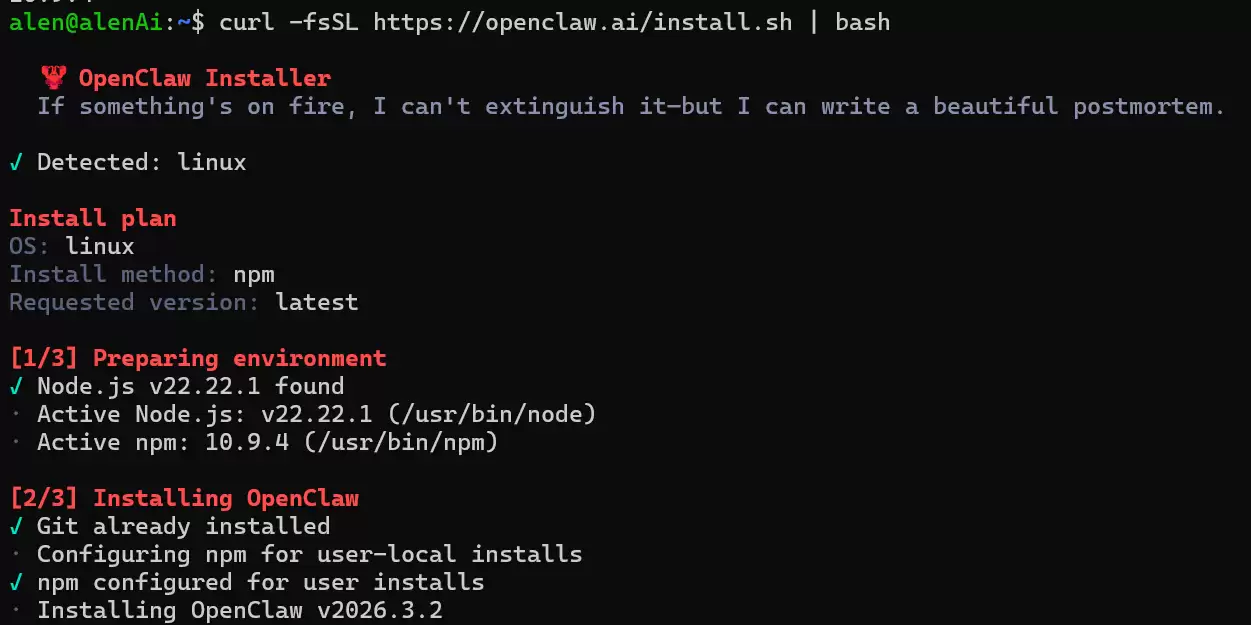
若网络通畅且系统依赖满足,脚本执行完毕后,你将在终端看到安装成功的明确提示信息。
7、访问OpenClaw本地控制面板
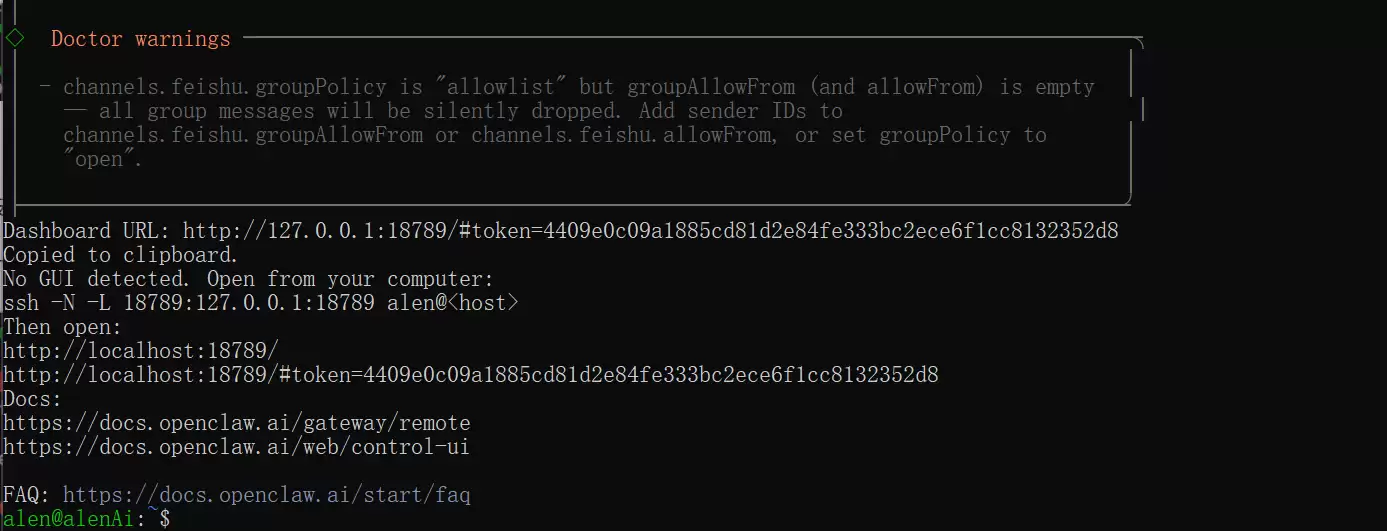
安装结束后,OpenClaw服务通常会默认自动启动。终端最后几行会输出一个用于本地访问的URL链接。你只需复制该链接(例如下方格式)并粘贴到浏览器的地址栏中打开即可:
http://localhost:18789/#token=4409e0c09a1885cd81d2e84fe333bc2ece6f1cc8132352d8
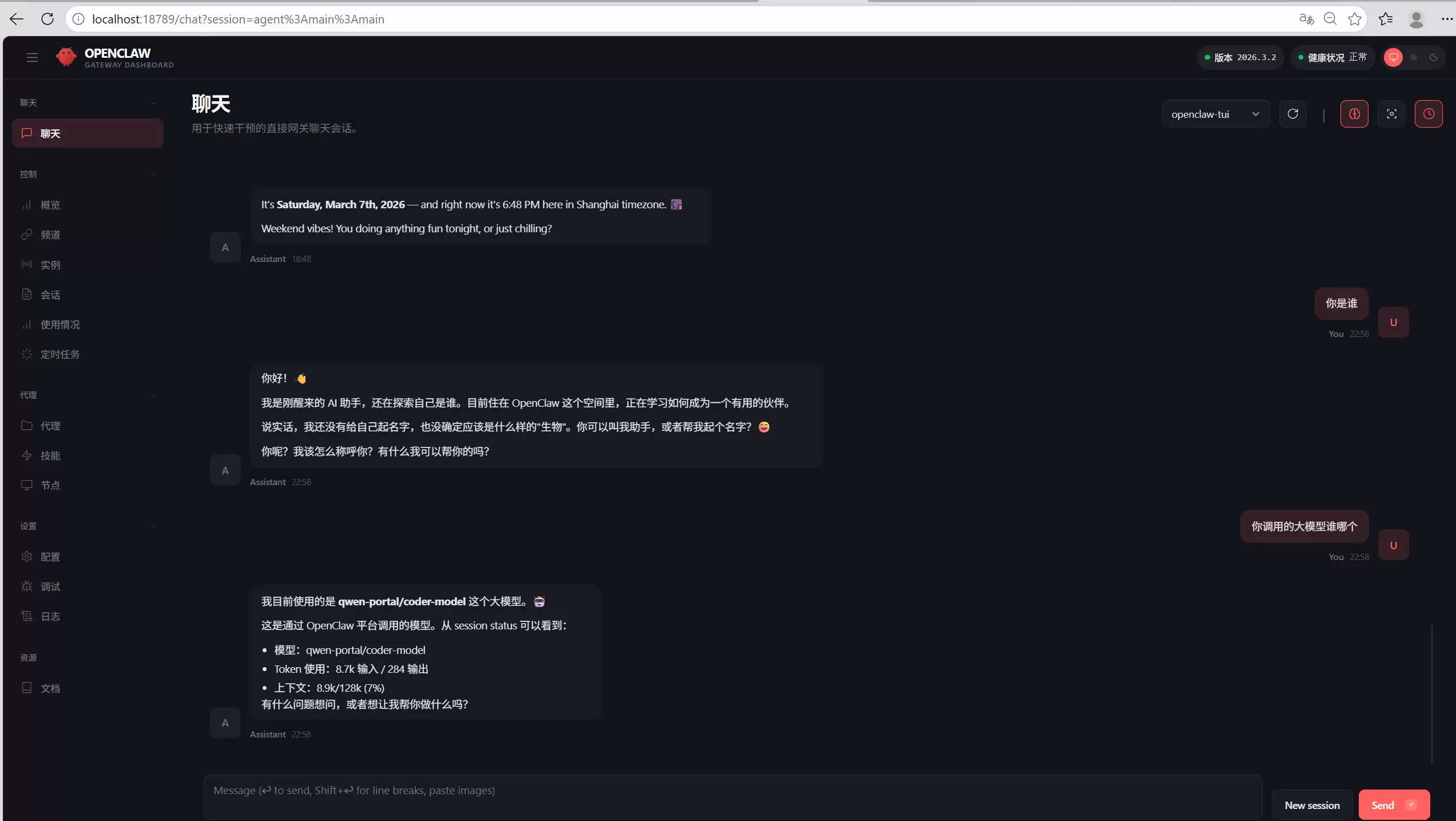
成功打开链接后,浏览器将呈现OpenClaw的Web聊天交互界面,此时你已经可以进行基础的对话测试了。
8、配置文件与权限调整
请注意,为了获得OpenClaw的全部功能,特别是其强大的工具调用能力,默认配置可能需要进行调整。我们需要编辑其核心配置文件以启用相应权限。
使用vim编辑器打开位于用户目录下的OpenClaw配置文件:
vim ~/.openclaw/openclaw.json
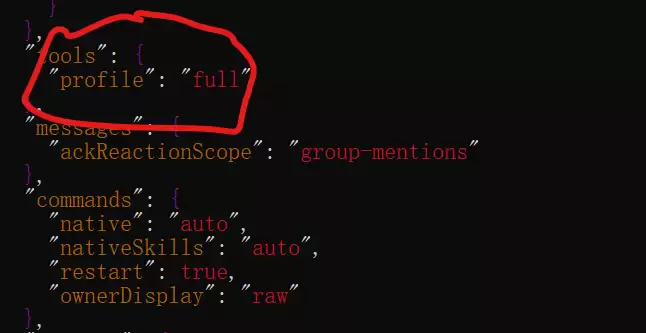
在配置文件中,定位到与`tools`或`permissions`相关的配置区块。根据你的需求和安全考量,将相关工具或功能的启用状态设置为`true`。编辑完成后保存文件并退出编辑器。最后,重启网关服务以使新的配置生效:
openclaw gateway restart
9、验证工具权限已全部开启
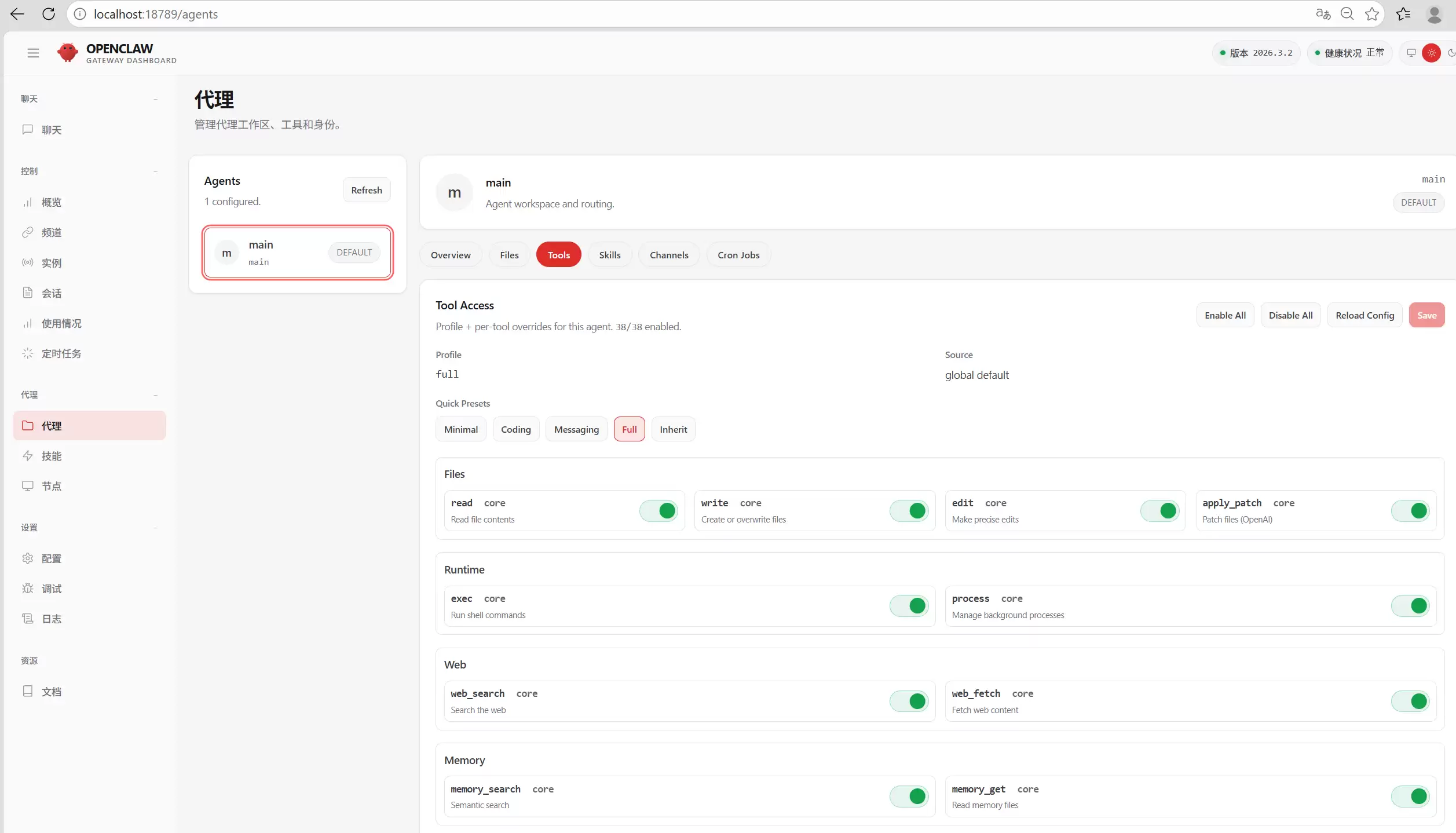
网关服务重启后,请刷新浏览器中的OpenClaw控制面板页面,或重新登录。此时,进入工具(Tools)管理或设置页面进行查看,你应该能看到所有可用的功能模块和工具的权限开关都已被正确启用。
10、执行控制命令测试功能
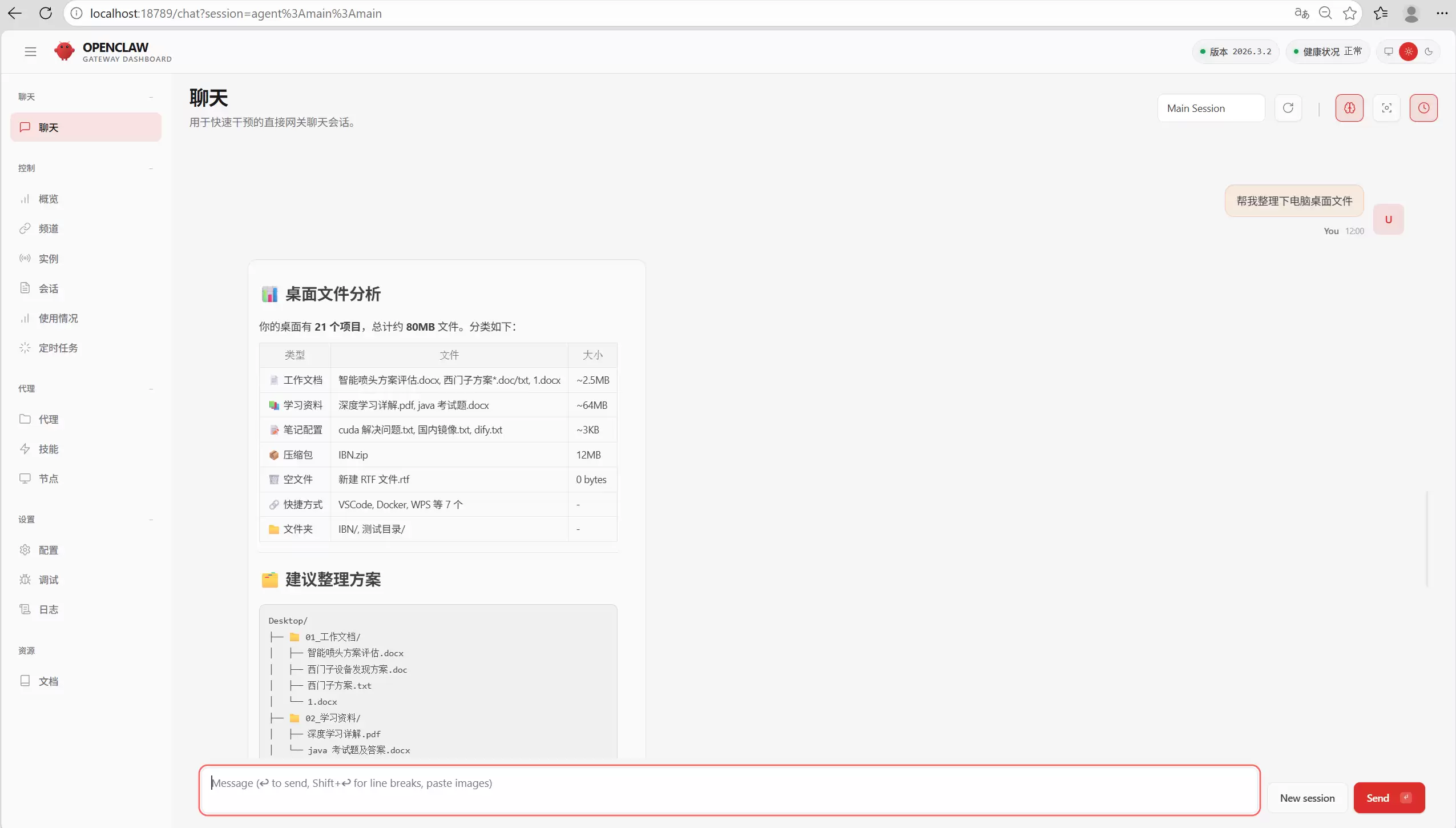
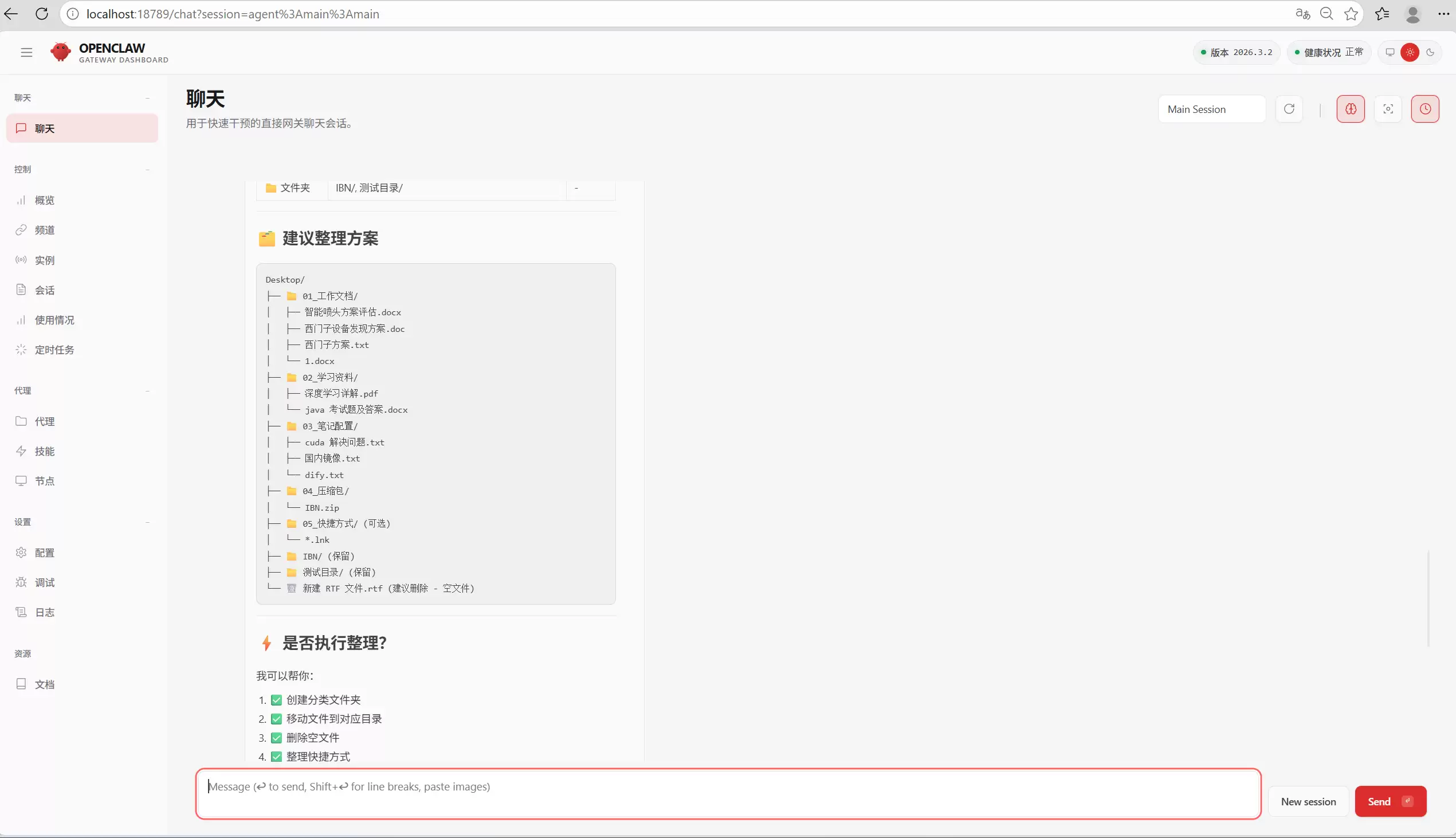
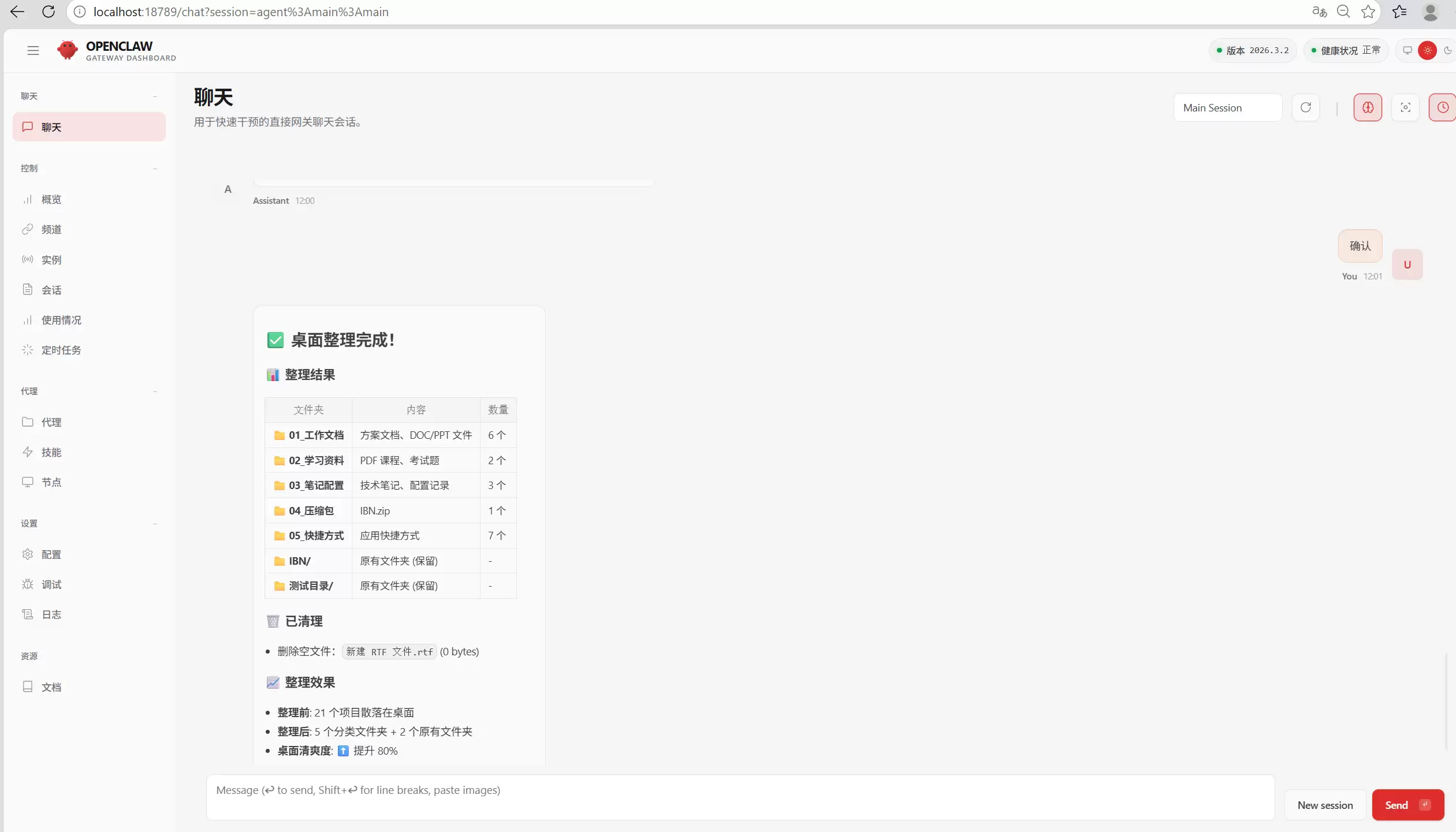
当所有权限配置妥当后,便可以充分测试OpenClaw的实际控制与执行能力了。你可以在聊天界面中尝试向其下达一些简单的系统状态查询、文件操作或进程管理等指令,观察其执行与返回结果。
常见问题解决:模型授权
如果在使用过程中遇到模型授权相关问题,例如需要接入通义千问等第三方大语言模型,可以使用OpenClaw提供的命令行工具进行授权认证。具体命令如下:
openclaw models auth login --provider qwen-portal
执行此命令后,命令行将反馈一个授权链接。使用浏览器打开该链接,并按照页面提示完成账号登录与权限授予流程即可解决授权问题。

游乐网为非赢利性网站,所展示的游戏/软件/文章内容均来自于互联网或第三方用户上传分享,版权归原作者所有,本站不承担相应法律责任。如您发现有涉嫌抄袭侵权的内容,请联系youleyoucom@outlook.com。
 同类文章
同类文章

腾讯元宝助力健身工作室会员营销方案与续卡话术撰写指南
腾讯元宝可辅助制定健身工作室会员营销方案与续卡话术,但需人工提供精准业务参数并明确核心诉求。通过多轮追问可细化话术颗粒度,嵌入具体数据与场景化表达。生成内容必须人工校验合规性,确保符合平台规范与行业要求,避免禁用词汇与诱导承诺。

豆包AI如何帮你快速审查合同关键条款
当豆包AI提取合同关键条款不准确时,通常因文本格式混乱、信息未锚定或指令模糊所致。建议依次尝试:启用结构化摘要自动解析条款;粘贴文本时用关键词指令引导聚焦;运用COSTAR框架明确提问背景与要求;通过分段追问交互式澄清模糊表述,从而精准定位核心信息。

Trae代码重构指南:一键优化代码结构与最佳实践
Trae提供AI驱动的代码重构功能,支持五种方法应对不同场景。局部编辑模式可精准优化选中代码;Chat模式能跨文件协同优化;Builder模式适用于模块或架构升级;Qwen3-Coder-Plus模型专项提升可测试性;系统还能智能识别代码坏味道并推荐重构方案。用户通过快捷键和自然语言指令即可操作,预览确认后应用变更。

ClawBot如何快速调整话术上线季节性促销活动
节假日期间ClawBot话术切换慢,通常因专属提示词模板缺失、活动参数未注入或策略未绑定活动ID所致。可通过四步解决:配置节日专属模板并热生效;绑定活动ID与话术策略;注入实时促销参数;最后进行灰度测试与数据优化,确保话术准确高效。

豆包大模型推理成本优化方法与降本策略
豆包大模型部署需优化配置:批量处理应确保batch_size≥4,采用预填充与解码分离模式。移动端需手动指定量化位数,避免长上下文在轻量版运行。迁移模型须用专用工具重训路由参数,专家数量不宜过多。量化应精细化,仅针对部分计算密集模块,并禁用框架自动转换,以平衡效率与精度。


- 日榜
- 周榜
- 月榜
 1
1
 2
2
 3
3
 4
5
6
7
8
9
10
相关攻略
4
5
6
7
8
9
10
相关攻略
 2015-03-10 11:25
2015-03-10 11:05
2021-08-04 13:30
2015-03-10 11:22
2015-03-10 12:39
2022-05-16 18:57
2025-05-23 13:43
2025-05-23 14:01
热门教程
2015-03-10 11:25
2015-03-10 11:05
2021-08-04 13:30
2015-03-10 11:22
2015-03-10 12:39
2022-05-16 18:57
2025-05-23 13:43
2025-05-23 14:01
热门教程
- 游戏攻略
- 安卓教程
- 苹果教程
- 电脑教程


 热门话题
热门话题
