




坚果云如何创建同步文件夹-坚果云创建同步文件夹的教程分享

坚果云同步文件夹创建指南:实现多设备无缝协作 跨设备办公和学习如今已是常态,确保文件随时随地处于最新状态,是提升效率的关键。在这方面,坚果云提供的同步功能是个相当得力的助手。它能够让你在不同设备间轻松同步文件,告别手动传输的繁琐。下面,就带你一步步掌握创建同步文件夹的具体方法。 一、注册与登录坚果云
坚果云同步文件夹创建指南:实现多设备无缝协作
跨设备办公和学习如今已是常态,确保文件随时随地处于最新状态,是提升效率的关键。在这方面,坚果云提供的同步功能是个相当得力的助手。它能够让你在不同设备间轻松同步文件,告别手动传输的繁琐。下面,就带你一步步掌握创建同步文件夹的具体方法。
一、注册与登录坚果云
第一步自然是从官网开始。访问坚果云官方网站,完成账户注册。成功后,直接使用你的账号密码登录坚果云客户端即可。
二、安装坚果云客户端
前往官网,根据你的电脑操作系统,下载对应的客户端安装包。安装过程非常简单,只需跟随指引一步步操作,完成后启动客户端。
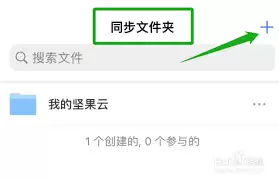
三、创建同步文件夹
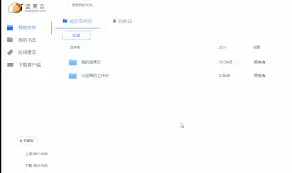
1. 打开坚果云客户端:成功登录后,在客户端主界面,找到“我的坚果云”这个核心入口。
2. 选择创建同步文件夹:点击“我的坚果云”,从弹出的菜单中,选择“创建同步文件夹”功能。

3. 选择同步文件夹的位置:这一步会弹出一个文件选择窗口。你需要做的,就是定位本地电脑上那个你希望实时备份与同步的文件夹。举个例子,如果你的工作文件都存放在“文档”里,那这里就选择它。
4. 设置同步选项:选好文件夹后,别忘了根据个人习惯进行一些细节调整。比如,为了节省移动数据流量,可以设定“仅在Wi-Fi环境下同步”;或者对同步的频率进行个性化设置。
5. 开始同步:所有设置确认无误后,点击“立即同步”按钮。接下来,坚果云就会开始工作,将你指定的本地文件夹与云端空间建立连接并同步数据。整个过程进度清晰可见,就在客户端界面。
四、在其他设备上同步
完成电脑端的设置后,你可以在手机、平板等其他设备上安装并登录同一个坚果云账户。登录后你会发现,之前创建的同步文件夹已经自动出现在设备列表中。至此,一个高效的同步循环就建立起来了——你在任何一台设备上对文件夹内的文件进行修改,变动都会实时推送到云端,并同步到所有关联设备上。
说到底,通过以上几个简洁的步骤,你就能轻松搭建起一个跨设备的文件同步环境。无论是办公室的电脑、家里的平板,还是通勤途中的手机,都能随时访问和编辑最新版本的文件。这种无缝衔接的体验,极大释放了工作和学习的灵活性。希望这份指南能帮助你快速上手,充分享受云端同步带来的便捷。

游乐网为非赢利性网站,所展示的游戏/软件/文章内容均来自于互联网或第三方用户上传分享,版权归原作者所有,本站不承担相应法律责任。如您发现有涉嫌抄袭侵权的内容,请联系youleyoucom@outlook.com。
 同类文章
同类文章

学习通网页版在线课程系统登录入口
学习通网页版提供主站、轻量直连、高校定制、统一认证及扫码登录五种入口,分别适用于通用访问、高频登录、校内资源对接、单点认证及安全快捷场景,各具优化特点,满足多样化访问需求。

乐乐课堂官方登录入口 在线课堂网页版
乐乐课堂官网在线课堂入口为https: www leleketang com,覆盖小学至高中全学段多学科,整合知识点视频、实验演示、动态课件与学情分析等资源,支持教师备课及学生自主学习,界面简洁无广告,操作便捷。

山东电子税务局开户注册完整流程指南
新办企业完成工商注册后,必须在山东省电子税务局开户注册,否则无法领发票、签三方协议及申报缴税,次月触发逾期预警并锁定线上功能。流程:法人或财务负责人完成L3级实名认证后登录,推荐电子营业执照扫码进入新办纳税人套餐,核对信息并维护办税人员,提交审核通过后签署三方协。

手机搜狐网首页官方登录入口
手机搜狐网首页右上角设有登录入口,内容覆盖体育、要闻等多个领域。采用轻量化架构与智能推荐技术,并具备无障碍功能,支持多账号同步登录。其内容由搜狐号生态严格把关,保障权威性与时效性,为用户提供优质信息体验。

山东电子税务局税银三方协议网上签约流程
办理山东电子税务局三方协议前需完成存款账户账号报告,账户名称须与营业执照一致。银行支持直签则验证通过即生效;否则需打印协议到银行盖章后再提交验证,协议状态显示“验证通过”方为可用。


- 热门数据榜


 相关攻略
相关攻略
 2026-07-09 08:17
2026-07-09 08:17
2026-07-09 08:17
2026-07-09 08:16
2026-07-09 08:16
2026-07-09 08:16
2026-07-09 08:16
热门教程
2026-07-09 08:17
2026-07-09 08:17
2026-07-09 08:17
2026-07-09 08:17
2026-07-09 08:16
2026-07-09 08:16
2026-07-09 08:16
2026-07-09 08:16
热门教程
- 游戏攻略
- 安卓教程
- 苹果教程
- 电脑教程


