




GliSoft录屏怎么安装

glisoft录屏是一款功能强大的录屏软件,能帮助用户轻松记录屏幕上的操作和内容。下面为大家详细介绍其安装过程。首先,确保你的电脑已连接网络,并准备好从游戏或可靠渠道获取gliso
glisoft录屏是一款功能强大的录屏软件,能帮助用户轻松记录屏幕上的操作和内容。下面为大家详细介绍其安装过程。
首先,确保你的电脑已连接网络,并准备好从游戏或可靠渠道获取glisoft录屏安装文件。找到下载链接后,点击开始下载。
下载完成后,你会在电脑的指定下载文件夹中找到安装文件。通常它是一个.exe格式的文件,图标可能会因软件版本而有所不同。
双击该安装文件,此时会弹出安装向导窗口。在窗口中,你会看到glisoft录屏的相关介绍和欢迎使用的提示信息。点击“下一步”按钮,进入安装协议页面。仔细阅读软件的使用协议和条款,如果你同意这些内容,勾选“我接受协议”选项,然后继续点击“下一步”。
接下来,选择软件的安装位置。你可以点击“浏览”按钮,自行选择电脑上的其他文件夹来安装glisoft录屏,默认安装路径一般是系统盘的program files文件夹下。确定好安装位置后,点击“下一步”。
安装向导会提示你选择开始菜单文件夹,也就是软件在开始菜单中的快捷方式存放位置。你可以根据自己的使用习惯进行选择,通常默认设置即可满足大多数用户需求,点击“下一步”继续。
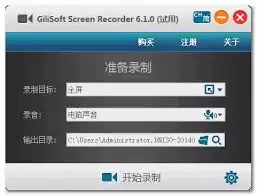
在这一步,安装向导会显示你即将安装的软件组件和功能选项。一般来说,默认的选项就能够满足基本的录屏需求。如果你有特定的需求或想了解更多选项,可以进一步展开查看。确认无误后,点击“下一步”开始安装。
安装过程中,进度条会显示安装的进度。请耐心等待,直到安装完成。安装完成后,你会看到一个安装完成的提示窗口,上面可能会询问你是否立即启动glisoft录屏。
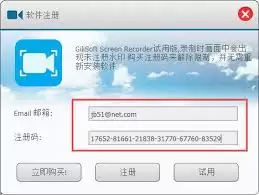
如果你希望马上开始使用,可以勾选“立即启动glisoft录屏”选项,然后点击“完成”按钮。软件会自动启动,你就可以开始体验它强大的录屏功能啦。
如果当时不想启动软件,也可以取消勾选,之后可以在开始菜单或桌面上找到glisoft录屏的快捷方式图标,随时双击启动软件。
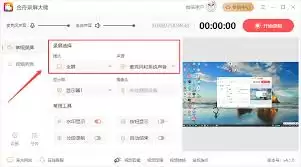
通过以上详细的安装图解,相信目标用户能够更全面、顺利地完成glisoft录屏的安装,开启精彩的屏幕录制之旅。

游乐网为非赢利性网站,所展示的游戏/软件/文章内容均来自于互联网或第三方用户上传分享,版权归原作者所有,本站不承担相应法律责任。如您发现有涉嫌抄袭侵权的内容,请联系youleyoucom@outlook.com。
 同类文章
同类文章

苹果iOS 13加入AI慢充功能的原因分析
iOS13新增“优化电池充电”功能,通过AI学习用户充电习惯,自动放慢最后阶段充电速度以延长电池寿命。用户也可手动选择立即充满,默认开启,有效减缓电池老化。

iPhone信号差是基带问题还是天线设计缺陷
苹果手机信号问题核心源于基带与天线双重缺陷:英特尔基带性能弱于高通,且苹果自研5G天线模块对高通设计不满;历史上iPhone4“死亡一握”与iPhoneXS的4×4MIMO天线隔离度难题均导致信号严重衰减,该问题至今未能根治。

iPhone数码点触功能:发送特效信息小技巧
在iMessage中使用“数码点触”功能可发送多种特效信息:双指按住松开发送爱心,双指按住向下拖动发送破碎的心,双指轻点两下发送亲吻,单指长按发送火球。这些手势让聊天互动更生动有趣。

iOS 13的优化电池充电功能究竟是否有必要开启
从iOS13起,苹果推出“优化电池充电”功能,通过机器学习记录充电习惯,在长时间充电时先将电量限制在80%,临近使用时再充满,以延缓电池老化。固定充电习惯用户建议开启,随性充电用户可能遇到延迟,可手动干预。该功能依赖位置服务,需确保相关权限开启。

两种方法设置桌面空白文件夹名称
想将iPhone桌面文件夹名称设置为空白?其实操作非常简单,只需掌握以下两种方法,就能让文件夹“隐身”于桌面,既美观又整洁。 方法一:借助爱思助手快速实现空白文件夹名称 首先将iPhone连接至电脑,启动爱思助手,接着点击“整理设备桌面”功能——此入口可自由排列图标,如图所示: 在整理界面中找到目标


- 热门数据榜


 相关攻略
相关攻略
 2026-07-13 08:08
2026-07-13 08:07
2026-07-13 08:07
2026-07-13 08:07
2026-07-13 08:07
2026-07-13 08:07
2026-07-13 08:07
热门教程
2026-07-13 08:08
2026-07-13 08:08
2026-07-13 08:07
2026-07-13 08:07
2026-07-13 08:07
2026-07-13 08:07
2026-07-13 08:07
2026-07-13 08:07
热门教程
- 游戏攻略
- 安卓教程
- 苹果教程
- 电脑教程


