




snipaste快捷键F1用不了如何解决-snipaste快捷键F1用不了怎么处理

Snipaste 截图快捷键F1失效修复指南 | 专业排查与解决方案 Snipaste 作为一款广受好评的快捷截图与贴图软件,其默认的全局截图快捷键 F1 是许多用户提升效率的核心。然而,部分用户可能会突然遇到 Snipaste 截图快捷键 F1 失灵、没反应或冲突等问题。遇到 Snipaste F
Snipaste 截图快捷键F1失效修复指南 | 专业排查与解决方案
Snipaste 作为一款广受好评的快捷截图与贴图软件,其默认的全局截图快捷键 F1 是许多用户提升效率的核心。然而,部分用户可能会突然遇到 Snipaste 截图快捷键 F1 失灵、没反应或冲突等问题。遇到 Snipaste F1 无法截图时不必慌张,这通常由软件设置、系统冲突或驱动问题导致,且大多能快速解决。本文将提供一套系统性的排查步骤,帮助你高效修复 Snipaste 快捷键失效问题,恢复顺畅的截图操作。
第一步:优先检查键盘硬件与系统功能键状态
首先,应确认 F1 键本身是否工作正常。尝试在记事本或其他程序中按下 F1,检查按键是否有响应。某些笔记本电脑键盘可能设有 “Fn 键锁定” 功能,导致 F1 键被映射为调节亮度或音量等系统功能。此时可以尝试同时按下 Fn + F1,或查看键盘上是否有 “FnLock” 指示灯,以切换功能键模式。
第二步:核对 Snipaste 软件内部快捷键设置
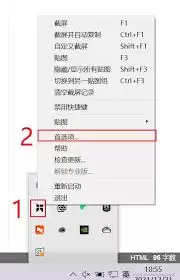
若确认 F1 键硬件无故障,问题很可能出在 Snipaste 软件的快捷键配置上。请右键点击系统托盘区的 Snipaste 图标,进入【首选项】或直接打开软件主界面中的【设置】。
在设置面板中找到【快捷键】选项卡,重点检查【截图】功能所对应的快捷键是否为 F1。有时由于软件更新或用户误操作,该快捷键可能被清空或被更改为其他按键。如有冲突,可尝试将其暂时修改为其他组合键(如 Ctrl + Shift + A),保存设置后测试新快捷键是否生效,这有助于判断问题范围。

第三步:排查其他软件与系统进程的快捷键冲突
许多安全软件(如杀毒程序、防火墙)、游戏平台(Steam、WeGame)或系统增强工具(如某些桌面整理软件)会占用全局快捷键,导致 Snipaste 的 F1 按键被屏蔽。解决方法是通过任务管理器,暂时退出所有非必要的后台应用,尤其是在开机自启动的程序。然后重新测试 Snipaste 截图快捷键 F1 的响应情况。若恢复正常,则可逐一重新启用后台程序,定位引发冲突的具体软件。
第四步:更新或重新安装键盘驱动程序
键盘驱动异常也可能引发特定按键失效。你可以通过“设备管理器”检查键盘驱动:在 Windows 搜索栏输入“设备管理器”,展开“键盘”类别,右键点击你的键盘设备,选择“更新驱动程序”或“卸载设备”后重启计算机,系统会自动重新安装驱动。更新驱动是解决键盘按键失灵问题的常用有效方法之一。
第五步:卸载并重新安装 Snipaste 软件
如果以上方法均无效,则可能是 Snipaste 软件的核心文件损坏或配置出现深层错误。建议在卸载软件前,先于设置界面导出个人配置文件作为备份。之后通过控制面板或专业卸载工具彻底移除 Snipaste,并从其官方网站下载最新版本的安装包进行全新安装。安装完成后,第一时间进入设置中,将截图快捷键重新绑定为 F1,并进行功能测试。
总结与建议
当 Snipaste 快捷键 F1 失灵时,按照由简到繁的顺序进行排查:从确认硬件与功能键状态开始,到检查软件自身设置,再到排除系统与其他软件的冲突,最后考虑重装软件或更新驱动。遵循这一流程,大多数 Snipaste 截图快捷键失效、快捷键冲突的问题都能得到有效解决,让你的日常工作流程恢复高效与便捷。若问题依然存在,也可考虑在官方社区或相关技术论坛寻求进一步帮助。

游乐网为非赢利性网站,所展示的游戏/软件/文章内容均来自于互联网或第三方用户上传分享,版权归原作者所有,本站不承担相应法律责任。如您发现有涉嫌抄袭侵权的内容,请联系youleyoucom@outlook.com。
 同类文章
同类文章

iPad付款时显示加载中无法完成支付怎么办
使用iPad进行在线付款时,页面一直卡在“付款与配送正在加载中”。首先可尝试切换网络至4G或5G;倘若无效,则进入设置还原所有设置(不删除数据),重启设备后即可恢复正常。该问题多由网络缓存或设置冲突引起。

iPhone上所有购买历史记录详细查看方法
在iPhone上查看全部购买历史记录:进入“设置”点击AppleID,选择“iTunesStore与AppStore”,点击AppleID后验证身份,进入“购买历史记录”,可筛选日期范围。点击项目可查看详情、报告问题或重新发送收据。若找不到,可能是家庭共享或登录了不同账号。

iOS13.3升级后微信语音顶部红色条的原因与解决方法
升级iOS13 3后,发送微信语音时手机顶部出现红色条,顶部图标暂时消失。这多因微信与系统兼容性临时冲突导致,可通过还原所有设置或更新微信至最新版解决,不影响个人数据。

iPhone照片构图比例调整无需裁剪
iPhone11系列在iOS13相机中引入超取景框功能,拍摄时自动记录额外画面区域,后期通过编辑中的拉直工具可调整构图而不需裁剪。开启方法:设置-相机-打开超取景框拍摄图片及视频。

Apple Music音质优于其他音乐软件的原因
AppleMusic音质优于竞品,因其采用AAC编码而非MP3,同码率下保真度更高。苹果早在2002年凭音乐技术获格莱美奖,加之MFiT认证的专业封装工艺,使其音质表现接近CD级无损,远超其他平台。


- 热门数据榜


 相关攻略
相关攻略
 2026-07-10 07:42
2026-07-10 07:42
2026-07-10 07:42
2026-07-10 07:42
2026-07-10 07:42
2026-07-10 07:41
2026-07-10 07:41
热门教程
2026-07-10 07:42
2026-07-10 07:42
2026-07-10 07:42
2026-07-10 07:42
2026-07-10 07:42
2026-07-10 07:42
2026-07-10 07:41
2026-07-10 07:41
热门教程
- 游戏攻略
- 安卓教程
- 苹果教程
- 电脑教程


