




电脑进入bios关闭网卡的技巧

华硕电脑开机卡在PXE网卡启动?一招教你搞定
许多华硕用户都曾遇到这样的困扰:开机后屏幕显示一串英文提示,系统无法正常进入。反复重启后,画面依然停留在该界面。这通常是电脑错误地尝试从网络接口启动,即PXE启动。屏幕上常会显示“PXE-MOF:Exiting PXE ROM”或类似信息。虽然不同型号网卡的提示语可能略有不同,但核心原因与解决方案是统一的——我们需要进入BIOS设置,禁用网卡启动功能。本文将为您提供华硕电脑关闭PXE启动的详细图文教程。
免费影视、动漫、音乐、游戏、小说资源长期稳定更新! 👉 点此立即查看 👈
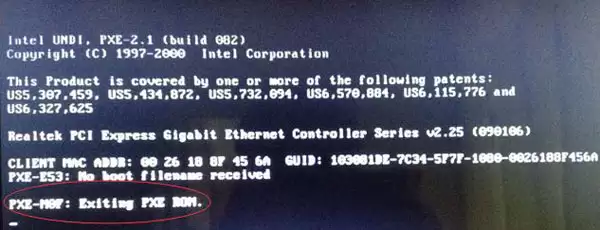
第一步:进入BIOS设置界面
启动华硕电脑,请密切关注屏幕。当华硕品牌Logo出现时,立即快速、连续地按下键盘上的F2键。操作成功后,您将进入蓝底或灰底的BIOS设置主界面。接下来,使用键盘的右方向键(→),将光标移动至顶部的“Security”安全选项卡。
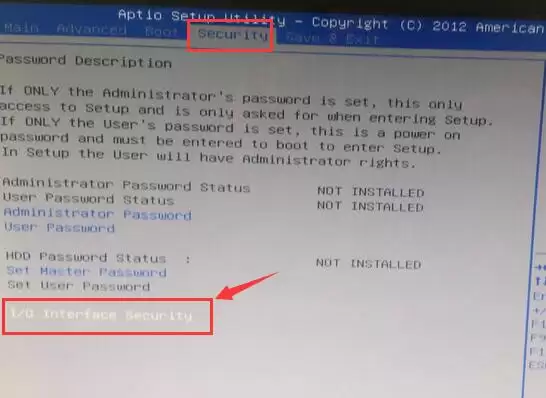
第二步:找到接口安全设置
在“Security”安全设置页面中,请查找并选中名为“I/O Interface Security”(输入/输出接口安全)的选项。按下回车键(Enter)进入该子菜单。此选项负责管理电脑各个外部接口的访问与启动权限。

第三步:关闭网卡接口启动
在新打开的接口安全设置列表中,找到并选择“LAN Network Interface”(有线网络接口),再次按下回车键。此时,系统会弹出一个包含两个选项的设置窗口。
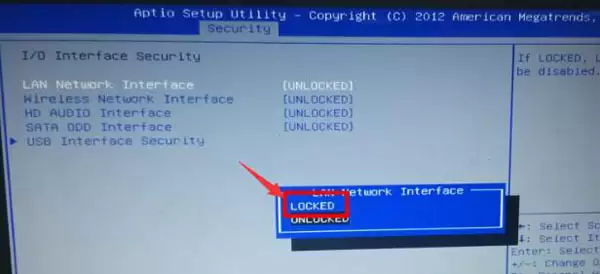
这里的设置逻辑非常明确:“UNLOCKED”代表启用(允许从该网卡启动),“LOCKED”代表锁定(禁止从此接口启动)。我们需要选择“LOCKED”选项,然后按回车键确认选择。
第四步:保存并退出
至此,关闭网卡启动的关键操作已完成。最后,请按下键盘上的F10键,屏幕将弹出确认保存更改并退出的对话框,选择“Yes”或直接按回车确认。电脑将自动重启,之后便会从您的硬盘驱动器正常引导进入操作系统。
操作要点总结
整个华硕BIOS禁用PXE启动的流程可归纳为:开机按F2进入BIOS → 切换至“Security”选项卡 → 进入“I/O Interface Security”设置 → 将“LAN Network Interface”状态改为“LOCKED” → 按F10保存并重启。遵循以上步骤,即可有效解决因网卡启动优先级过高导致的系统无法引导问题。希望这份详细的华硕电脑BIOS设置指南能帮助您顺利解决问题。如果在操作过程中遇到其他异常情况,也欢迎进一步探讨。

游乐网为非赢利性网站,所展示的游戏/软件/文章内容均来自于互联网或第三方用户上传分享,版权归原作者所有,本站不承担相应法律责任。如您发现有涉嫌抄袭侵权的内容,请联系youleyoucom@outlook.com。
 同类文章
同类文章

Linux如何格式化磁盘文件系统_Linux磁盘文件系统格式化指南
Linux磁盘格式化完整指南:安全识别、正确操作与格式化后验证 核心结论:Linux格式化磁盘的核心命令是mkfs,但成功的关键在于操作前的谨慎确认与操作后的系统验证。选错设备、忽略挂载状态或配置失误,都可能导致数据永久丢失或系统启动故障。 如何安全识别待格式化的磁盘与分区 切勿仅凭记忆(如 dev

Linux如何使用ln创建软链接和硬链接_Linux ln软链接与硬链接创建实践
Linux软链接与硬链接的核心区别与实战应用指南 在Linux系统管理与运维工作中,文件链接的创建与管理是一项基础且关键的技能。深入理解软链接与硬链接的底层机制、使用限制及潜在风险,能够有效避免数据丢失与系统故障。本文将系统解析ln命令的实践要点与常见误区。 创建软链接时路径错误的静默风险与防范 软

win10如何使用任务视图时间线_win10任务视图时间线的几种常见方式
一、通过键盘快捷键快速启用任务视图时间线 想要迅速调取时间线功能?最便捷的方式是直接按下 Windows 徽标键 + Tab 键。这组快捷键是 Windows 系统内置的全局命令,按下后任务视图界面会立即全屏显示,时间线区域默认在界面下半部分展开,无需任何额外配置。 操作步骤非常简单:确保键盘连接正

win10如何安装PHP运行环境_win10PHP运行环境的几种常见方式
在Windows 10操作系统上搭建PHP运行环境,开发者通常有五种主流方案可供选择:一、利用PHP内置开发服务器(php -S命令);二、采用Apache服务器搭配PHP模块模式;三、部署Nginx服务器结合PHP-FPM进程管理器;四、安装XAMPP或WAMP等一体化集成软件包;五、使用Dock

win11如何使用PowerShell管理系统_win11PowerShell管理系统从入门到精通教程
Windows 11 系统管理必备:PowerShell 管理员权限、远程配置与服务账户操作全攻略 想要高效管理 Windows 11 系统吗?PowerShell 是您不可或缺的强大工具。无论是管理系统服务、配置本地用户与组,还是查询详细的系统信息与更新,掌握正确的操作流程至关重要。本教程将为您详


- 日榜
- 周榜
- 月榜
 1
1
 2
2
 3
3
 4
5
6
7
8
9
10
1
2
3
4
5
6
7
8
9
10
1
2
3
4
5
6
7
8
9
10
相关攻略
4
5
6
7
8
9
10
1
2
3
4
5
6
7
8
9
10
1
2
3
4
5
6
7
8
9
10
相关攻略
 2015-03-10 11:25
2015-03-10 11:05
2021-08-04 13:30
2015-03-10 11:22
2015-03-10 12:39
2022-05-16 18:57
2025-05-23 13:43
2025-05-23 14:01
热门教程
2015-03-10 11:25
2015-03-10 11:05
2021-08-04 13:30
2015-03-10 11:22
2015-03-10 12:39
2022-05-16 18:57
2025-05-23 13:43
2025-05-23 14:01
热门教程
- 游戏攻略
- 安卓教程
- 苹果教程
- 电脑教程


 热门话题
热门话题
