




预装win8的华硕笔记本改win7如何在bios中设置(图解)

预装Win8的华硕笔记本如何改装Win7?核心BIOS设置详解
自Windows 8系统面世以来,它一度成为众多品牌笔记本电脑的出厂预装系统。然而,其独特的Modern UI界面与传统操作习惯的差异,以及早期存在的部分软件兼容性问题,使得许多用户更倾向于回归经典的Windows 7。因此,为预装Win8的华硕笔记本执行系统降级,安装Windows 7,至今仍是许多用户寻求的解决方案。
实现这一操作的核心难点与关键步骤,并非在于系统安装本身,而在于安装前的准备工作——即对笔记本BIOS进行正确的配置调整。若未完成这些关键设置,无论是使用系统安装光盘还是U盘启动盘,电脑都将无法识别您的启动设备。本文将提供一份详尽的图文指南,帮助您顺利完成BIOS设置,为安装Win7铺平道路。
华硕笔记本BIOS设置改装Win7详细步骤(图文教程)
整个操作流程逻辑清晰,只需遵循以下步骤逐一进行即可。
第一步:如何进入华硕笔记本BIOS界面
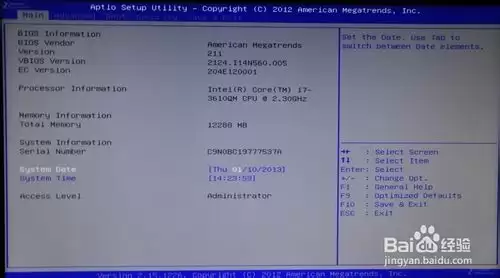
开启笔记本电脑电源后,在屏幕出现品牌Logo(自检画面)的瞬间,立即连续、快速地按下键盘上的F2键,即可成功进入BIOS设置主界面。
第二步:禁用安全启动(Secure Boot)功能
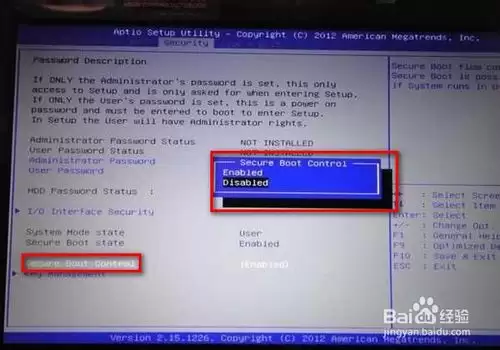
进入BIOS后,使用键盘的左右方向键,将光标移动至“Security”(安全)选项卡。在该页面内,找到名为“Secure Boot Control”的选项。其默认状态通常为“Enabled”(已启用),您需要将其修改为“Disabled”(已禁用)。
此步骤的目的是关闭由微软推动的Secure Boot安全启动机制。该机制旨在防止恶意软件在启动过程中加载,提升安全性,但也会阻止电脑从未经官方签名的启动介质(如大多数Win7安装U盘或光盘)引导,因此必须将其关闭。
第三步:启用兼容性支持模块(CSM)
接下来,再次使用左右方向键,切换到“Boot”(启动)选项卡。在此页面中,寻找“Launch CSM”(启动CSM)选项,将其状态从“Disabled”更改为“Enabled”。
这里可能会遇到一个常见问题:该选项有时显示为灰色不可选状态。这通常是由于上一步的Secure Boot设置尚未完全生效所致。解决方法很简单:先按F10键保存当前设置并退出BIOS,电脑将自动重启。待重启再次出现Logo时,重复第一步操作(按F2)进入BIOS,返回此步骤,您会发现“Launch CSM”选项已变为可选状态。
启用CSM模块至关重要,其作用是将电脑的UEFI固件启动模式切换至传统的Legacy BIOS兼容模式,而Windows 7的官方安装程序通常需要在此传统模式下才能正常引导和安装。
最后一步:保存BIOS设置并选择启动设备
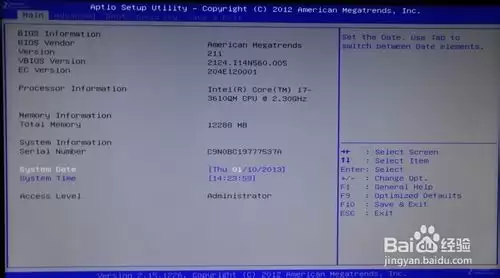
完成上述两项关键设置后,直接按下F10键,屏幕上会弹出确认对话框,选择“Yes”或“OK”以保存所有更改并退出BIOS。电脑将自动重启。
在重启过程中,当屏幕刚亮起、出现华硕Logo时,立即按住ESC键不放。此时,屏幕上会弹出一个蓝色的启动设备选择菜单(Boot Menu),列表中会显示检测到的U盘、光盘等所有可用启动设备。使用键盘方向键选择您已准备好的Windows 7系统安装U盘或光盘,按下回车键确认,即可成功引导至Windows 7的安装界面。
至此,为华硕笔记本安装Windows 7所需的所有BIOS前置设置已全部完成。后续您只需按照Windows 7的标准安装流程进行操作即可。希望这份详细的图文教程能够清晰指引您完成设置,让您的华硕笔记本顺利回归稳定、熟悉的Windows 7操作系统环境。

游乐网为非赢利性网站,所展示的游戏/软件/文章内容均来自于互联网或第三方用户上传分享,版权归原作者所有,本站不承担相应法律责任。如您发现有涉嫌抄袭侵权的内容,请联系youleyoucom@outlook.com。
 同类文章
同类文章

Linpus Lite系统常见报错原因分析与解决方法
本文针对LinpusLite系统常见的报错问题,提供了原因分析与处理办法。内容涵盖系统更新失败、软件包依赖冲突、图形界面崩溃及硬件驱动异常等典型场景。通过分步排查与命令行操作指导,帮助用户有效解决系统错误,恢复稳定运行,适用于具备基础Linux操作知识的用户参考。

Linpus Lite操作系统详解:轻量Linux发行版的应用场景
LinpusLite是一款基于Linux的轻量级操作系统,专为上网本和低配置电脑设计。它以快速启动、低资源占用和简洁界面为核心特点,旨在为用户提供流畅的上网、办公和多媒体体验。该系统预装在部分品牌电脑上,适合作为次要系统或老旧设备焕新工具,尤其适合追求效率、无需复杂功能的日常使用场景。

Linux系统下载安装全流程图文详解
本文记录了从下载到正常使用Linux操作系统的完整过程。首先介绍了主流发行版的选择与官方下载渠道,然后详细说明了制作启动盘和安装系统的步骤。接着讲解了首次启动后的基本设置、软件包管理以及常用软件的安装方法。最后提供了系统优化和日常使用建议,帮助用户快速上手并高效利用Linux环境。

Linpus Lite 系统入门教程:从安装到基本操作详解
本文介绍了LinpusLite操作系统的基础使用方法与实现步骤。内容涵盖系统安装、桌面环境熟悉、软件管理、系统设置与优化等核心环节,旨在帮助用户快速上手并高效利用这一轻量级Linux发行版。通过分步讲解,即使是初学者也能掌握基本的操作与配置技巧,提升日常使用体验。

Linux系统下载失败怎么办?常见问题排查与解决方法
当Linux操作系统下载后无法正常使用时,可能由多种原因导致。常见问题包括安装介质损坏、硬件兼容性冲突、引导配置错误或关键驱动缺失。本文旨在提供一套清晰的排查思路,帮助用户定位问题根源,例如通过校验文件完整性、检查硬件支持、修复引导加载程序或尝试兼容性更强的发行版,从而恢复系统的正常启动与运行。


- 日榜
- 周榜
- 月榜


 相关攻略
相关攻略
 2026-06-04 08:13
2026-06-04 08:13
2026-06-04 08:13
2026-06-04 08:13
2026-06-04 08:13
2026-06-04 08:13
2026-06-04 08:13
热门教程
2026-06-04 08:13
2026-06-04 08:13
2026-06-04 08:13
2026-06-04 08:13
2026-06-04 08:13
2026-06-04 08:13
2026-06-04 08:13
2026-06-04 08:13
热门教程
- 游戏攻略
- 安卓教程
- 苹果教程
- 电脑教程


 热门话题
热门话题
