




SQL Server附加数据库出错,错误代码5123

解决SQL Server附加数据库5123错误:三种有效方案详解
在数据库运维实践中,操作人员常会遇到SQL Server附加数据库时提示的5123错误。此类问题多发生于数据库文件存放于非默认路径的情况,系统因权限限制而拒绝访问,导致附加操作失败。本文将系统梳理该错误的成因,并提供三种经过验证的解决方案。
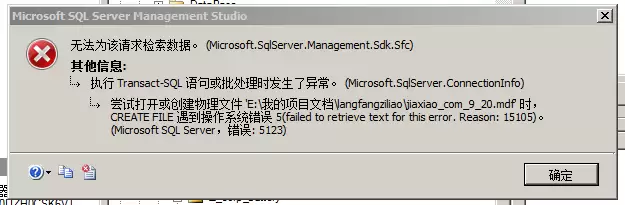
初次遇到5123错误时,用户常怀疑是数据库版本兼容性问题。实际上,根据微软官方文档说明,该错误的根本原因通常是SQL Server服务账户对目标数据库文件所在目录缺乏足够的读取与写入权限。一种被广泛采用的临时解决措施,是将数据库文件移动至SQL Server实例的默认数据目录(例如X:\Program Files\Microsoft SQL Server\MSSQL10.MSSQLSERVER\MSSQL\DATA)。此方法虽能快速解决问题,但并非最佳实践。
长期来看,频繁移动数据库文件会降低管理效率并增加风险。以下介绍三种更具可持续性的解决方案,您可根据实际使用场景进行选择。
方案一:使用默认数据目录(快速临时方案)
此方法即上述临时方案的具体操作。将待附加的.mdf和.ldf文件复制到SQL Server默认的数据文件目录下,再通过SSMS进行附加。其优点是操作简单快捷,适用于紧急处理。但请注意,若默认目录位于系统盘,在操作系统重装时可能导致数据丢失。因此,若长期采用此法,建议预先将SQL Server的默认目录配置到非系统分区。
方案二:修改SQL Server实例的默认路径(一劳永逸方案)
这是从根源上避免权限问题的配置方法。打开SQL Server Management Studio,右键单击目标服务器实例,选择“属性”。在“服务器属性”窗口左侧选择“数据库设置”,您将看到“数据库默认位置”区域。将数据和日志的默认路径修改为您预先创建且拥有充足空间的目标目录。完成此设置后,此后附加数据库时,SQL Server将自动拥有对新路径的完全访问权限。
方案三:调整数据库文件所在文件夹的NTFS权限(通用解决方案)
若需保持数据库文件在原有位置,则需对该文件夹进行权限配置。定位到数据库文件所在的文件夹,右键选择“属性”并进入“安全”选项卡。点击“编辑”-“添加”,在输入对象名称栏中,根据环境安全要求添加“Everyone”组或更精确的“NT SERVICE\MSSQL$实例名”服务账户,并授予“完全控制”权限。应用设置后,重新尝试附加数据库操作即可。
综上所述,在本地开发或测试环境中,方案三(调整文件夹权限)因其灵活直接而成为首选。对于生产服务器,基于安全最小权限原则,更推荐采用方案二(修改实例默认路径),或精确配置SQL Server服务账户对特定数据目录的权限,从而实现安全性与运维效率的最佳平衡。

游乐网为非赢利性网站,所展示的游戏/软件/文章内容均来自于互联网或第三方用户上传分享,版权归原作者所有,本站不承担相应法律责任。如您发现有涉嫌抄袭侵权的内容,请联系youleyoucom@outlook.com。
 同类文章
同类文章

GALAXYBASE 实战教程 从入门示例到项目落地指南
本文探讨了GALAXYBASE图数据库从概念理解到实际项目落地的全过程。通过分析其核心特性,如高性能、分布式架构和原生图处理能力,阐述其适用场景。结合具体示例,展示数据建模、查询语言使用和基本操作。最后,聚焦于项目集成、性能调优与运维监控等落地实践关键环节,为技术选型与实施提供参考。

GALAXYBASE常见问题报错原因与解决方法详解
本文针对GALAXYBASE数据库使用中可能遇到的常见报错问题,提供了系统的原因分析与处理办法。内容涵盖连接失败、查询超时、内存溢出及数据不一致等典型场景,旨在帮助用户快速定位问题根源并采取有效措施,提升数据库运维与开发效率。

Galaxybase图数据库核心概念与五大应用场景解析
GALAXYBASE是一款国产高性能图数据库,专为处理大规模、高度关联的复杂数据而设计。它采用原生图存储和并行计算架构,能高效执行深度关系查询与实时分析。主要应用于金融风控、社交网络分析、知识图谱及物联网等领域,帮助用户从海量关联数据中挖掘深层价值,支撑智能决策。

MySQL实战教程从入门到项目落地详解
本文探讨MySQL数据库从基础示例到实际项目落地的实战路径。首先介绍MySQL的核心概念与安装配置,为后续操作奠定基础。接着通过具体的SQL示例,讲解数据表操作、查询优化等关键技能。最后,重点阐述如何将数据库设计融入真实项目开发流程,包括需求分析、表结构设计与性能考量,帮助读者实现从学习到应用的跨越。

MySQL常见报错原因分析与解决方法详解
MySQL数据库在使用过程中,常会遇到各种报错信息,影响操作效率。本文梳理了连接失败、权限不足、语法错误、数据操作异常及性能相关等典型问题的常见原因与解决思路。通过分析错误代码和日志,结合具体场景提供排查步骤,旨在帮助用户快速定位问题根源并采取相应处理措施,提升数据库运维的稳定性与效率。


- 日榜
- 周榜
- 月榜


 相关攻略
相关攻略
 2026-06-05 06:57
2026-06-05 06:56
2026-06-05 06:56
2026-06-05 06:56
2026-06-05 06:56
2026-06-05 06:55
2026-06-05 06:55
2026-06-05 06:55
热门教程
2026-06-05 06:57
2026-06-05 06:56
2026-06-05 06:56
2026-06-05 06:56
2026-06-05 06:56
2026-06-05 06:55
2026-06-05 06:55
2026-06-05 06:55
热门教程
- 游戏攻略
- 安卓教程
- 苹果教程
- 电脑教程


 热门话题
热门话题
