




iPhone 15白苹果卡死无法开机_强制重启与恢复模式教程

iPhone 15白苹果卡死?别慌,强制重启与恢复模式全攻略
你的iPhone 15开机时一直卡在白苹果画面,屏幕无法进入系统?请不要慌张,这通常是iOS系统在启动过程中遇到了严重错误。本文将为您提供一份详尽的故障排除指南,手把手教你通过强制重启和恢复模式两大核心方法来解决iPhone 15白苹果问题,并最大限度地保护个人数据安全。无论是iOS更新失败、应用冲突,还是其他软件故障导致的无法开机,您都能在这里找到对应的解决方案。
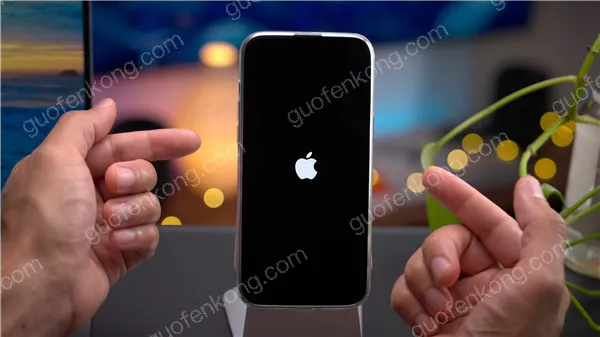
iPhone 15白苹果卡死无法开机的原因分析
iPhone开机卡在白苹果界面,本质上是系统在初始化或加载核心服务时发生了致命错误,导致启动流程中断。造成此问题的原因多样:最常见的是iOS系统升级过程意外中断或失败,导致系统文件不完整;也可能是某些第三方应用程序与当前系统版本存在深度兼容性冲突。此外,如果设备存储空间长期严重不足,系统运行会极不稳定,一次简单的重启也可能诱发启动故障。当然,主板等硬件损坏的可能性虽然较低,但也不能完全排除。在开始任何修复操作前,请务必做好两项准备:一是确保iPhone有充足电量,建议连接电源适配器;二是准备一台安装了最新版iTunes(Windows系统)或Finder(macOS Catalina及以上版本)的电脑,以便在需要时进行深度修复。
强制重启iPhone 15的方法
当iPhone 15出现白苹果卡死无法开机时,第一步应尝试强制重启操作。这相当于对手机执行一次硬件级别的强制复位,是解决临时性系统僵死、软件无响应最直接且安全的方法,此操作不会清除设备内的任何个人数据。成功的关键在于掌握正确的按键顺序与节奏:
首先,快速按下并立即松开音量增大键;紧接着,快速按下并立即松开音量减小键;最后,持续按住机身右侧的侧边按钮(电源键)不要松开。此时,屏幕会先变黑,随后再次出现白苹果标志——请继续按住侧边按钮,直到苹果Logo完全显示并进入正常启动流程后再松手。整个过程大约持续10至15秒,请耐心等待设备完成重启。
进入恢复模式进行系统修复
如果强制重启后,您的iPhone 15仍然无法解决问题,持续卡在白苹果画面,那么就需要使用更彻底的修复方案:进入恢复模式。此方法需要借助电脑,其原理是让iPhone绕过自身有故障的操作系统,通过电脑上的iTunes或Finder来重新安装或修复iOS系统文件。
具体操作步骤如下:
1. 使用原装或MFi认证的USB-C数据线,将iPhone 15连接到电脑。
2. 在手机保持连接的状态下,执行特定的按键操作:快速按一下音量增键并松开,快速按一下音量减键并松开,然后立即长按侧边按钮。
3. 即使屏幕上出现苹果标志,也请继续按住侧边按钮不放,直到iPhone屏幕上显示一个数据线连接至电脑的图标。这表示设备已成功进入恢复模式。
此时,电脑上的iTunes或Finder会弹出提示,检测到一台处于恢复模式的iPhone。您通常会看到两个选项:“更新”和“恢复”。
这里存在一个关键选择:“更新”选项会尝试重新下载并安装iOS系统,同时会尽力保留设备内的所有现有数据和设置。如果故障是由系统文件损坏或丢失引起的,这应是您的首选方案。“恢复”选项则会彻底抹掉iPhone上的所有内容和设置,并安装一个全新的、纯净的iOS系统。此方法效果最彻底,但代价是数据全部丢失。
因此,我们给出的明确操作建议是:优先尝试选择“更新”。如果更新完成后问题依然存在,再考虑使用“恢复”选项。请注意,在执行“恢复”操作前,请务必确认您拥有最近的iCloud或电脑本地备份,以便在修复完成后恢复重要数据。
预防白苹果问题的建议
常言道,预防胜于治疗。为了避免您的iPhone 15再次遭遇令人困扰的“白苹果”无法开机问题,养成以下几个良好的使用习惯至关重要:
首先,坚持定期备份数据是安全底线。无论是开启iCloud云备份,还是定期连接电脑使用iTunes/Finder进行本地备份,都能在意外发生时为您挽回损失。
其次,保持设备升级至iOS最新的正式版本。苹果发布的官方更新通常包含重要的错误修复和安全性增强,能提升系统稳定性。
再者,妥善管理手机应用程序。及时从App Store更新官方应用,对于来源不明或长期未更新的老旧应用,建议进行清理。
最后,时刻留意设备的可用存储空间。建议确保剩余空间始终不低于总容量的10%-15%,为系统运行和临时文件留出充足余量。
请牢记,遇到iPhone 15白苹果卡死时切勿紧张,按照“强制重启 → 恢复模式更新 → 恢复模式恢复”的优先级顺序逐步尝试,绝大多数由软件引起的启动故障都能得到有效解决。

游乐网为非赢利性网站,所展示的游戏/软件/文章内容均来自于互联网或第三方用户上传分享,版权归原作者所有,本站不承担相应法律责任。如您发现有涉嫌抄袭侵权的内容,请联系youleyoucom@outlook.com。
 同类文章
同类文章

iPhone查看已保存WiFi密码的详细步骤与实用技巧
iPhone可查看已保存的Wi-Fi密码。iOS16及以上可通过设置中无线局域网的编辑功能,验证身份后查看明文密码。iOS18用户可使用独立的密码应用直接查看。控制中心可快速调取当前连接网络的密码。使用同一AppleID的Mac可通过钥匙串访问同步查看。拥有路由器管理权限也可登录后台查询原始密码。

苹果手机电池循环次数查询方法与健康度检测指南
iPhone电池循环次数是评估其物理老化程度的核心指标。查询方法因机型、系统版本及电池更换情况而异。最新机型可直接在系统设置中查看;旧机型可尝试在“关于本机”中查找隐藏字段。通用性最强的方法是使用快捷指令解析系统日志文件。此外,也可通过连接电脑使用专业工具或macOS系统信息来获。

苹果手机闹钟设置教程 时钟App内快速找到闹钟入口
苹果手机闹钟功能集成在系统自带的“时钟”应用内。打开该应用后,点击底部“闹钟”标签页,通过右上角加号即可创建新闹钟,设定时间、重复周期等参数。最后务必确保闹钟条目旁的开关呈绿色开启状态,闹钟方能生效。

苹果手机测量仪使用教程 如何用iPhone精准测量物体尺寸
iPhone内置的“测距仪”应用利用AR技术与传感器,可替代尺子进行日常测量。启动后需移动手机完成空间校准,基础功能是标记两点测量直线距离。面对矩形物体,应用能自动识别边缘并显示长宽及面积。部分机型借助LiDAR可生成参考线,实现垂直或水平方向的精准测高。测量结果可复制数值或保存为带标。

苹果手机内存清理技巧 iPhone系统其他空间删除方法
iPhone存储空间中“其他”项占用过大,主要由缓存、日志等临时数据导致。可通过更新系统、重置所有设置、清理Safari数据、管理信息附件缓存、卸载重装高缓存应用、处理iCloud同步残留及清理照片隐藏缓存等方法有效释放空间。定期操作有助于保持手机存储充裕与运行流畅。


- 日榜
- 周榜
- 月榜
 1
1
 2
2
 3
3
 4
5
6
7
8
9
10
相关攻略
4
5
6
7
8
9
10
相关攻略
 2015-03-10 11:25
2015-03-10 11:05
2021-08-04 13:30
2015-03-10 11:22
2015-03-10 12:39
2022-05-16 18:57
2025-05-23 13:43
2025-05-23 14:01
热门教程
2015-03-10 11:25
2015-03-10 11:05
2021-08-04 13:30
2015-03-10 11:22
2015-03-10 12:39
2022-05-16 18:57
2025-05-23 13:43
2025-05-23 14:01
热门教程
- 游戏攻略
- 安卓教程
- 苹果教程
- 电脑教程


 热门话题
热门话题
