




漫蛙-丰富的漫画资源

漫蛙官方app下载<<<点击保存

你是否正在寻找一款功能强大、资源丰富的漫画阅读神器?漫蛙漫画APP无疑是众多漫画迷心中的宝藏选择。这款应用凭借其海量的正版漫画资源、流畅的阅读体验和贴心的功能设计,全方位满足了用户对数字漫画阅读的所有期待。其界面设计简洁直观,操作逻辑清晰易懂,即使是新手也能快速上手。最令人称道的是其强大的离线下载功能,让你在通勤地铁、长途旅行或网络信号不佳的环境下,也能无忧无虑地畅享漫画世界。此外,智能推荐算法能根据你的阅读习惯精准推送个性化内容,而活跃的社区互动功能则让阅读不再孤单,你可以与同好交流心得、分享神作,让漫画阅读的乐趣加倍。无论是追更热门连载还是重温经典佳作,漫蛙漫画的更新速度都极为迅捷,确保你永不掉队。
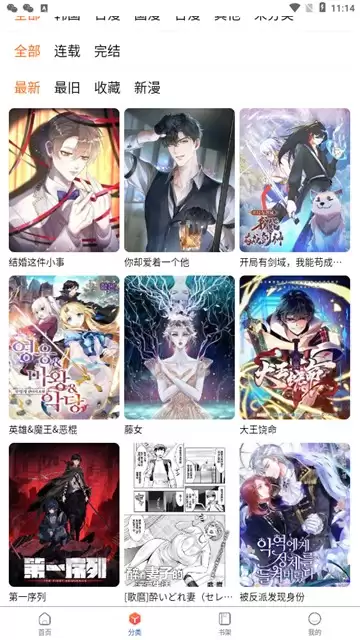
漫蛙漫画APP核心特色
漫蛙漫画APP究竟有哪些与众不同的亮点?以下核心特色让它从众多漫画软件中脱颖而出。
1. 海量正版漫画资源库:应用内汇聚了海量国内外正版漫画,涵盖经典日漫、人气国漫、精彩韩漫等多种类型,分类详尽,查找便捷。致力于提供高清画质与流畅的翻页体验,为用户打造极致的沉浸式阅读环境。
2. 便捷阅读与健康护眼:作为一款专业的手机漫画应用,它让你随时随地打开即看。更贴心的是,软件内置智能护眼模式,可根据环境光及阅读时长自动调节屏幕亮度和色温,有效缓解长时间阅读带来的视觉疲劳。
3. 舒适界面与多元内容:整个阅读界面经过精心优化,布局舒适,色彩柔和。其内容库更是包罗万象,从热血冒险到甜蜜恋爱,从科幻脑洞到悬疑推理,满足不同用户的多元化口味。
4. 全球漫画同步更新:与多家漫画平台及创作者合作,确保日漫、韩漫、国漫等资源能够实时同步更新,热门作品最新章节第一时间推送,让你紧跟剧情发展。

漫蛙APP功能亮点详解
深入探究,以下几个功能亮点构成了漫蛙APP强大的核心竞争力:
1. 超全漫画资源覆盖:漫蛙2.0版本拥有一个极其庞大的漫画数据库,涵盖热血、奇幻、恋爱、都市、恐怖等全品类题材。无论你是想追读最新连载,还是想补完经典完结之作,在这里都能轻松找到。持续的资源更新机制,保证了内容库的时效性与新鲜度。
2. 极致高清画质呈现:对于漫画阅读体验而言,画质清晰度至关重要。漫蛙APP提供的高清乃至超清画质选项,完美还原了原作的线条细节与色彩张力,极大地提升了视觉享受与沉浸感,让每一格分镜都栩栩如生。
3. 智能个性化推荐:面对浩如烟海的漫画如何挑选?强大的智能推荐系统为你解决难题。它能深度分析你的阅读历史与收藏行为,精准算法为你推荐可能感兴趣的作品,有效告别“书荒”,不断发现新的心头好。
漫蛙软件综合优势总结
综合来看,漫蛙漫画APP的主要优势可以归结为以下四个方面:
1. 资源丰富且更新快:软件内不仅漫画数量庞大,而且更新速度极快,全网热门新作与最新章节都能第一时间获取。
2. 界面友好操作简单:UI设计遵循用户习惯,交互逻辑直观,让用户能够零门槛地快速搜索、浏览和阅读目标漫画。
3. 分类清晰更新及时:软件版本迭代积极,功能持续优化。漫画分类标签系统科学明确,支持按题材、人气、更新状态等多种方式筛选,找漫画效率极高。
4. 纯净无广告体验佳:阅读界面干净整洁,全程无广告弹窗干扰,支持批量缓存下载,可将喜爱的漫画保存至本地,实现真正意义上的随时随地免费阅读。
用户真实体验评测
实际用户反馈如何?从各大应用市场和社区的评价来看,好评主要集中在以下几点:“漫画资源真的太全了,画质超清晰,而且没有烦人的广告,离线下载功能简直是通勤神器!”;“更新提醒非常及时,关注的漫画一有更新就会推送,夜间模式对眼睛很友好!”;“软件用起来很安心,没有病毒或恶意插件,界面设计美观,操作流畅简单。”
据了解,漫蛙Manwa2正版平台已整合收录近百万册海内外正版漫画作品,从经典日漫、国漫精品到流行韩漫、欧美漫画应有尽有,题材覆盖悬疑、冒险、恋爱、科幻、搞笑等全领域,且绝大多数支持免费全本阅读。无论你是想追更最新番剧、补全经典旧作,还是随手收藏私藏佳作,打开漫蛙2,就相当于瞬间接入了一个浩瀚无边的漫画宇宙。平台还支持一键分享精彩漫画章节,并允许用户自定义阅读模式(如翻页方向、亮度等),确保整个翻阅过程流畅顺滑,享受纯净无干扰的阅读时光。

游乐网为非赢利性网站,所展示的游戏/软件/文章内容均来自于互联网或第三方用户上传分享,版权归原作者所有,本站不承担相应法律责任。如您发现有涉嫌抄袭侵权的内容,请联系youleyoucom@outlook.com。
 同类文章
同类文章

国产内存新架构突破30TB带宽实现自主供应链
随着人工智能技术从模型训练大规模转向实际应用部署,AI算力的需求重心正发生深刻变化。一个关键的行业转折点已经到来:单纯追求算力峰值不再是唯一焦点,内存带宽与延迟正成为制约性能提升的新瓶颈。如何构建高带宽、低延迟、高能效的内存子系统,已成为全球AI芯片行业必须攻克的核心挑战。近期,国内科技企业在这一前

Edge浏览器网页捕获功能使用教程 截取全屏与区域截图详解
Edge浏览器内置了强大的网页截图功能,无需安装插件。可通过右上角菜单、快捷键Ctrl+Shift+S、网页右键菜单、开发者工具命令或地址栏常驻按钮启动。支持截取整个长网页或自定义选定区域,截图后可直接编辑保存。

千度手机版官网免费入口手机端专用访问链接
千度是一个免注册、无广告的教育信息服务平台,提供资料库、文苑、课栈等核心板块。平台内容涵盖广泛学习资料,支持离线缓存与语义搜索,移动端设计简洁,无广告干扰。所有资源免费开放,不收集用户敏感信息,无商业化会员体系,注重隐私保护与内容纯粹性。

ES文件浏览器复制文件内容到剪贴板详细步骤教程
使用ES文件浏览器复制文件时,需先开启剪贴板悬浮按钮。长按文件可呼出菜单进行复制,也可批量选择多个文件一并复制。如需复制文件路径,则需长按文件进入属性页面,手动复制路径文本。若使用平板或外接键盘,还可通过Ctrl+C快捷键快速完成复制操作。

如何设置鼠标连点器的固定点击间隔秒数
鼠标连点器通过设定毫秒级点击间隔实现精准自动化操作。用户需将目标秒数换算为毫秒值进行设置,并可配置热键、点击按键与固定坐标。建议正式使用前进行测试验证,并注意避免间隔过短或安全软件拦截,以保障运行稳定。


- 日榜
- 周榜
- 月榜
 1
1
 2
2
 3
3
 4
5
6
7
8
9
10
相关攻略
4
5
6
7
8
9
10
相关攻略
 2015-03-10 11:25
2015-03-10 11:05
2021-08-04 13:30
2015-03-10 11:22
2015-03-10 12:39
2022-05-16 18:57
2025-05-23 13:43
2025-05-23 14:01
热门教程
2015-03-10 11:25
2015-03-10 11:05
2021-08-04 13:30
2015-03-10 11:22
2015-03-10 12:39
2022-05-16 18:57
2025-05-23 13:43
2025-05-23 14:01
热门教程
- 游戏攻略
- 安卓教程
- 苹果教程
- 电脑教程


 热门话题
热门话题
