




Fedora 10 安装教程全程图解推荐

一、前奏
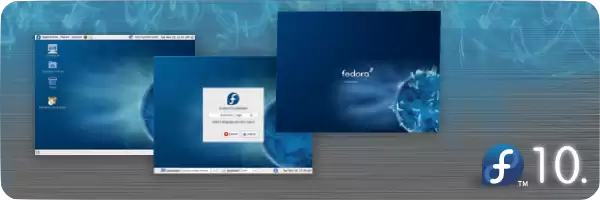
Fedora 10 - 燃烧吧
免费影视、动漫、音乐、游戏、小说资源长期稳定更新! 👉 点此立即查看 👈
说起Linux世界里的前沿阵地,Fedora绝对是一个绕不开的名字。这个基于Linux的操作系统,其最大的魅力在于它总在第一时间集成了自由和开源软件领域的最新成果。更重要的是,它的核心理念是允许所有人自由使用、修改和重新发布——这并非一句空话,而是由一个遍布全球的贡献者社区共同维护的承诺。Fedora项目的大门向所有人敞开,可以说,它正是推动自由、开放的软件和内容进步的领跑者之一。
二、发布与新特性
时间回溯到2008年11月25日,Fedora开发社区正式宣布Fedora 10最终版上线。这次发布比原计划推迟了约一个月,原因在于当年8月,项目服务器遭遇了恶意黑客攻击。社区不得不将一些关键设备紧急下线检查,所幸最终确认源代码并未被盗,也算是有惊无险。
好了,说回正题。Fedora 10这次带来了不少硬核更新,其底层基于同年10月发布的Linux Kernel 2.6.27内核。这个内核版本带来了什么?最直观的感受就是,它显著改善了对市面上流行摄像头的兼容性,并集成了全新的Atheros ath9k无线驱动。默认搭载的浏览器也升级到了Firefox 3.0.4。
对于桌面用户而言,选择也更加丰富:系统提供了KDE 4.1和GNOME 2.24两个最新的桌面环境。其中,KDE 4.1带来了革命性的Plasma桌面,而GNOME 2.24则整合了Empathy即时通信客户端,并为Nautilus文件管理器加入了标签式浏览等实用改进。
当然,特性远不止这些。根据官方的发行说明,Fedora 10的亮点可以概括为以下几点:
- 无线连接共享:轻松启用ad hoc网络,共享互联网连接。
- 打印机管理:通过改进的管理工具,设置和使用打印机变得前所未有的简单。
- 虚拟化存储:无论是本地还是远程连接,虚拟化存储的供应流程都大大简化。
- 安全加固:引入了全新的安全性审核及入侵侦测系统SecTool。
- 软件管理核心升级:强大的RPM程序库更新至4.6版,奠定了更灵活的软件管理基础。
- 音频体验革新:重新编写的PulseAudio声音服务器采用基于时间的音频调度,目标直指无故障音频与更佳性能。
- 硬件支持提升:改善了对各种摄像头的支持,并更好地兼容红外远程控制,方便与多媒体应用程序联动。
- 命令行便利性:一个贴心的细节是,系统已为普通用户将几个关键的系统管理路径(如/usr/sbin)添加到了PATH环境变量中,这让执行一些命令行管理任务变得直接了许多。
- 在线账户集成:通过在线帐户服务,用户可以方便地为存储在指定在线服务或本地GConf中的账户提供凭证,简化应用程序的登录流程。
如果你已经心动,可以前往以下地址获取Fedora 10的各个版本:
http://fedoraproject.org/zh_CN/get-fedora-all
三、安装
纸上谈兵终觉浅,下面我们就通过一套完整的截图,来手把手走过Fedora 10的安装流程。对于新手来说,跟着图示一步步操作,整个过程其实相当清晰。
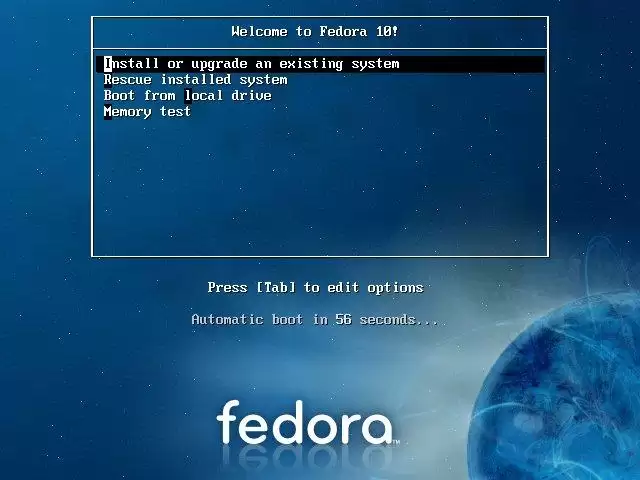
1、系统安装引导画面:启动后出现的第一个界面,选择第一项“Install or upgrade an existing system”开始安装。
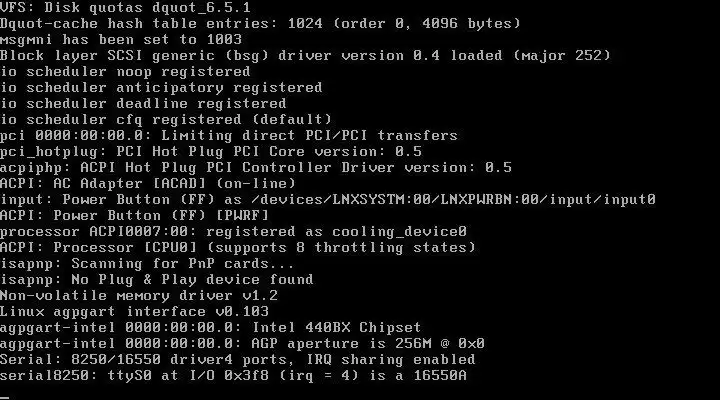
2、安装引导与硬件自检:接下来,安装程序会加载必要的驱动并检查硬件。
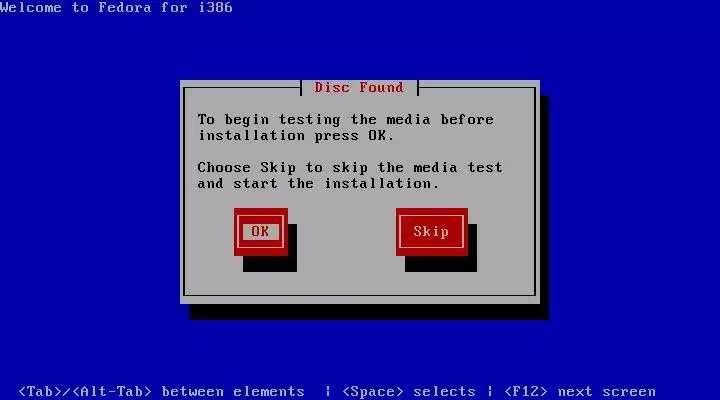
3、介质检查提示:这里会询问是否对安装光盘或U盘进行测试。这一步非常建议进行,可以避免因安装介质有瑕疵而导致安装中途失败,前功尽弃。
4、继续安装:介质检查完成后(或跳过检查后),点击“Next”继续。
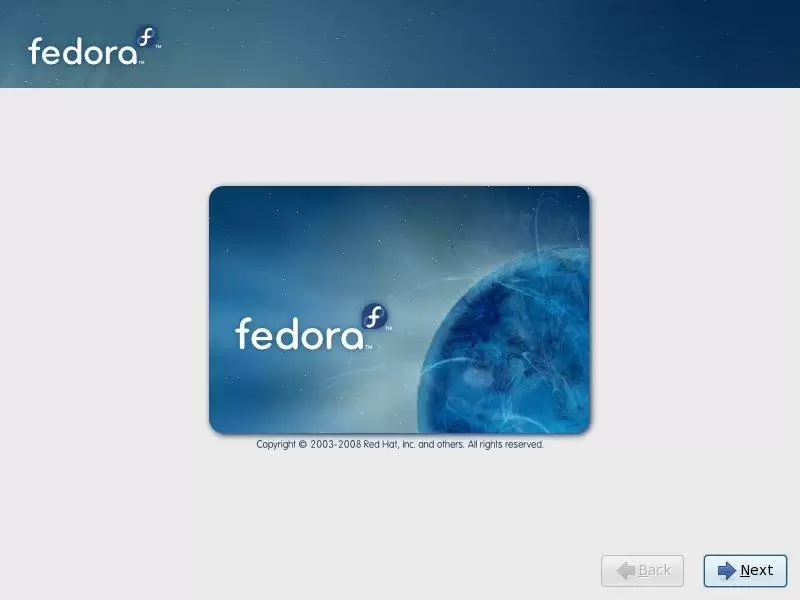
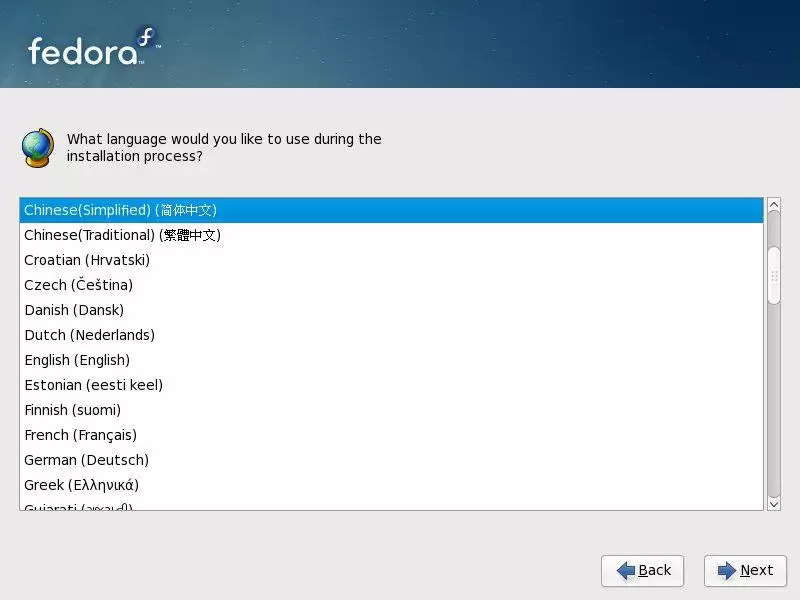
5、选择语言:在列表中找到并选择“简体中文”,这样后续的安装界面就会以中文显示。
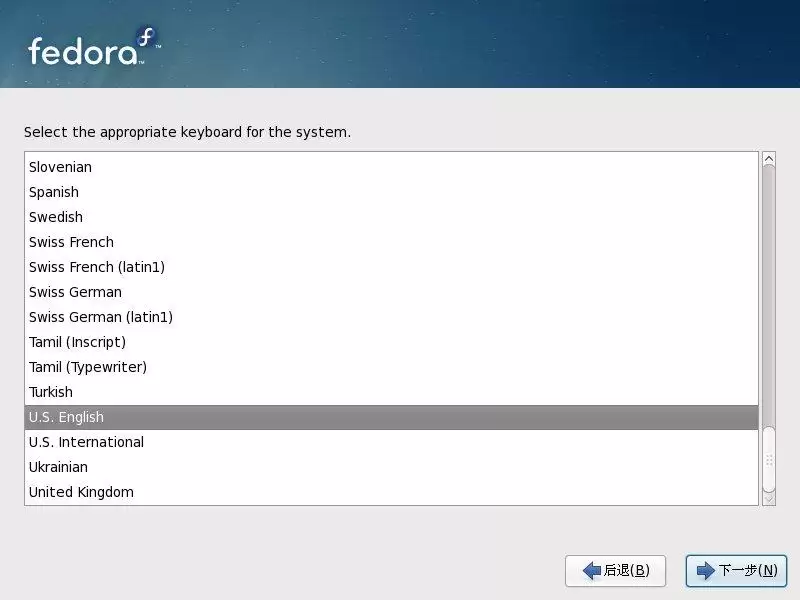
6、选择键盘布局:通常保持默认的“U.S. English”即可,这与系统语言设置是独立的。
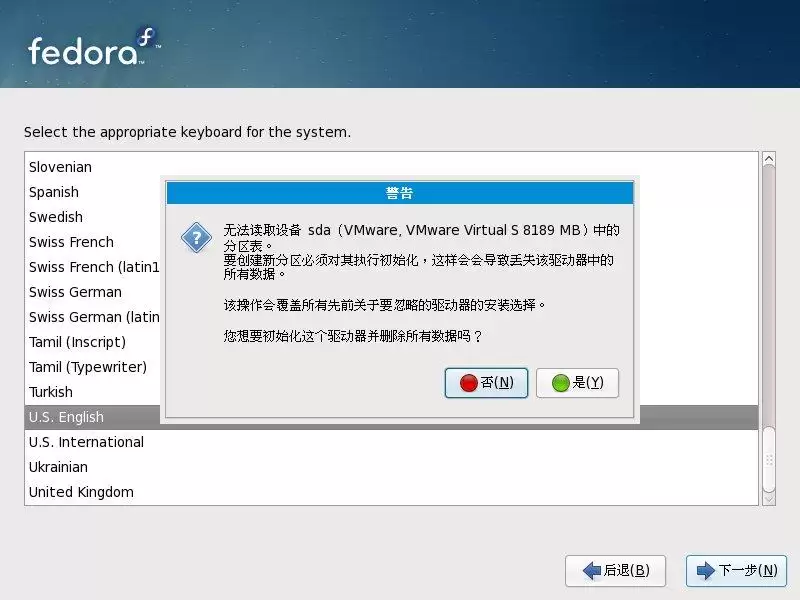
7、初始化磁盘警告:由于是在一块新硬盘上安装,系统检测不到现有分区表,所以会有此提示。选择“是”来初始化驱动器并创建新分区。
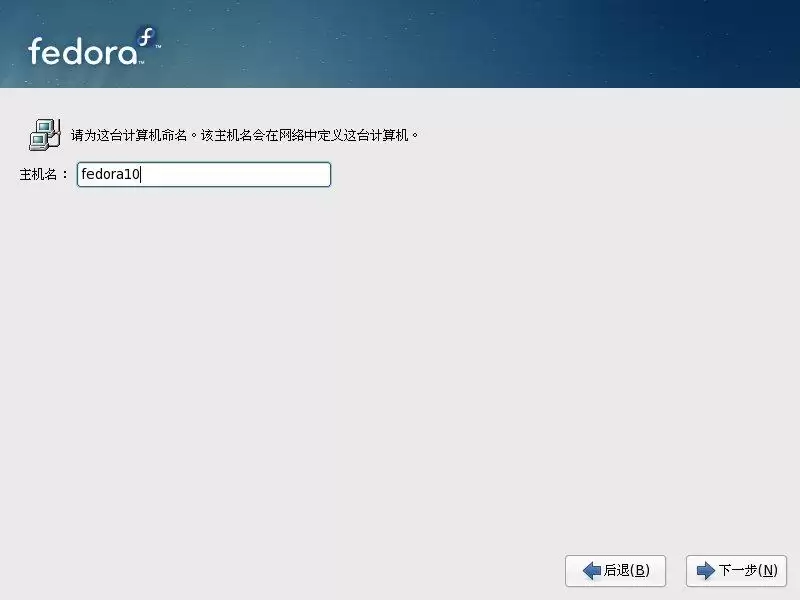
8、设置主机名:为你的计算机起一个名字,这在网络环境中用于标识你的机器。
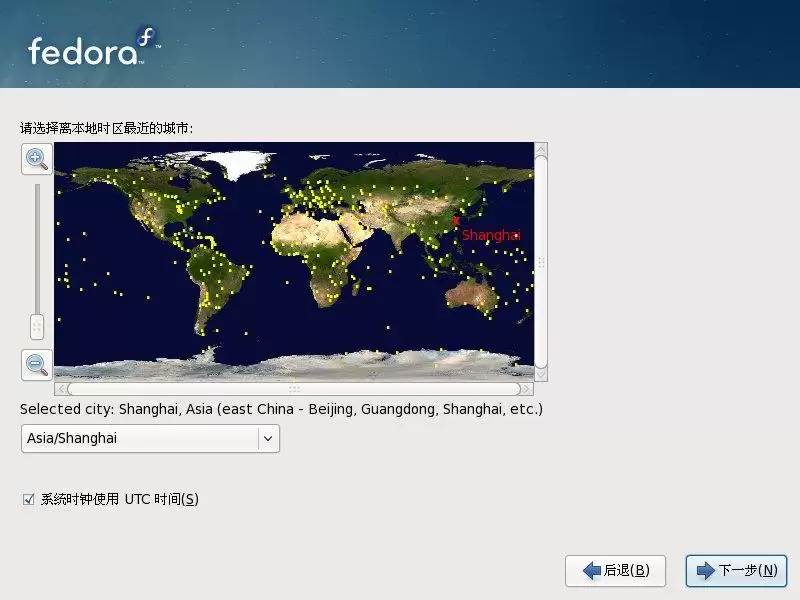
9、选择时区:在地图上点击上海附近区域,或直接从列表中选择“Asia/Shanghai”,将系统时间设置为北京时间。
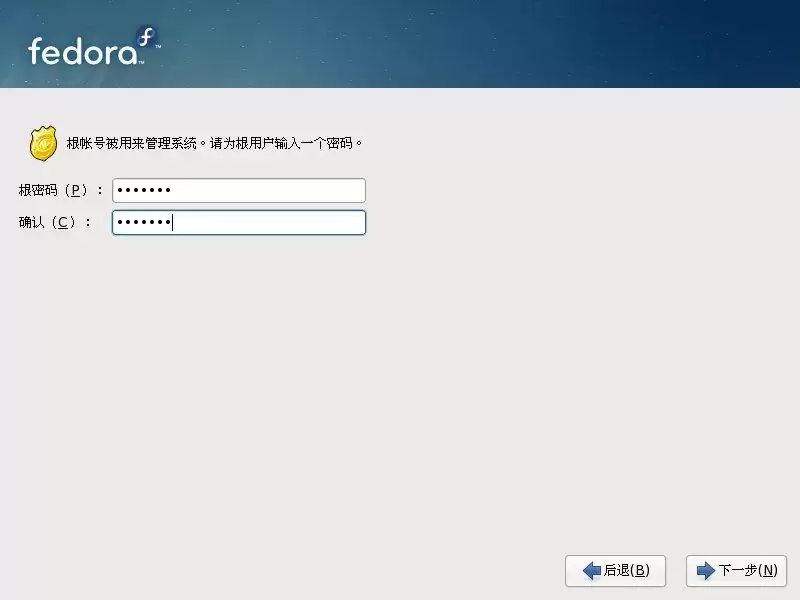
10、设置根用户密码:这是整个系统权限最高的管理员(root)账户的密码,务必设置一个强密码并牢记。
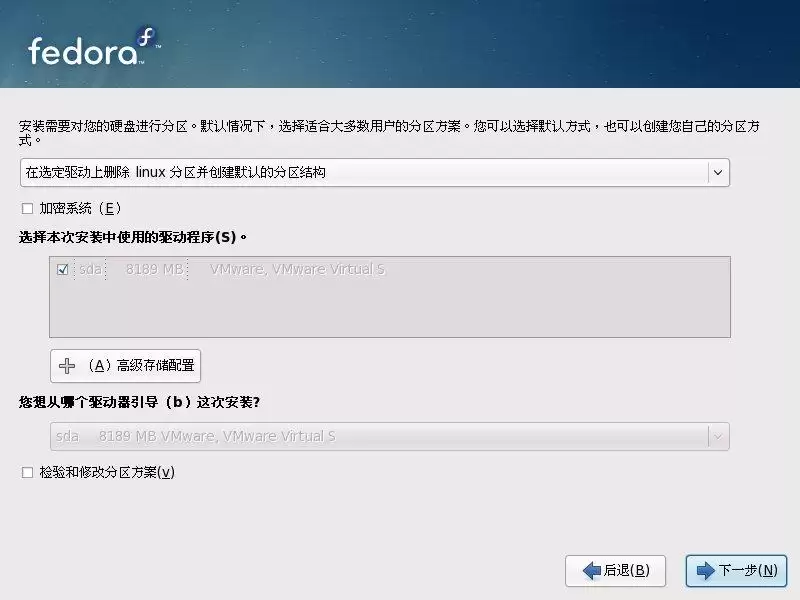
11、磁盘分区:对于大多数用户,直接选择“在选定驱动器上移除所有分区并创建默认分区结构”是最省事的方式。当然,进阶用户也可以选择自定义分区。
上一页 1 2 3 4 下一页 阅读全文

游乐网为非赢利性网站,所展示的游戏/软件/文章内容均来自于互联网或第三方用户上传分享,版权归原作者所有,本站不承担相应法律责任。如您发现有涉嫌抄袭侵权的内容,请联系youleyoucom@outlook.com。
 同类文章
同类文章

virtualbox网络 使用教程:完整操作步骤详解
深入解析VirtualBox网络模式:选择与配置指南在虚拟化技术应用中,网络配置是连接虚拟机与物理环境的核心环节。Oracle VM VirtualBox作为一款广泛使用的免费虚拟机软件,内置了多种网络连接模式,以适应不同的开发、测试与使用场景。掌握这些模式的工作原理是进行高效配置的基础。Virtu

virtualbox网络 用不好怎么办?问题排查指南
深入解析VirtualBox网络模式:选择与应用场景在利用VirtualBox部署虚拟机的过程中,网络配置往往是用户面临的主要挑战之一。诸如虚拟机无法连接互联网、宿主机与虚拟机间通信障碍,或是虚拟机无法被同一局域网内其他终端访问等问题,其根源多在于对网络模式的理解不足。VirtualBox核心提供了

threadx系统 教程:从入门到实际使用
系统概览与核心特性在嵌入式实时操作系统领域,ThreadX是一个被广泛认可的高性能解决方案。它以其卓越的实时性、小巧的内存占用以及高度的可靠性而闻名。该系统采用微内核架构,这意味着其核心非常精简,仅包含任务调度、通信和同步等最基本的功能,而将文件系统、网络协议栈等作为可选组件,允许开发者根据项目需求

bluehost 使用前要了解哪些关键差异
虚拟主机与云服务器的本质区别在选择Bluehost的服务时,首先需要明确其提供的两种主要托管方案:共享虚拟主机和云服务器。共享虚拟主机是最基础的入门选择,它将一台物理服务器的资源(如CPU、内存、存储空间)划分给多个网站共享使用。这种方案成本低廉,管理简单,Bluehost会负责所有底层服务器维护和

bluehost 常见问题与处理办法汇总
Bluehost主机常见问题概览对于许多网站所有者,特别是初次接触海外主机的用户而言,Bluehost是一个熟悉的名字。作为一款集成度高、操作相对简便的主机服务,它在运行过程中也可能会遇到一些典型的技术或操作问题。这些问题通常集中在网站访问异常、邮件功能故障、后台管理操作以及性能优化等方面。了解这些


- 日榜
- 周榜
- 月榜
 1
1
 2
2
 3
3
 4
5
6
7
8
9
10
1
2
3
4
5
6
7
8
9
10
相关攻略
4
5
6
7
8
9
10
1
2
3
4
5
6
7
8
9
10
相关攻略
 2015-03-10 11:25
2015-03-10 11:05
2021-08-04 13:30
2015-03-10 11:22
2015-03-10 12:39
2022-05-16 18:57
2025-05-23 13:43
2025-05-23 14:01
热门教程
2015-03-10 11:25
2015-03-10 11:05
2021-08-04 13:30
2015-03-10 11:22
2015-03-10 12:39
2022-05-16 18:57
2025-05-23 13:43
2025-05-23 14:01
热门教程
- 游戏攻略
- 安卓教程
- 苹果教程
- 电脑教程


 热门话题
热门话题
