




鸿蒙系统怎么设置24小时制?鸿蒙系统24小时制设置教程

搞定鸿蒙系统时间显示:一分钟切换至24小时制 最近收到不少询问,都是关于鸿蒙系统如何将时间显示从12小时制改成更符合我们习惯的24小时制。这确实是个高频的小需求,尤其对于习惯了“下午3点”显示为“15:00”的朋友。其实设置路径相当直观,几步就能完成。下面就把具体的操作方法拆解给大家。 鸿蒙系统24
搞定鸿蒙系统时间显示:一分钟切换至24小时制
最近收到不少询问,都是关于鸿蒙系统如何将时间显示从12小时制改成更符合我们习惯的24小时制。这确实是个高频的小需求,尤其对于习惯了“下午3点”显示为“15:00”的朋友。其实设置路径相当直观,几步就能完成。下面就把具体的操作方法拆解给大家。
鸿蒙系统24小时制设置教程
整个操作都在系统设置里完成,全程不超过一分钟。首先,找到手机的“设置”应用并打开。
第一步,进入【系统和更新】选项。这个选项通常包含了所有关于系统基础功能和全局设置的入口。
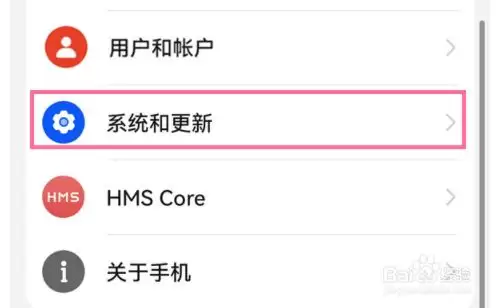
第二步,在【系统和更新】的菜单列表中,找到并点击【日期和时间】。这里管理着所有与时间、日期、时区相关的核心设置。

第三步,进入【日期和时间】设置页后,你会看到【24小时制】这个选项。通常它默认为关闭状态,显示的是12小时制。只需轻触右侧的开关按钮,将其打开,状态栏和所有系统界面的时间就会立刻切换为24小时制显示。

总结
简单回顾一下,过程确实非常清晰:
1、在手机设置菜单中点击【系统和更新】。
2、点击【日期和时间】。
3、打开【24小时制】右侧的开关即可。
这样一来,时间显示就切换完成了。这个设置虽然看似细小,但对于追求统一和清晰显示效率的用户来说,体验提升立竿见影。希望这份指引能帮到你。

游乐网为非赢利性网站,所展示的游戏/软件/文章内容均来自于互联网或第三方用户上传分享,版权归原作者所有,本站不承担相应法律责任。如您发现有涉嫌抄袭侵权的内容,请联系youleyoucom@outlook.com。
 同类文章
同类文章

Win10如何启用文件历史记录自动备份与实时保护
Windows10文件历史记录可自动保存文件历史版本,需要手动开启并连接外部NTFS存储设备。可通过设置应用、控制面板或PowerShell三种方式启用。推荐将备份频率设为每10分钟,并将保留时间设为永远,以最大限度保护数据安全。

Win11应用商店提示我们这边出了点问题报错代码
Win11应用商店报错0x80131500,可依次执行:运行wsreset exe清缓存;重启BITS、WindowsUpdate等服务;改DNS为8 8 8 8和1 1 1 1;启用TLS1 2和1 3;重装商店及依赖组件。

Win11电脑频繁弹出系统更新强制升级提醒的解决方法
通过禁用WindowsUpdate、UsoSvc和BITS三项服务,修改注册表将NoAutoUpdate设为1,并禁用任务计划中的ScheduledStart,可彻底关闭Win11系统更新强制弹窗,避免全屏工作被打断,实现永久禁用自动更新。

Windows 11关闭窗口顶部毛玻璃透明磨砂效果方法
Windows11关闭窗口顶部毛玻璃特效需四步:在个性化颜色中关闭透明效果,在辅助功能视觉效果中同步关闭透明与动画,通过注册表禁用EnableTransparentOMAX渲染通道,最后重启资源管理器清除缓存,即可彻底消除磨砂透明。

Windows 11 电脑自动休眠时长修改方法
Windows11修改电脑自动休眠时长可通过系统设置、控制面板和命令提示符三种途径实现。系统设置直接调整睡眠时间,控制面板可精细控制屏幕关闭与休眠独立计时器,命令提示符支持毫秒级精确设定。需注意休眠时间应大于等于屏幕关闭时间,避免中断任务。


- 热门数据榜


 相关攻略
相关攻略
 2026-07-12 07:39
2026-07-12 07:39
2026-07-12 07:39
2026-07-12 07:39
2026-07-12 07:38
2026-07-12 07:38
2026-07-12 07:37
热门教程
2026-07-12 07:39
2026-07-12 07:39
2026-07-12 07:39
2026-07-12 07:39
2026-07-12 07:39
2026-07-12 07:38
2026-07-12 07:38
2026-07-12 07:37
热门教程
- 游戏攻略
- 安卓教程
- 苹果教程
- 电脑教程


