




虚拟机怎么不能使用NAT模式上网了?

虚拟机NAT模式突然失灵?别急,可能是这个服务在“捣鬼”
不少朋友都遇到过这样的情形:用虚拟机桥接模式测试完环境后,想切回常用的NAT模式,却发现网络怎么都连不上了。这确实挺让人着急的,毕竟虚拟机可是咱们开发和测试的重要工具。经过一番排查,问题往往出在两个关键的VMware服务上——它们的启动顺序有时会被某些网络管理软件(比如常见的锐捷客户端)意外干扰。虽然通过编程手段可以根治,但对于多数用户来说,一个更直接的手动调整方法就能快速解决问题。
第一步:打开系统服务管理器
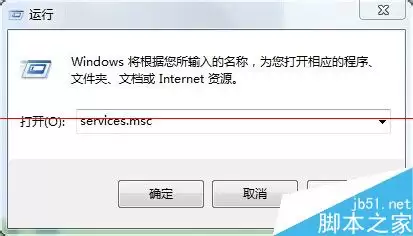
首先,按下键盘上的 `Win + R` 组合键,调出“运行”对话框。在输入框内键入 **services.msc** ,然后回车。这个操作会直接打开Windows系统的服务管理控制台,所有后台服务都在这里集中管理。
第二步:按顺序重启关键服务
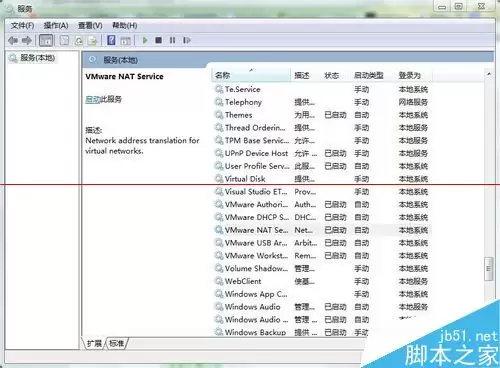
在服务列表里,找到 **VMware DHCP Service** 和 **VMware NAT Service** 这两项。请注意,重启的顺序是关键:
- 首先,右键点击 **VMware DHCP Service**,选择“停止”。
- 接着,找到 **VMware NAT Service**,确保其处于“正在运行”状态。如果它没有运行,请右键选择“启动”。
- 最后,再次右键点击刚才停止的 **VMware DHCP Service**,这次选择“启动”。
这个“先停DHCP,再确保NAT运行,最后重启DHCP”的流程,能有效重置虚拟网络的分配逻辑,解决大部分因服务状态紊乱导致的NAT模式失效问题。
第三步:验证网络恢复
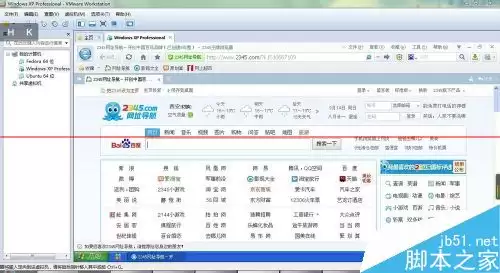
完成上述操作后,回到你的虚拟机里,尝试重新连接网络。通常情况下,网络连接会立即恢复,虚拟机又可以通过NAT模式顺畅上网了。
需要警惕的是:如果尝试了所有方法,NAT模式依然无法工作,这可能意味着VMware虚拟网络组件出现了更底层的损坏。这时,最后的解决办法就是彻底卸载并重新安装VMware软件,以重置所有网络配置。
扩展阅读:
VMware虚拟机不能全屏的解决办法
Vmware虚拟机怎么安装Win10消费者预览最新版?
启动VMware虚拟机显示:物理内存不足无法使用的五种解决方法

游乐网为非赢利性网站,所展示的游戏/软件/文章内容均来自于互联网或第三方用户上传分享,版权归原作者所有,本站不承担相应法律责任。如您发现有涉嫌抄袭侵权的内容,请联系youleyoucom@outlook.com。
 同类文章
同类文章

Windows 11 任务管理器查看 NPU 频率与 AI 硬件占用率教程
自Windows11Build26300 8142预览版起,任务管理器新增了多项NPU监控功能。用户可在进程页面添加“NPU使用率”和“NPU引擎”列,或在详细信息页面启用“NPU专用内存”等列,以查看各进程的AI硬件占用情况。性能页面则提供全局NPU活动状态,包括实时使用率与引擎类型。此外,可通过PowerShell查询设备信息,或启用“隔离”列辅助判断A

Linux系统修改默认网关命令与永久生效配置教程
调整Linux服务器的默认网关是一项基础但至关重要的网络管理任务。操作不当可能导致服务器网络中断,因此必须掌握两个核心原则:首先,修改前务必验证新网关的可用性;其次,必须明确区分临时生效与永久生效的配置方法。许多配置失败的“疑难杂症”,根源往往在于对这两点的疏忽。 修改默认网关前,必须确认新网关IP

麒麟系统开机自启动脚本设置方法详解
麒麟系统设置脚本开机自启的五种方法包括:图形界面添加 desktop项、部署 desktop至用户autostart目录、配置systemd用户级或系统级服务,以及通过rc local兼容方式。这些方法分别适用于图形界面启动、用户登录后执行、后台守护进程及系统早期启动等场景。操作时需注意脚本路径、执行权限与启动时机,以确保自启成功。

麒麟系统安装IntelliJ IDEA插件扩展开发功能
在麒麟操作系统上使用 IntelliJ IDEA 进行软件开发时,若遇到缺少特定语言支持、框架集成或辅助功能的情况,这通常并非操作系统或 IDE 本身的缺陷,而往往是由于相关插件未安装、未启用,或与当前 IDE 版本及系统架构不兼容所致。无需担忧,遵循以下步骤,即可轻松为你的 IntelliJ ID

Windows 11 RP预览版25145发布及KB5089573更新日志详解
微软于5月14日面向Windows Insider项目的Release Preview频道用户,推送了最新的KB5089573可选更新。安装此更新后,Windows 11 24H2版本的系统将升级至Build 26100 8514,而25H2版本则会升至Build 26200 8514。 重要提示:


- 日榜
- 周榜
- 月榜
 1
1
 2
2
 3
3
 4
5
6
7
8
9
10
相关攻略
4
5
6
7
8
9
10
相关攻略
 2015-03-10 11:25
2015-03-10 11:05
2021-08-04 13:30
2015-03-10 11:22
2015-03-10 12:39
2022-05-16 18:57
2025-05-23 13:43
2025-05-23 14:01
热门教程
2015-03-10 11:25
2015-03-10 11:05
2021-08-04 13:30
2015-03-10 11:22
2015-03-10 12:39
2022-05-16 18:57
2025-05-23 13:43
2025-05-23 14:01
热门教程
- 游戏攻略
- 安卓教程
- 苹果教程
- 电脑教程


 热门话题
热门话题
