




谷歌浏览器如何设置强制缩放

谷歌浏览器强制缩放设置指南:优化网页显示效果的完整教程
在使用谷歌浏览器(Google Chrome)浏览网页时,有时会遇到页面字体过小、布局错位或显示比例不理想的情况。为了获得更佳的视觉体验,掌握强制缩放页面的方法至关重要。本文将详细介绍多种在Chrome中设置页面缩放的有效方案。
免费影视、动漫、音乐、游戏、小说资源长期稳定更新! 👉 点此立即查看 👈
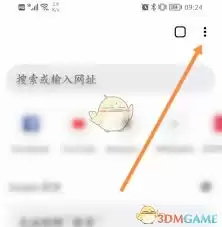
首先,启动您的谷歌浏览器。将视线移至浏览器窗口的右上角,您会看到一个由三个垂直小点组成的“自定义及控制Google Chrome”图标,单击该图标以展开主功能菜单。
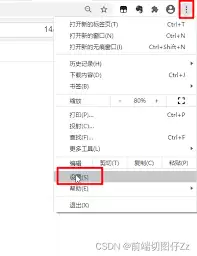
在下拉菜单列表中,找到并点击“设置”选项。进入设置界面后,请注意左侧的导航面板,其中包含“外观”、“搜索引擎”、“隐私和安全”等多个分类。请点击“外观”这一栏。
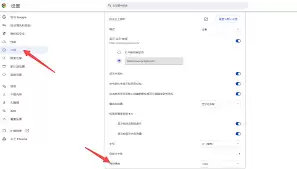
在“外观”配置区域,您可以看到“字体大小”、“页面缩放”以及“主题”等调节项。本次操作的核心目标是“页面缩放”功能,它允许您全局调整所有网页的显示比例。
点击“页面缩放”右侧的下拉选择框,会弹出包含“默认”、“适合屏幕”以及具体百分比(如75%、90%、110%、125%、150%)的列表。若要强制应用一个固定的缩放级别,只需从中选择一个目标比例(例如125%或150%),浏览器便会立即以此比例渲染所有网页内容。
如果您希望对特定网站或网页类型实现自动缩放,避免每次手动调整,可以考虑安装浏览器扩展程序。例如,在Chrome网上应用店搜索并添加“Zoom Page Now”或“Zoom for Google Chrome”这类专业缩放插件。安装后,您可以通过点击工具栏上的扩展图标,快速将当前页面调整至预设尺寸,甚至可以为不同网站设定独立的缩放规则,实现智能化管理。
此外,谷歌浏览器内置了便捷的键盘快捷键,便于临时调整视图。在浏览任何网页时,只需按住键盘上的“Ctrl”键(在Mac上是“Command”键),同时滚动鼠标滚轮,或按“+”键放大、按“-”键缩小,即可实时动态调节页面缩放比例,操作直观且响应迅速。
若您希望针对某一个特定网站永久固定其缩放比例,实现一劳永逸的效果,Chrome提供了通过自定义样式表(User Stylesheets)的高级设置方法。访问目标网站后,在地址栏输入“chrome://settings/content/userstylesheets”并回车,进入用户样式表管理页面。
点击页面中的“添加”按钮,系统将弹出一个代码编辑窗口。接下来是关键步骤:请将以下CSS视口规则代码复制并粘贴到编辑框中:
```css @-webkit-viewport { width: device-width; zoom: 1.25; } @-moz-viewport { width: device-width; zoom: 1.25; } @-ms-viewport { width: device-width; zoom: 1.25; } @-o-viewport { width: device-width; zoom: 1.25; } @viewport { width: device-width; zoom: 1.25; } ```
请注意,您需要将代码中“zoom: 1.25;”的数值“1.25”替换为您期望的任何缩放倍数(例如0.8代表80%,1.5代表150%),修改完成后保存设置。此后,每当您访问该特定网站时,浏览器都会自动应用您设定的缩放比例来呈现页面。
综上所述,本文为您梳理了在谷歌浏览器中实现强制页面缩放的多种主流方法:从基础设置菜单调整、利用高效快捷键,到安装功能扩展插件,乃至通过高级样式表代码进行站点级固定设置。您可以根据实际使用场景和需求灵活选择,从而彻底优化网页的显示效果,打造完全符合个人浏览习惯的舒适体验。

游乐网为非赢利性网站,所展示的游戏/软件/文章内容均来自于互联网或第三方用户上传分享,版权归原作者所有,本站不承担相应法律责任。如您发现有涉嫌抄袭侵权的内容,请联系youleyoucom@outlook.com。
 同类文章
同类文章

恋恋记账app怎么记账-记账方法
恋恋记账App怎么记账?一份超详细的操作指南 想要通过恋恋记账App有效管理个人财务,却对具体操作步骤感到困惑?这份详尽指南将为您系统解析其核心记账功能与操作流程。从软件下载安装到资产总览,每一步都设计得直观易懂。您可以在“账单”模块中完整记录并追踪每一笔收支明细,从而清晰掌握自身的财务状况全貌。

星火英语app怎么使用扫码功能-扫码功能位置
星火英语App扫码功能使用指南 许多初次接触星火英语App的用户可能会注意到,其核心学习资源,例如听力音频和拓展练习,通常需要通过扫描二维码来获取。这一设计巧妙地将纸质教材与丰富的数字内容相结合,实现了线上线下学习的无缝衔接。无需担心操作复杂,本指南将为您详细解析整个扫码流程,只需简单几步即可轻松解

用oppo 5G CPE搭建简易家庭无线网络
OPPO 5G CPE:不止是便携的5G信号源随着5G网络覆盖的不断扩大,高速稳定的互联网接入已成为现代家庭和移动办公的核心需求。传统有线宽带安装流程复杂,且受地理位置限制,对于租户、自由职业者或网络信号薄弱区域用户而言,体验并不理想。此时,5G CPE(客户前置设备)作为一种创新的网络解决方案,正

oppo 5G CPE的实际应用案例分析
移动网络新形态:CPE设备的核心价值与应用解析随着5G技术的大规模商用与普及,其影响力已从智能手机扩展至全场景智能互联领域。在这一进程中,CPE(客户前置设备)作为一种关键的网络转换枢纽,其核心价值日益凸显。它本质上是将高速移动蜂窝网络信号(如5G 4G)转换为本地稳定Wi-Fi或有线以太网信号的智

百度农场如何关闭音乐
在百度农场中享受种植乐趣时,有时音乐可能会成为一种干扰,那么该如何关闭音乐呢? 首先,咱们得打开百度农场应用。进入农场主界面后,先别急着操作,花几秒钟扫一眼整个屏幕。通常,那些控制功能的小图标,就藏在界面的上边、下边或者侧边栏这些地方。 寻找显眼的喇叭图标 你需要特别留意一个关键标志——类似喇叭形状


- 日榜
- 周榜
- 月榜
 1
1
 2
2
 3
3
 4
5
6
7
8
9
10
1
2
3
4
5
6
7
8
9
10
相关攻略
4
5
6
7
8
9
10
1
2
3
4
5
6
7
8
9
10
相关攻略
 2015-03-10 11:25
2015-03-10 11:05
2021-08-04 13:30
2015-03-10 11:22
2015-03-10 12:39
2022-05-16 18:57
2025-05-23 13:43
2025-05-23 14:01
热门教程
2015-03-10 11:25
2015-03-10 11:05
2021-08-04 13:30
2015-03-10 11:22
2015-03-10 12:39
2022-05-16 18:57
2025-05-23 13:43
2025-05-23 14:01
热门教程
- 游戏攻略
- 安卓教程
- 苹果教程
- 电脑教程


 热门话题
热门话题
