




word怎么删除空白页的教程

Word文档里那页删不掉的空白,到底该怎么处理?
许多使用Microsoft Word编辑文档的用户,都曾遇到过这样一个令人困扰的问题:在文档的末尾或中间位置,无缘无故地出现了一页空白。无论你如何尝试使用退格键或删除键,它都顽固地停留在那里,既影响文档的整体美观,在打印时也会造成不必要的纸张浪费。本文将为你提供一个清晰、有效的解决方案,彻底清除这个顽固的空白页。
免费影视、动漫、音乐、游戏、小说资源长期稳定更新! 👉 点此立即查看 👈
工具与准备
系统环境:Windows 7 及以上操作系统均可适用(本文演示以Win7为例)
硬件参考:联想Thinkpad X270
软件版本:微软Office Word(不同版本的操作逻辑基本一致)
核心操作步骤详解
无需担忧,删除这个看似顽固的空白页,关键在于找到并移除隐藏的格式标记。下面介绍的通过“大纲视图”来清除分页符的方法,能够高效解决绝大多数此类空白页问题。
第一步:打开目标文档
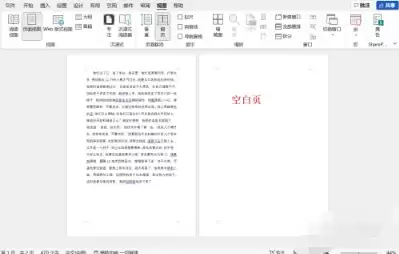
首先,在您的计算机上定位并打开那个包含多余空白页的Word文档。我们的目标明确,就是文档中段或末尾那片无法直接删除的空白区域。
第二步:切换至大纲视图
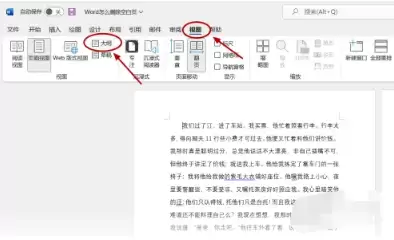
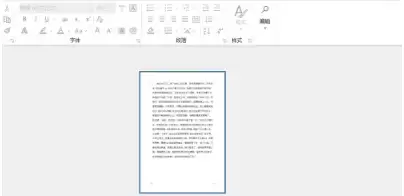
接下来,请将注意力移至Word软件顶部的菜单栏。点击“视图”选项卡,在下拉的功能区中找到并单击“大纲”按钮。这一步骤的目的是切换文档的显示模式,以便揭示出所有隐藏的格式符号,特别是可能造成空白页的“分页符”。
第三步:定位并删除分页符
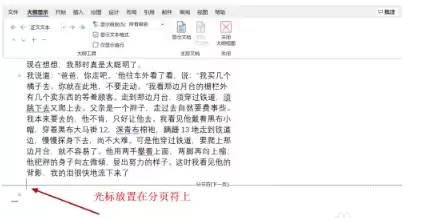
成功进入大纲视图后,文档的层级结构和所有格式标记将变得清晰可见。请仔细浏览文档,找到位于前一页末尾(或空白页起始处)的分页符标记。将文本插入点(光标)精确地定位到该分页符上,然后按下键盘上的Delete(删除)键。如此一来,导致空白页产生的“罪魁祸首”便被彻底清除了。
第四步:关闭大纲视图
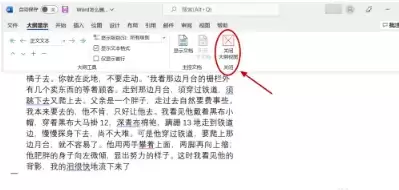
分页符删除完毕后,点击大纲视图工具栏上的“关闭大纲视图”按钮。操作后,文档将自动切换回我们日常使用的页面视图编辑模式。
第五步:确认成果
返回到普通的页面视图后,您可以立即验证,先前无论如何都删除不了的空白页已经成功消失。文档内容恢复连贯,排版整洁如初。
总结
以上便是通过启用大纲视图来删除Word中顽固空白页的完整操作指南。该方法的核心原理在于:许多无法直接删除的空白页,实际上是由隐藏的分页符、连续分节符或额外的段落标记所导致。切换到大纲视图这一特殊模式,能够让我们直观地看到并移除这些格式控制符,从而从根源上解决问题。掌握这个技巧后,您就能轻松应对Word文档中多余的空白页了。

游乐网为非赢利性网站,所展示的游戏/软件/文章内容均来自于互联网或第三方用户上传分享,版权归原作者所有,本站不承担相应法律责任。如您发现有涉嫌抄袭侵权的内容,请联系youleyoucom@outlook.com。
 同类文章
同类文章

苹果手机15怎么用关机键关机?
iPhone 15关机指南:两种官方方法详解与操作避坑 初次使用iPhone 15的用户可能会发现,仅按压侧边的电源键已无法直接关机。这一设计自iPhone X全面屏时代便已引入,其核心逻辑在于提升设备操作的安全性——有效防止口袋中的误触,并确保关机指令是用户经过明确确认后发出的。官方数据显示,这套

小米无线耳机蓝牙怎么配对?
小米无线耳机蓝牙配对全攻略:快速连接与稳定使用指南 小米无线耳机的蓝牙配对流程设计得非常简洁高效,大多数型号只需三个步骤即可完成:启动耳机并进入配对模式、开启目标设备的蓝牙功能、在可用设备列表中识别并点击连接。无论是经典的Air 2 SE、时尚的Buds 4,还是旗舰款Xiaomi Buds 5,操

VS怎么创建远程存储库-创建远程存储库的详细教程
Visual Studio 创建远程存储库详细图文教程:简单几步轻松连接GitHub GitLab Visual Studio 如何创建远程存储库?完整步骤详解 首先,请启动您的Visual Studio开发环境。如果您使用的是Windows 10或更高版本的操作系统,建议您右键点击Visual S

win7c盘清理 怎么下载和安装?完整入门说明
理解C盘空间告急的常见原因随着使用时间的增长,许多用户会发现Windows 7系统的C盘可用空间越来越小,甚至出现红色预警。这并非系统本身存在问题,而是日常使用中各种文件不断累积的结果。主要原因包括系统更新留下的备份文件、休眠文件占用大量空间、浏览器缓存和应用程序临时文件的堆积、以及用户习惯性地将文

win7c盘清理 教程:安装、配置与使用步骤
理解C盘空间告急的常见原因随着操作系统使用时间的增长,C盘空间逐渐被占用是许多用户都会遇到的问题。这通常并非单一原因造成,而是多种因素累积的结果。系统更新文件会留下大量备份,尤其是在进行重大版本升级后,旧的系统文件可能并未被自动删除。其次,应用程序在安装时,即便选择了其他分区,其核心组件、公共运行库


- 日榜
- 周榜
- 月榜
 1
1
 2
2
 3
3
 4
5
6
7
8
9
10
1
2
3
4
5
6
7
8
9
10
相关攻略
4
5
6
7
8
9
10
1
2
3
4
5
6
7
8
9
10
相关攻略
 2015-03-10 11:25
2015-03-10 11:05
2021-08-04 13:30
2015-03-10 11:22
2015-03-10 12:39
2022-05-16 18:57
2025-05-23 13:43
2025-05-23 14:01
热门教程
2015-03-10 11:25
2015-03-10 11:05
2021-08-04 13:30
2015-03-10 11:22
2015-03-10 12:39
2022-05-16 18:57
2025-05-23 13:43
2025-05-23 14:01
热门教程
- 游戏攻略
- 安卓教程
- 苹果教程
- 电脑教程


 热门话题
热门话题
