




VSCode文件怎么设置多窗口显示-文件设置多窗口显示的详细步骤分享

VSCode文件怎么设置多窗口显示呢?
在应对复杂的软件开发或大型项目时,你是否常常感到在多个代码文件间来回切换既耗时又容易打断编程思路?Visual Studio Code(简称VSCode)内置的强大分屏与多窗口功能,正是提升多任务编码效率的完美解决方案。它能让你在同一个编辑器界面内并排打开、对比和编辑多个文件,实现工作流的无缝衔接。本文将为你详细解析VSCode多窗口显示的具体设置步骤与实用技巧。
免费影视、动漫、音乐、游戏、小说资源长期稳定更新! 👉 点此立即查看 👈
VSCode文件怎么设置多窗口显示
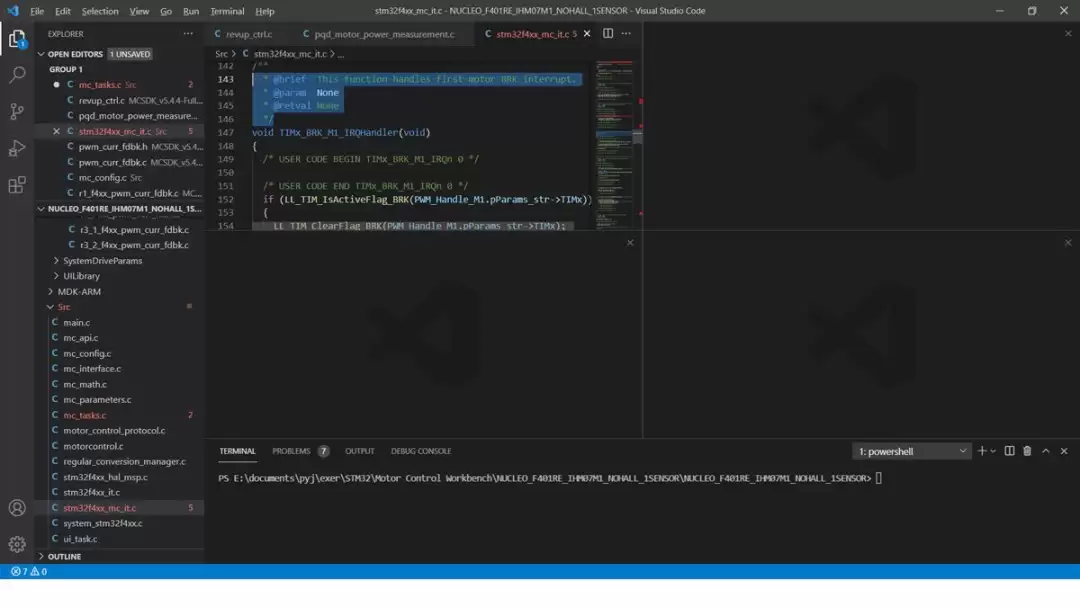
Visual Studio Code提供了灵活且强大的编辑器布局管理功能。面对包含大量源文件的项目时,开发者往往需要同时参考或修改多个不同文件。此时,熟练运用VSCode的多窗格(Multi-pane)布局可以极大提升工作效率。核心的操作入口位于顶部菜单栏的“查看”(View) -> “编辑器布局”(Editor Layout),这里集成了超过13种布局调整选项,能满足从简单对比到复杂监控的各种开发场景。
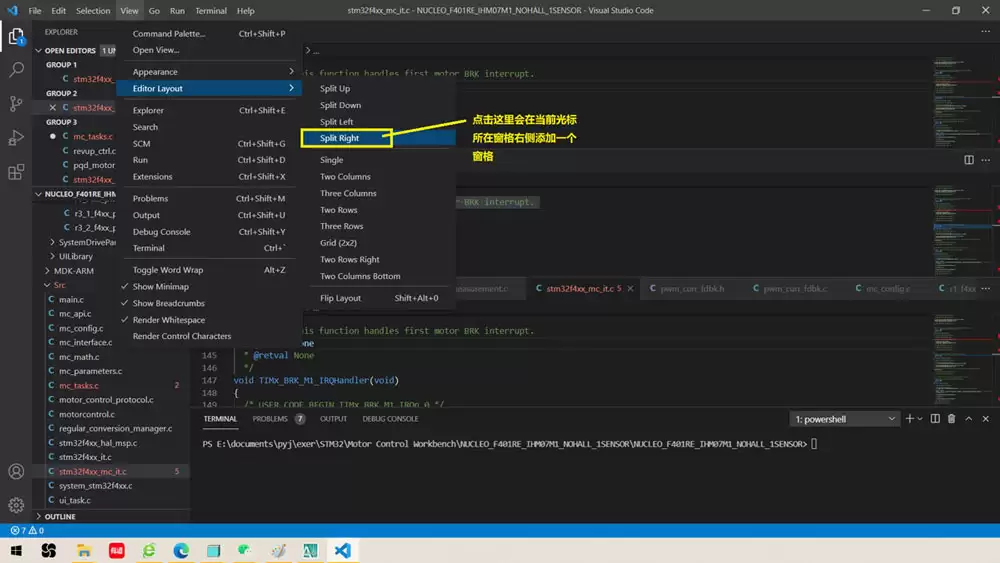
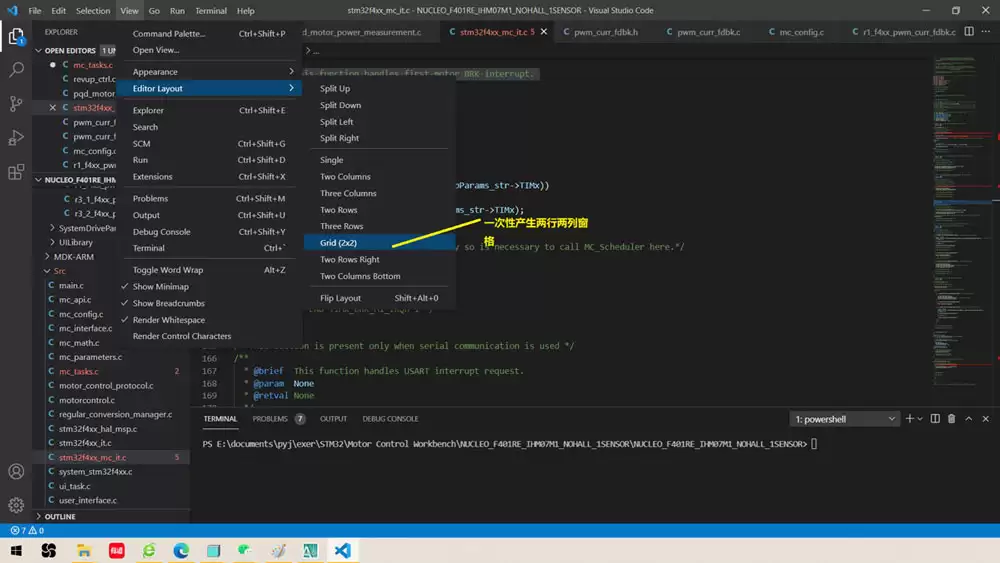
点击进入“Editor Layout”菜单后,右侧会展开一个清晰的列表,展示所有可用的布局操作命令。
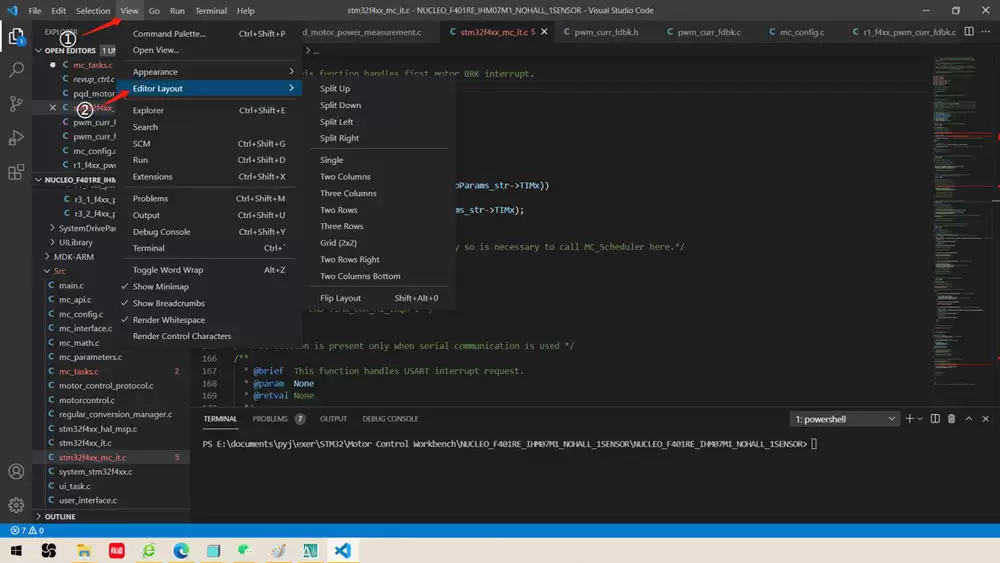
选择“Split Up”(向上拆分),即可在当前正在编辑的窗格上方创建一个新的编辑区域。
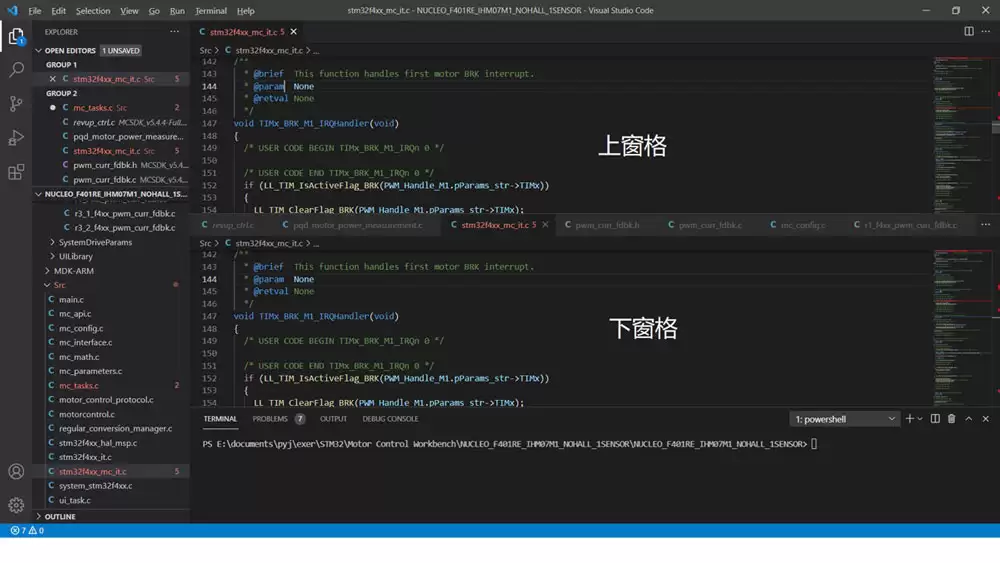
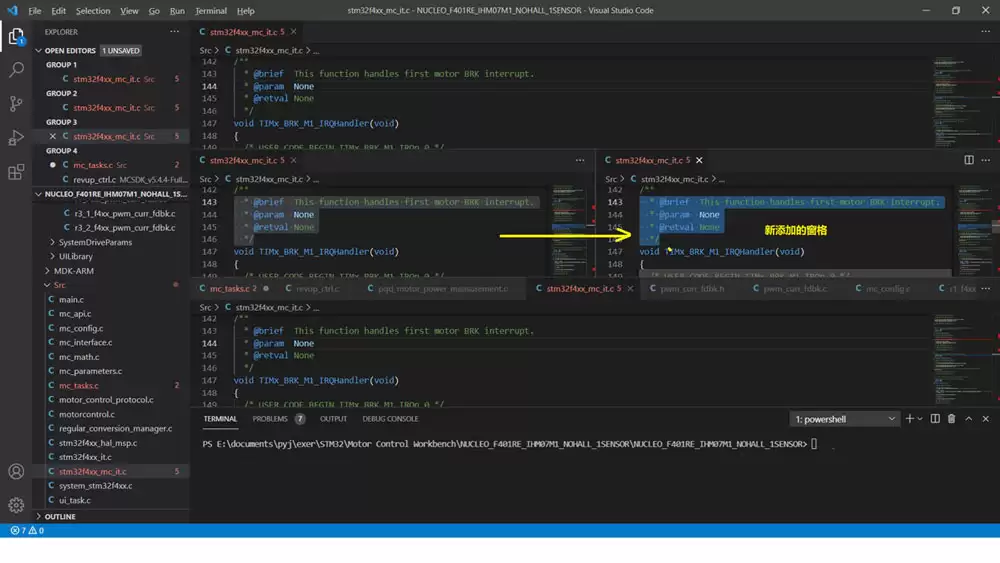
相应地,“Split Down”(向下拆分)会在当前窗格下方开辟新空间。而“Split Left”(向左拆分)和“Split Right”(向右拆分)则用于在左右两侧添加新窗格。这四种基础拆分方向是构建个性化工作区的核心操作。
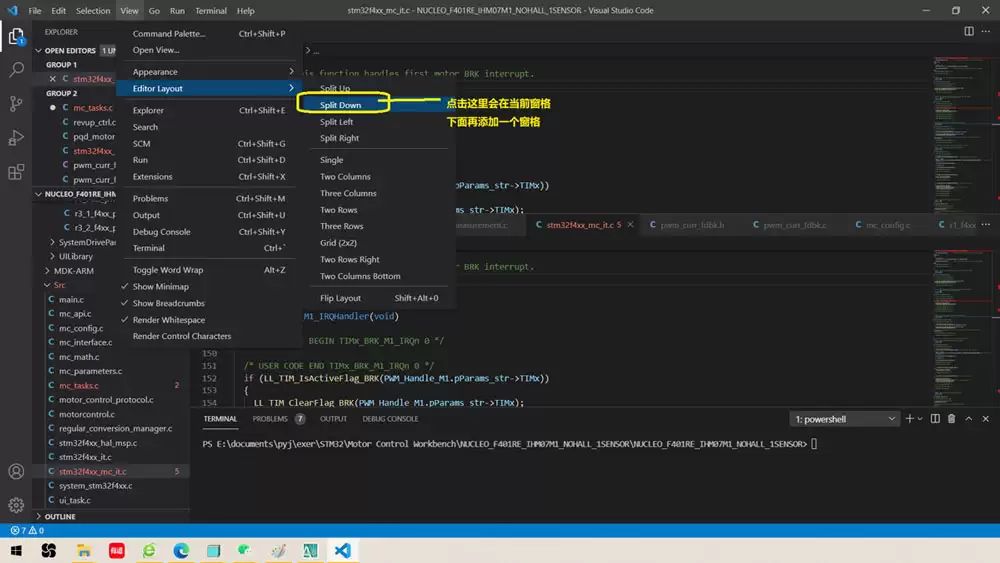
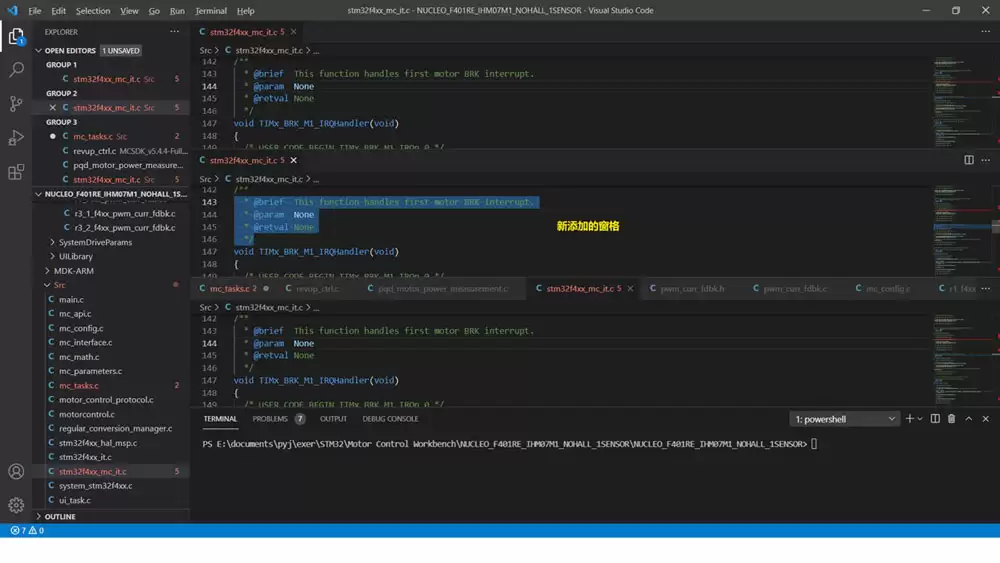
更强大的是,这些拆分操作支持无限嵌套组合。你可以先进行水平分割,然后在生成的任一子窗格中再进行垂直分割,从而构建出高度定制化的复杂网格布局,完美适配任何项目结构或工作习惯。
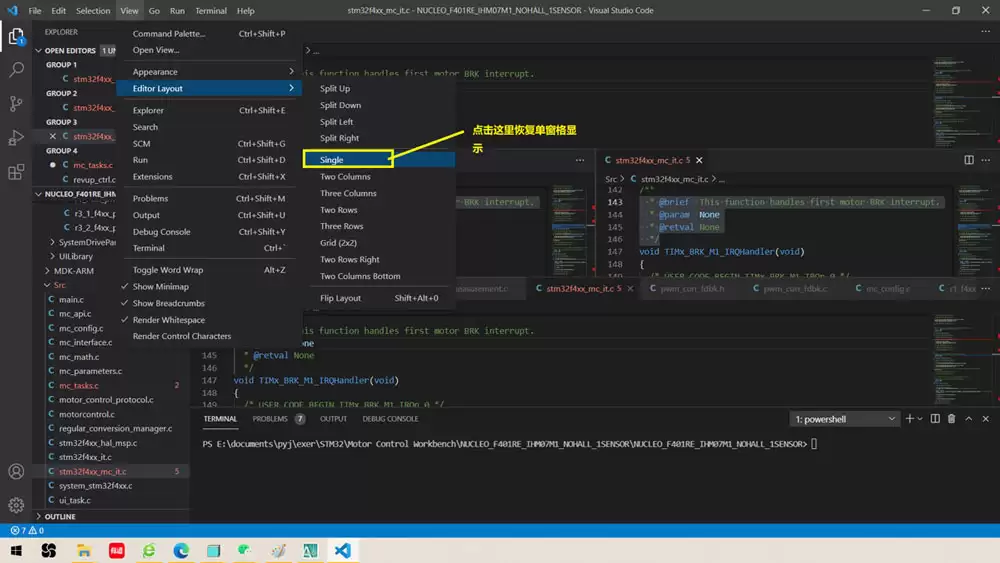
若想恢复整洁的单一编辑视图,操作同样简便。只需再次点击“View” -> “Editor Layout”,然后选择“Single”(单列)选项,即可一键关闭所有分屏,恢复到传统的单窗口模式。
除了手动拖拽分割,VSCode还预设了多种快速布局模板。例如,选择“Grid (2x2)”(2x2网格),编辑器界面会立即被均匀划分为四个等大的窗格,非常适合需要同时监控前端界面、后端逻辑、数据库查询和日志输出等多类文件的场景。
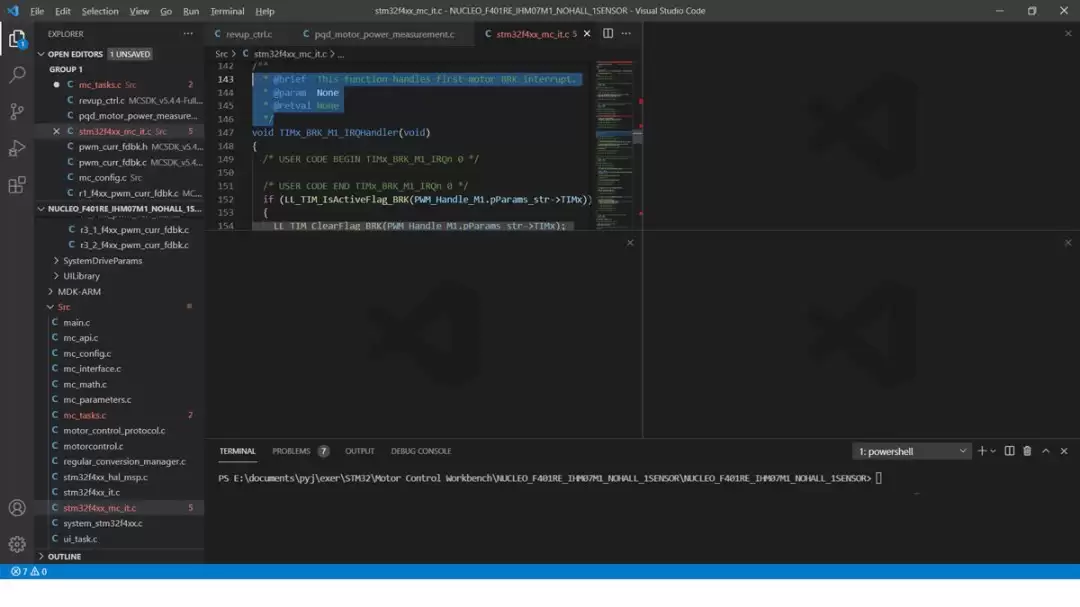
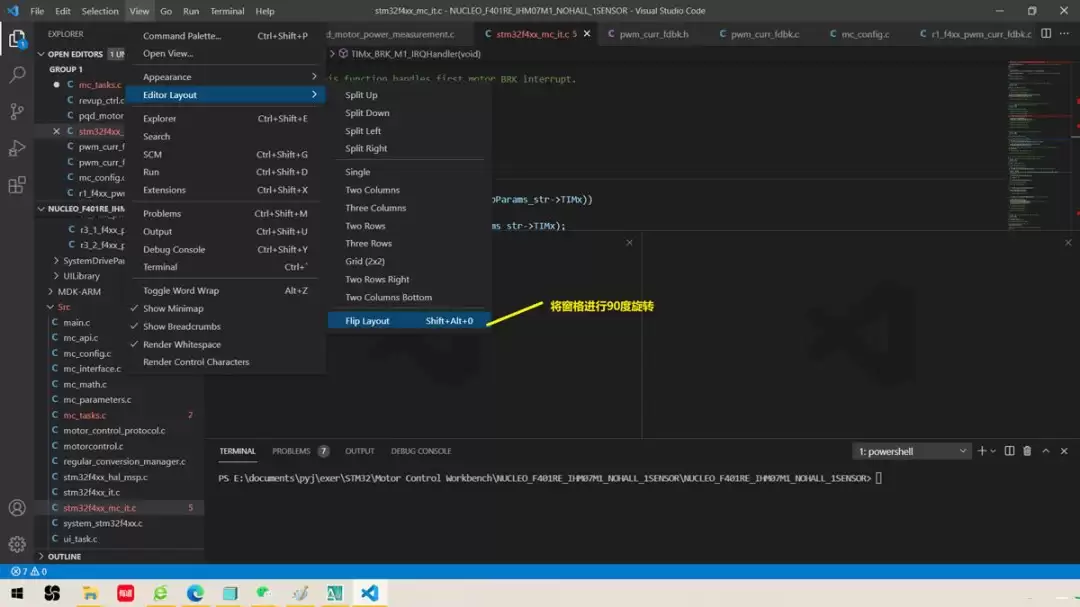
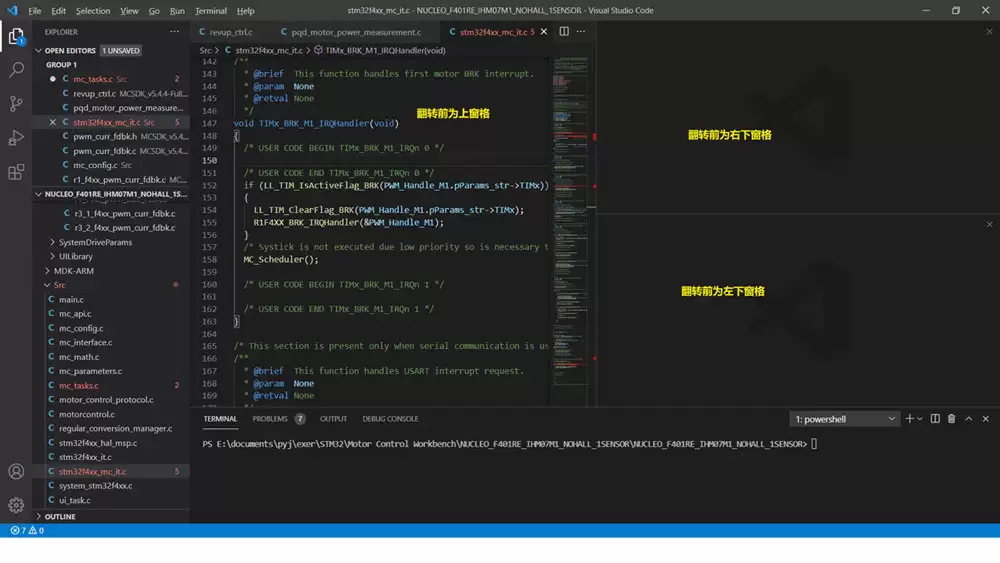
另一个极具特色的功能是“Flip Layout”(翻转布局)。它可以将当前整个多窗格组合进行90度旋转。例如,下图演示了如何将一个“上方一个窗格、下方两个窗格”的布局,一键转换为“左侧一个窗格、右侧两个窗格”的纵向排列,这在并排比较两段长代码文件时显得尤为高效和直观。

游乐网为非赢利性网站,所展示的游戏/软件/文章内容均来自于互联网或第三方用户上传分享,版权归原作者所有,本站不承担相应法律责任。如您发现有涉嫌抄袭侵权的内容,请联系youleyoucom@outlook.com。
 同类文章
同类文章

windows快捷键 怎么下载和安装?完整入门说明
掌握Windows快捷键:提升效率的核心技能在当今快节奏的数字化办公环境中,工作效率的高低直接取决于你对工具的熟练程度。对于广大Windows用户来说,精通键盘快捷键是显著提升操作速度、节省宝贵时间的关键策略。相较于依赖鼠标在多层菜单中缓慢点击,使用预设的键盘组合键能够瞬间完成诸如应用切换、软件启闭

快速上手:win7主题包下载与配置指南
认识Windows 7主题包Windows 7操作系统以其经典的Aero透明玻璃效果和用户友好的界面设计,至今仍被许多用户所喜爱。其中一个充满个性化的功能便是主题包。主题包并非仅仅是更换一张壁纸,它是一个包含视觉风格、声音方案和鼠标指针的完整套装。通过应用不同的主题包,用户可以快速、整体地改变电脑桌

windows快捷键 教程:安装、配置与使用步骤
认识Windows快捷键的价值在日常电脑操作中,精通键盘快捷键是大幅提升工作效率的核心技巧。相较于依赖鼠标逐层点击菜单,快捷键能让用户瞬间完成应用切换、文本处理、系统管理等任务,使双手始终保持在键盘区域,实现流畅无缝的工作体验。无论是程序员、编辑、设计师,还是需要长时间面对电脑的职场人士,掌握一套完

仅118元搞定信号黑洞 腾达发布泰山AX3000 Ultra路由器
信号黑洞终结者?腾达泰山AX3000 Ultra路由器118元开售 4月11日,家用路由器市场迎来一款高性价比新品——腾达泰山AX3000 Ultra Wi-Fi6无线路由器。它以118元的亲民价格,精准定位家庭网络覆盖难题,凭借其宣称的超强穿墙能力和全屋信号覆盖方案,旨在彻底解决家中Wi-Fi死角

windows快捷键 实操记录:从安装到正常使用
Windows快捷键的安装与启用对于绝大多数用户来说,Windows系统的快捷键功能是原生集成且默认激活的,并不需要进行传统软件的“安装”步骤。我们通常所说的“安装准备”,更侧重于用户对快捷键的认知、前期配置以及必要的系统调整。首先,请确认您使用的是已激活的正版Windows操作系统,例如Windo


- 日榜
- 周榜
- 月榜
 1
1
 2
2
 3
3
 4
5
6
7
8
9
10
1
2
3
4
5
6
7
8
9
10
相关攻略
4
5
6
7
8
9
10
1
2
3
4
5
6
7
8
9
10
相关攻略
 2015-03-10 11:25
2015-03-10 11:05
2021-08-04 13:30
2015-03-10 11:22
2015-03-10 12:39
2022-05-16 18:57
2025-05-23 13:43
2025-05-23 14:01
热门教程
2015-03-10 11:25
2015-03-10 11:05
2021-08-04 13:30
2015-03-10 11:22
2015-03-10 12:39
2022-05-16 18:57
2025-05-23 13:43
2025-05-23 14:01
热门教程
- 游戏攻略
- 安卓教程
- 苹果教程
- 电脑教程


 热门话题
热门话题
