




OpenAI Codex重大更新:第二个Claude Code已经来了

就在刚刚,OpenAI Codex推出了重大更新,号称Codex 接管一切(Codex for (almost) everything)
行业里一直有种声音,认为Claude Code已经摸到了AGI的门槛,或者说,它本身就是一个“超级应用”的雏形。有趣的是,OpenAI在发布Codex App时,就明确表达了打造Super App的野心,其背后的理念相当硬核:万物皆可由代码驱动。他们的策略很清晰——先专注于将Codex打磨成最顶尖的编码智能体,然后再将其能力边界扩展到广泛的知识工作领域。
免费影视、动漫、音乐、游戏、小说资源长期稳定更新! 👉 点此立即查看 👈
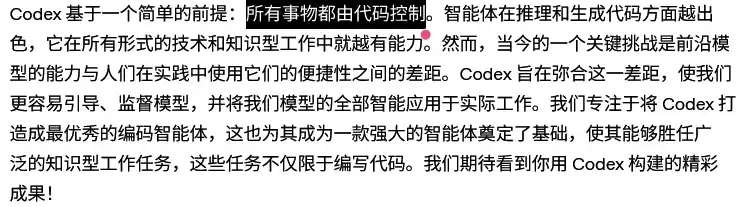
没错,就在刚刚,OpenAI Codex推出了重大更新,口号正是“Codex 接管一切”。

这意味着,第二个“Claude Code”式的超级应用,已经正式登场。
此次,OpenAI为每周服务着300万开发者的Codex推送了核心升级。现在的Codex,已经能与你并肩操作电脑,使用更多你日常依赖的工具和应用。它不仅能生成图片,还能记住你的偏好,从历史操作中学习,并承担起那些持续且可重复的繁琐工作。
更深入的是,Codex应用现在对开发者工作流程提供了前所未有的支持。从代码审查(PR)、多文件与终端管理,到通过SSH连接远程开发主机,甚至内置了应用浏览器,这一切都旨在加速前端设计、应用和游戏的迭代循环。
独立操作电脑
过去的辅助编程工具,大多被禁锢在代码编辑器的方寸之间。但全新版本的Codex,彻底打破了软件界面设定的无形边界。一旦获得后台电脑使用权限,它就能像真人一样,观察屏幕内容、控制鼠标点击、敲击键盘输入。
你猜怎么着?多个智能体可以在macOS上并行工作,却完全不会干扰开发者正在主屏幕上进行的其他任务。
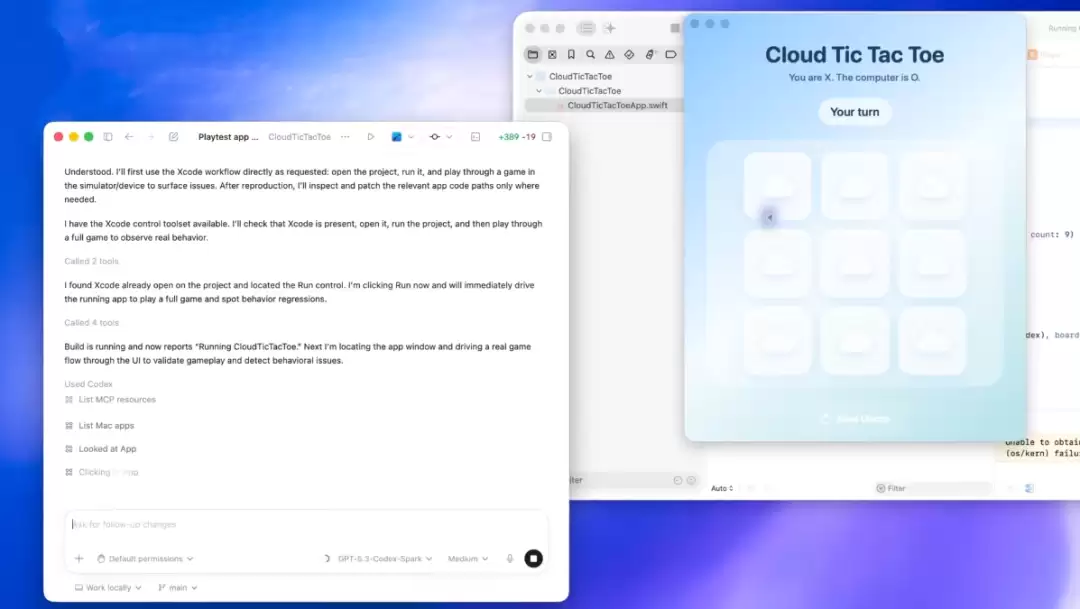
这种能力价值何在?它极大地便利了开发者测试前端界面、调试应用程序,或者在不提供API的封闭应用中开展工作。
系统还内置了专属的应用内浏览器。遇到前端开发或游戏制作中的页面调整需求,开发者只需在网页视图上直接写下批注,它就能接收精确指令并执行对应操作。
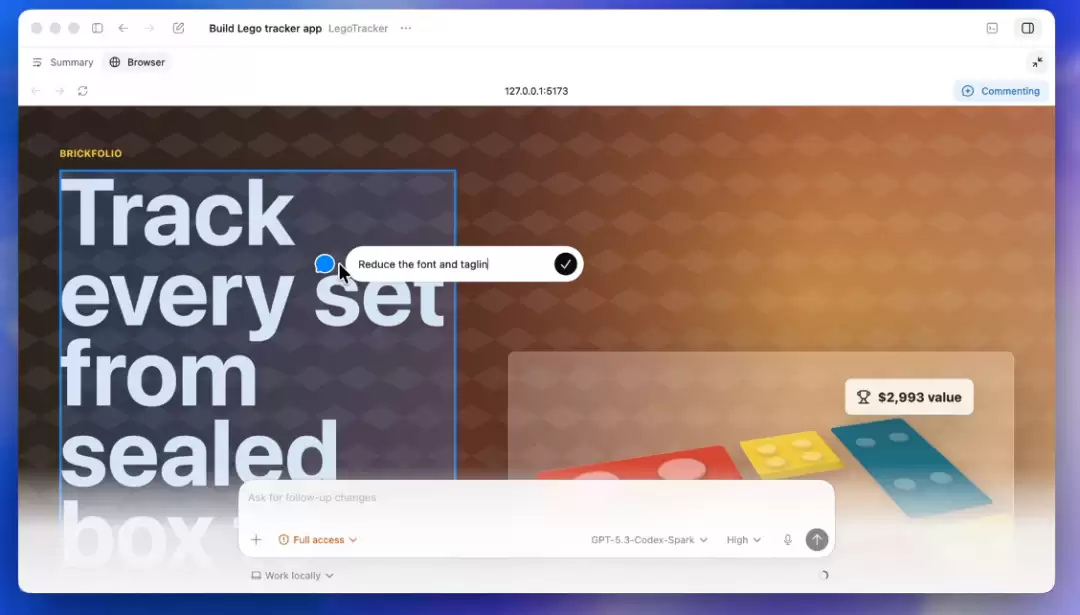
按照OpenAI的计划,各项底层能力将逐步扩展,目标是让智能体最终走出本地测试环境,未来完全掌控完整的网络浏览器操作。
此外,配合内置的gpt-image-1.5模型,它现在具备了生成和迭代图像的能力。
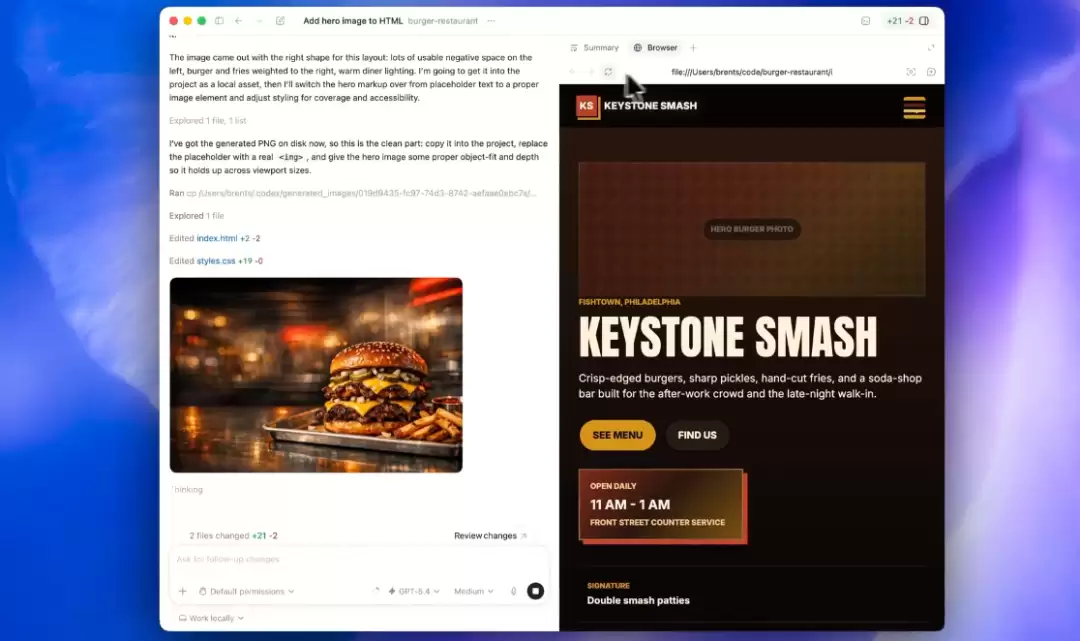
开发者只需提供界面截图或部分代码,它就能在现有工作流中,直接产出产品概念图、前端设计稿或游戏视觉素材,实现真正的所见即所得。
贯穿开发周期
本次升级堪称“弹药充足”,一口气带来了90多个全新插件。这些新增插件整合了各类垂直技能与应用集成,通过MCP(模型上下文协议)服务器运作。关键在于,这赋予了智能体跨工具收集上下文并采取行动的能力,打破了工具间的数据孤岛。
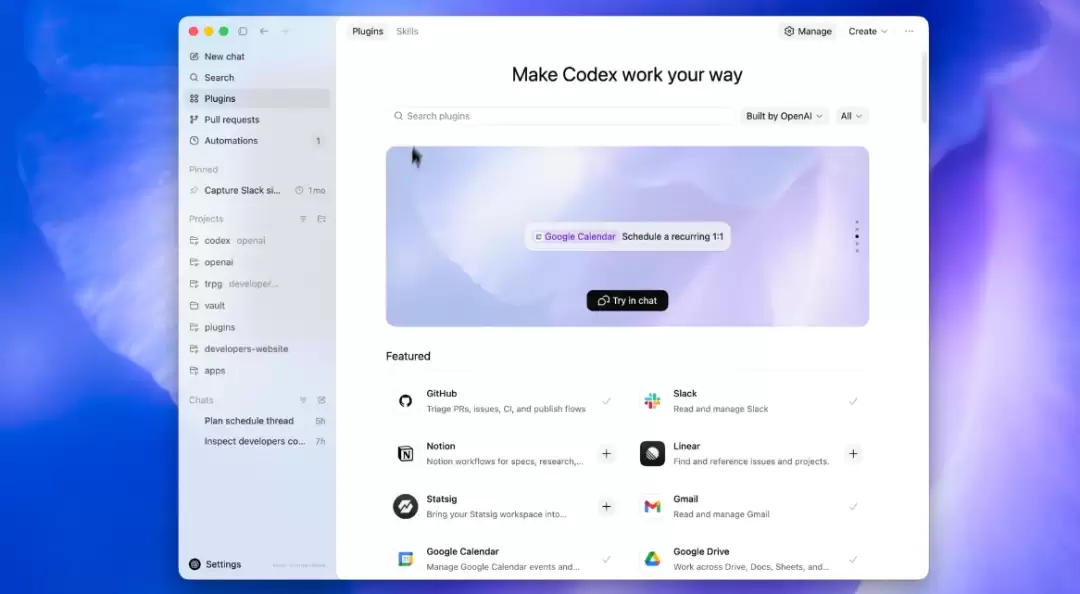
于是,Atlassian Rovo、CircleCI、CodeRabbit、GitLab Issues等主流开发和管理工具,如今都被纳入了它的工作管辖范围。
具体来看,它学会了处理GitHub平台上的代码审查意见,支持同时运行多个终端标签页。而处于内测阶段的SSH功能,则允许它直接连接并操作远程开发机,仿佛一位随时待命的远程助手。
侧边栏功能也变得极其强大。PDF文件、电子表格、幻灯片和文本文档,现在都能以富文本形式直接预览。举个例子,Codex可以把GitHub issue按主题分类导出成Excel表格,并在侧栏直接预览,信息梳理一目了然。
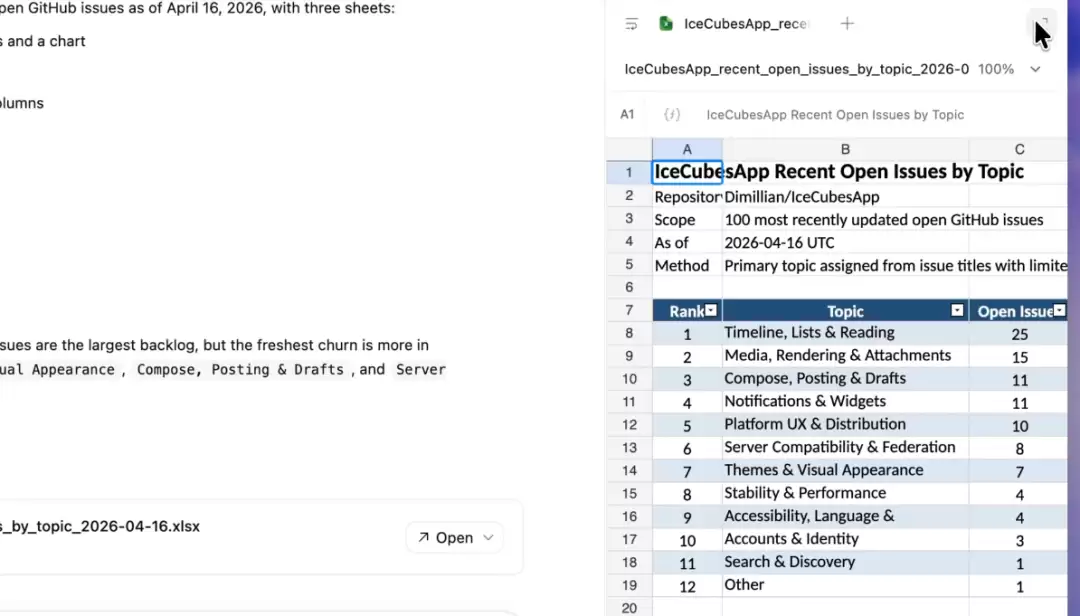
新增的摘要面板则帮助开发者随时追踪智能体的工作计划、信息来源和生成的代码产物。写代码、检查输出、审查变更、与智能体协同——所有环节都被浓缩进一个统一的工作区,这无疑将大幅提升开发周转速度。
记忆与自动规划
真实世界的开发工作,往往不是一蹴而就,而是跨越数周甚至数月的持久战。为此,升级后的自动化机制支持复用已有的对话线程,完整保留过往积累的上下文信息,让连续性工作成为可能。
更智能的是,它可以为自己安排未来的工作日程。接手一个长期任务后,它会在接下来的几天甚至几周内自动“唤醒”,并继续推进工作,仿佛一个永不疲倦的项目管家。
这意味着,团队可以把合并代码、跟进任务进度、梳理Slack或Gmail中繁杂讨论等枯燥的“脏活累活”,全部交给它来处理。
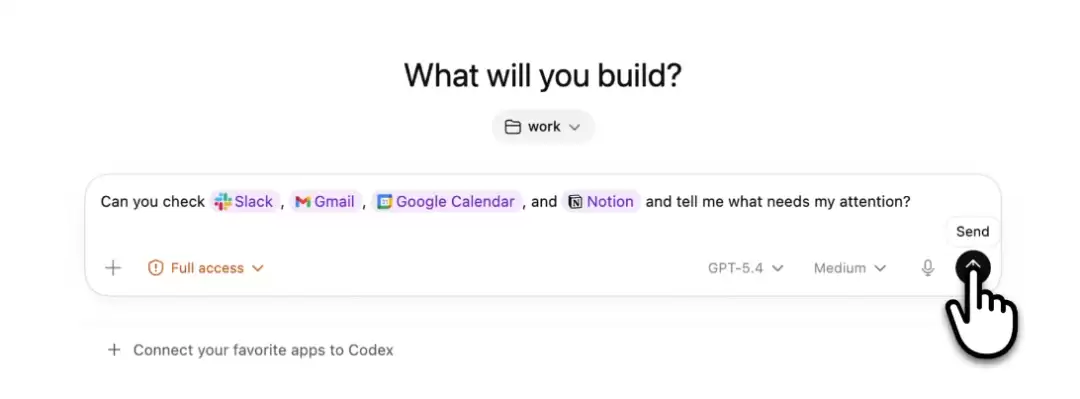
记忆功能预览版也已正式上线。它开始记住开发者的个人偏好、以往做过的代码纠正,以及那些需要耗费大量时间收集的背景信息。结果是,过去需要编写极长系统指令才能达到的高质量代码产出,现在得益于记忆的加持,变得水到渠成。
它甚至变得更加主动。根据当前项目进度、插件联通的数据以及历史记忆,它会主动建议你今天该从哪里开始工作。它能自动识别Google Docs里需要处理的评论,从各个办公软件和代码库中提取背景信息,最终整理出一份按优先级排序的行动清单——这才是提升效率的关键所在。
据悉,相关更新从今天起,已逐步推送给登录了ChatGPT账号的Codex桌面端用户。而上下文感知建议和记忆等个性化功能,将很快向企业版、教育版以及欧洲和英国的用户开放。需要警惕的是,后台电脑操作功能目前率先登陆macOS平台,后续才会逐步扩展使用范围。
回顾发布一年来的历程,开发者的使用习惯早已超越了单纯的代码生成。理解系统架构、收集上下文、审查工作、调试复杂问题、与团队成员协调进度——这些曾经纯粹依赖人力的核心工作,正在被重新定义。
说到底,缩小人类想象力与实际构建能力之间的差距,正是人工智能进化的核心方向。在Claude Code已然赶超的市场压力下,OpenAI这次的全力出击,无疑是集中火力打造自己的Super App,准备与对手正面硬刚了。

游乐网为非赢利性网站,所展示的游戏/软件/文章内容均来自于互联网或第三方用户上传分享,版权归原作者所有,本站不承担相应法律责任。如您发现有涉嫌抄袭侵权的内容,请联系youleyoucom@outlook.com。
 同类文章
同类文章

如何制作极具商务高级感的路演PPT 利用Gamma一键定制极简黑金视觉模版
说实话,每次看到别人在商务路演时拿出那种设计精良、气质高端的PPT,你是不是也暗自羡慕过?但咱们既不是专业设计师,又抽不出大把时间琢磨排版配色——这种困境我太懂了。好在现在有了Gamma这样的智能平台,它内置的模板系统能让你快速产出专业级PPT。今天我就以最经典的极简黑金风格为例,带你走一遍具体操作

airtag不更新实时位置怎么设置_AirTag位置刷新与实时更新设置方法
不知道你有没有遇到过这种情况:在“查找”App里盯着自己的AirTag,结果发现它的位置好像“卡住”了,几个小时甚至更久都没动过。这事儿确实挺让人着急的。别担心,这通常不是AirTag坏了,而是它的位置更新机制暂时“打了盹儿”。AirTag本身不能联网,它得靠路过的其他Apple设备“帮个忙”,才能

OpenClaw能否成为下一代智能入口
随着2026年初OpenClaw在GitHub上19天内斩获16 5万星标的现象级爆发,“xxClaw”系列产品迅速成为全球AI领域关注的焦点。国内像腾讯、字节、阿里、小米、华&为等科技巨头纷纷入局,推出各自的Claw产品,围绕“智能入口”的争夺战正式打响。 2026年3月的深圳,腾讯大厦楼下排起长

ai保存的时候怎么把源文件设置成不可编辑_Ai导出PDF设置权限密码禁止编辑方法
不知道你有没有遇到过这种情况:辛辛苦苦用AI设计工具做好方案,导出成PDF发给客户或同事后,没过多久,就发现自己的排版被改得面目全非,或者内容被轻易复制走了。老实说,这种感觉真的很糟糕。如果你也想保护自己的劳动成果,让导出的PDF文件“只可远观,不可亵玩”——也就是无法被随意编辑、复制或修改,那今天

如何快速用上OpenClaw?这应该是全网使用 OpenClaw 最方便快捷的方式
一键安装,直接开始“养虾” 如果你最近关注过OpenClaw(龙虾),想必已经见过五花八门的安装教程。但真正动手尝试时,很多人会遇到这样的困扰: 需要配置环境、准备API Key、熟悉命令行操作,甚至还要折腾Docker和各类依赖——光是这些准备工作,就足以让不少用户望而却步。 不过现在有个好消息:


- 日榜
- 周榜
- 月榜
 1
1
 2
2
 3
3
 4
5
6
7
8
9
10
相关攻略
4
5
6
7
8
9
10
相关攻略
 2015-03-10 11:25
2015-03-10 11:05
2021-08-04 13:30
2015-03-10 11:22
2015-03-10 12:39
2022-05-16 18:57
2025-05-23 13:43
2025-05-23 14:01
热门教程
2015-03-10 11:25
2015-03-10 11:05
2021-08-04 13:30
2015-03-10 11:22
2015-03-10 12:39
2022-05-16 18:57
2025-05-23 13:43
2025-05-23 14:01
热门教程
- 游戏攻略
- 安卓教程
- 苹果教程
- 电脑教程


 热门话题
热门话题
