




桌面生产力直接拉满! Ubuntu安装后别急着用这7个设置一定要改

桌面生产力直接拉满! Ubuntu安装后别急着用,这7个设置一定要改
对于许多Linux用户,尤其是Ubuntu爱好者而言,系统的核心魅力就在于其无与伦比的可定制性。一个刚刚安装好的默认系统,就像一块未经雕琢的璞玉,虽然功能完整,但距离“得心应手”还差那么几步。经过长期的高强度使用和反复调试,一套行之有效的“开箱即优化”流程逐渐清晰。今天分享的这7个设置,并非强制要求,而是经过实践检验,能显著提升安全性、舒适度和工作效率的实用调整。无论你是初次接触Ubuntu的新手,还是寻求更优工作流的老鸟,跟着做一遍,你的桌面体验将从“默认模板”迅速升级为“专属生产力神器”。
免费影视、动漫、音乐、游戏、小说资源长期稳定更新! 👉 点此立即查看 👈
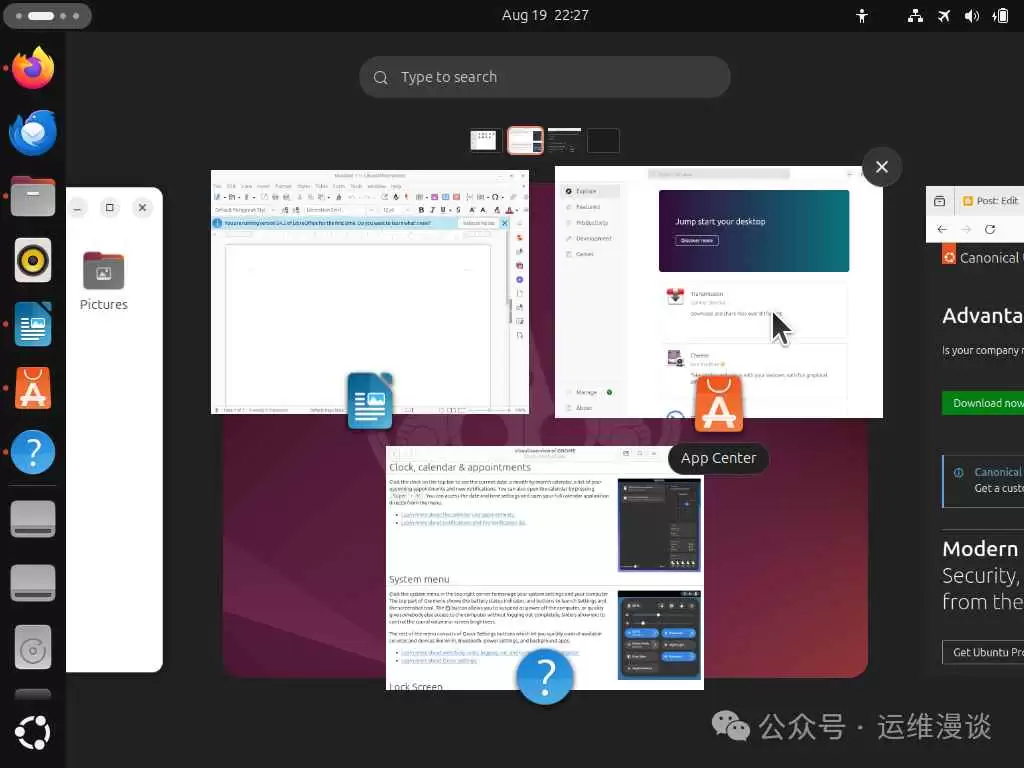
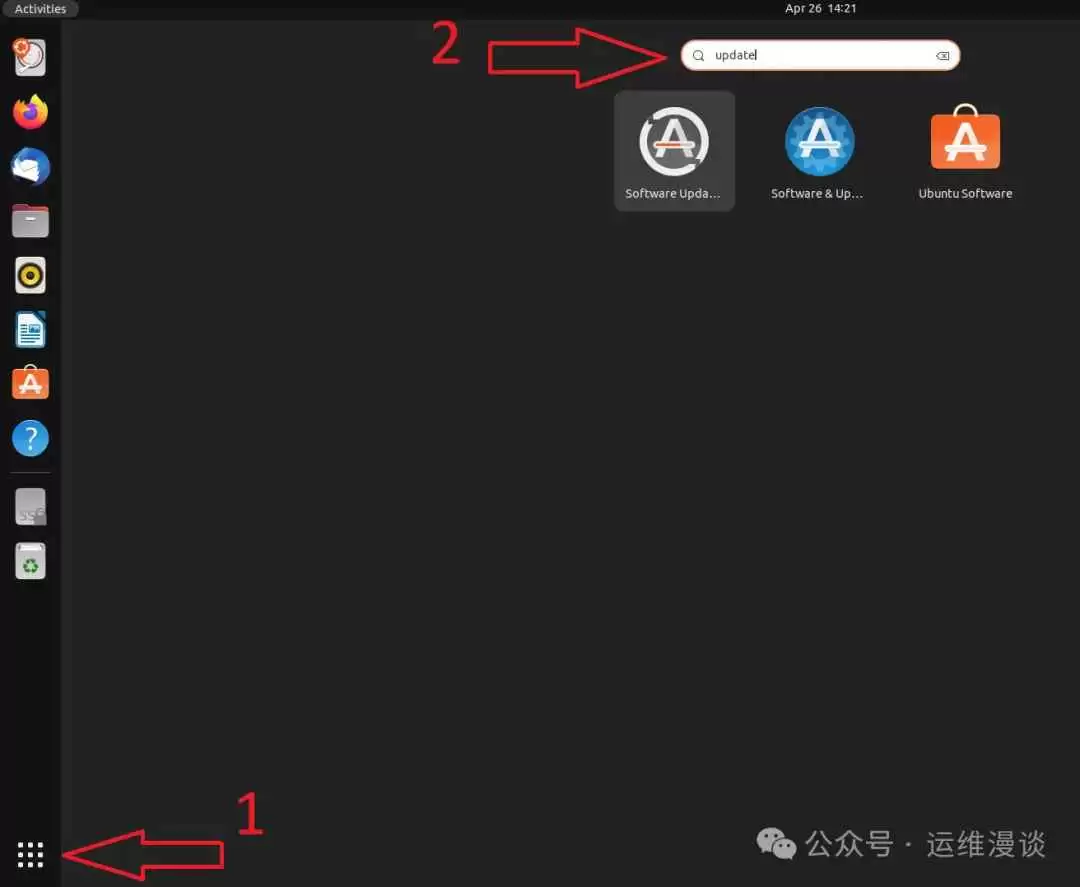
第一步:立即更新系统(任何Linux发行版都适用)
安装完成后的第一件事,不是探索新功能,而是立刻将系统更新到最新状态。这一步至关重要,因为它能一次性解决潜在的安全漏洞、修复已知Bug,甚至带来新的性能优化。要知道,安装镜像从制作到你实际安装,往往存在时间差,官方仓库里早已积累了大量的更新包。
操作起来非常简单:通常“软件更新器”(Software Updater)会自动弹出提示;或者,直接打开终端,输入下面两条命令:
sudo apt update -y
sudo apt upgrade -y
这里,apt update负责刷新软件源列表,apt upgrade则执行新版本安装,加上-y参数可以自动确认提示。整个过程可能需要几分钟,完成后建议重启一次。这么做能确保系统底层处于最新最稳定的状态,有效避免后续安装其他软件时可能出现的依赖冲突或兼容性问题。很多用户反馈的“软件源过期”报错,其根源往往就是跳过了这一步。可以说,更新完毕,你的Ubuntu才算真正“活”了过来,为后续所有优化打下了坚实的基础。
第二步:自定义外观,让每天8小时屏幕时间更舒服
默认的Ubuntu主题以简洁专业著称,但视觉体验是非常个人化的一环。尤其是对于需要长时间面对屏幕的用户,一个符合个人审美且护眼的界面,能直接提升工作舒适度和专注度。
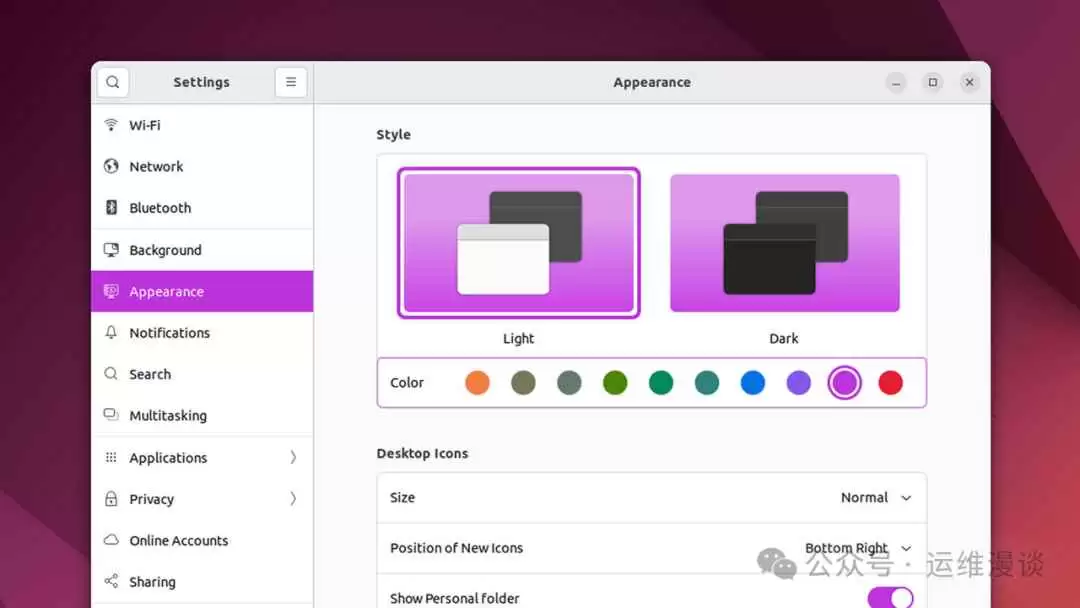
进入“设置”->“外观”(Appearance),这里有几个快速调整的方向:
启用深色模式(Dark Mode):能大幅降低屏幕在暗光环境下的眩光,减轻眼部疲劳;
更换壁纸:选择一张纯色或简约的风景图,减少视觉干扰;
调整强调色(Accent Color):选择一个高对比度的颜色,让窗口按钮、进度条等元素更加醒目易辨。
这些基础调整只需几十秒,但带来的体验提升是立竿见影的。当然,如果你追求更深度的个性化,可以继续往下看。
第三步:安装GNOME Tweaks和扩展管理器,解锁深度定制
Ubuntu默认采用GNOME桌面环境,要想真正玩转它,两款工具必不可少:GNOME Tweaks和Extension Manager。前者可以精细调整字体、窗口标题栏按钮、顶栏行为等底层设置;后者则提供了海量的功能插件,堪称桌面的“应用商店”。
安装命令如下:
sudo apt install gnome-tweaks
sudo apt install gnome-shell-extension-manager
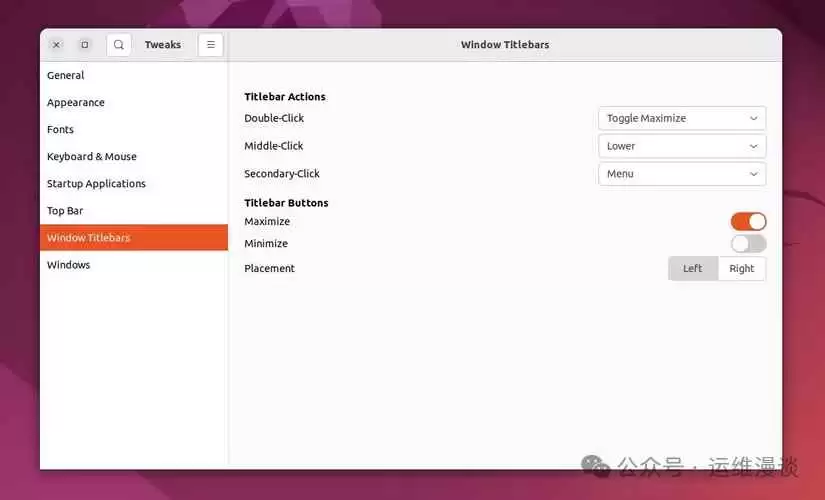
安装完成后,打开Tweaks工具。一个常见的调整是把窗口标题栏的“最小化”、“最大化”按钮加回来,或者将系统字体更换为显示效果更清晰的Noto Sans系列。你还可以在这里微调顶栏时钟的显示格式、工作区数量等。
接着打开Extension Manager,在“浏览”标签页里,可以搜索并安装心仪的扩展。有两款扩展备受推崇:
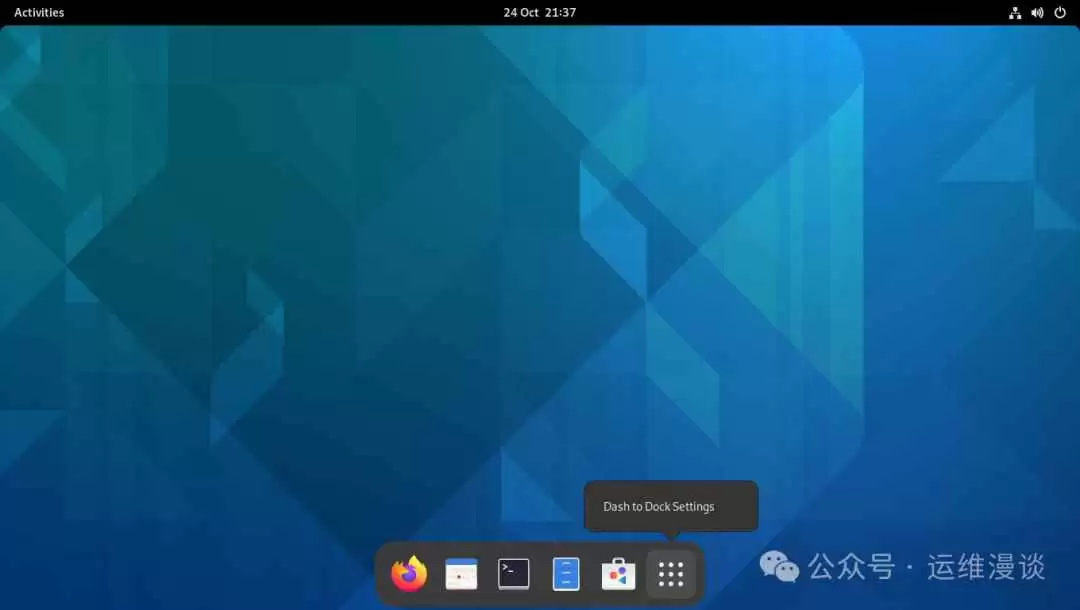
Dash to Dock:将屏幕左侧的活动概览栏转变为常驻的Dock栏,类似macOS的设计,应用切换和启动更加便捷;
系统监视器扩展:在顶栏实时显示CPU、内存、网络等系统资源占用情况,无需再打开终端或系统监视器。
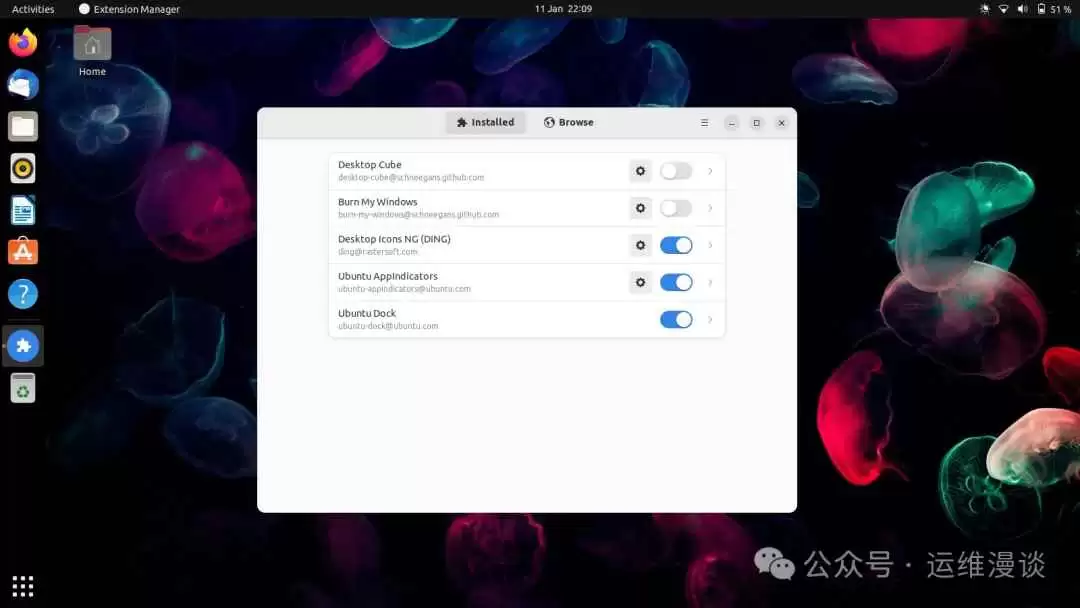
需要注意的是,扩展虽好,但不宜贪多。通常建议保留5个以内高质量、高需求的扩展,以避免因扩展冲突导致系统卡顿或不稳定。通过这两款工具,用户可以实现工作区自动切换、顶栏显示天气、应用程序菜单改造等高级功能,让桌面真正变得独一无二。
第四步:安装媒体编解码器,实现全格式兼容
不少新手在Ubuntu上第一次尝试播放MP3或下载的视频文件时,可能会遇到无法播放的尴尬。这并非系统缺陷,而是由于版权许可限制,Ubuntu默认没有预装所有的私有编解码器。
最一劳永逸的解决方案是安装ubuntu-restricted-extras软件包:
sudo apt install ubuntu-restricted-extras
这个元包会自动拉取MP3、AAC、H.264、MPEG-4等常用音视频格式的解码器,并且还会附带安装Microsoft的核心字体(如Arial, Times New Roman),极大地提升了办公文档的跨平台兼容性。
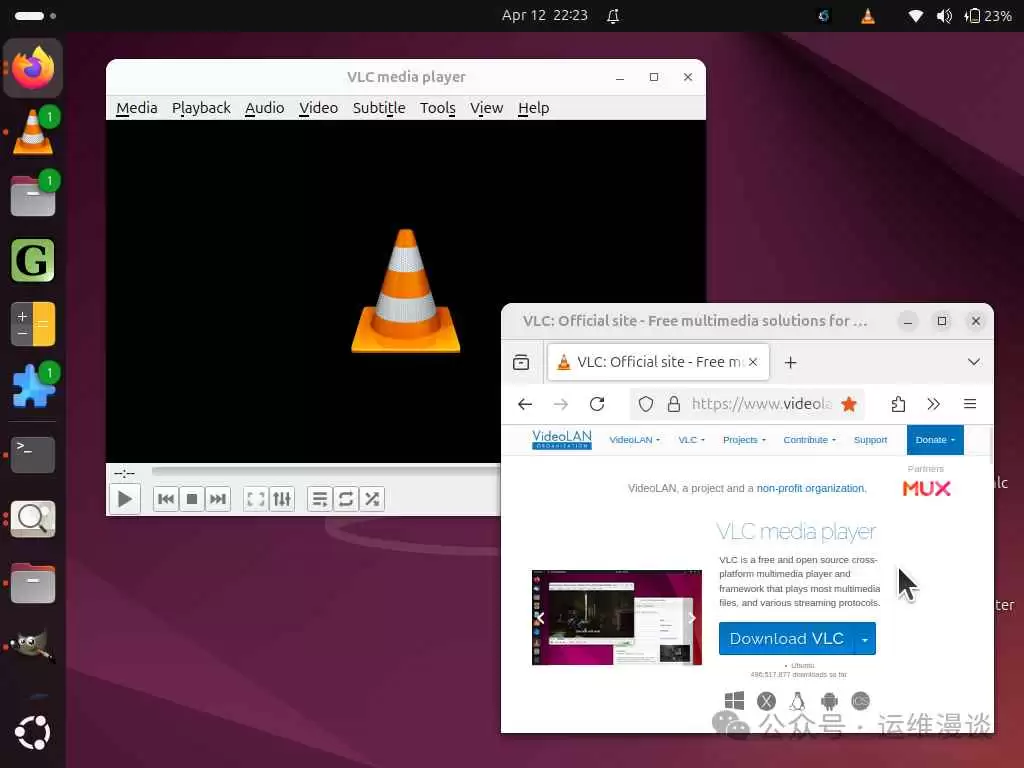
另一个更快捷的替代方案是直接安装VLC媒体播放器。VLC以其“无所不能播”而闻名,因为它内置了极其丰富的解码器库。安装VLC后,绝大多数媒体文件都可以直接双击播放,无需额外配置。实测在播放4K高清视频时,VLC也能提供流畅稳定的体验。
第五步:优化GNOME搜索,去掉无关结果
这个设置细节常常被忽略,但对提升效率的帮助却非常直接。GNOME的全局搜索(按Super键呼出)默认会索引并显示表情符号、特殊字符等内容。试想一下,当你只想快速打开Firefox 浏览器时,搜索结果却被一大堆表情符号刷屏,体验无疑会大打折扣。
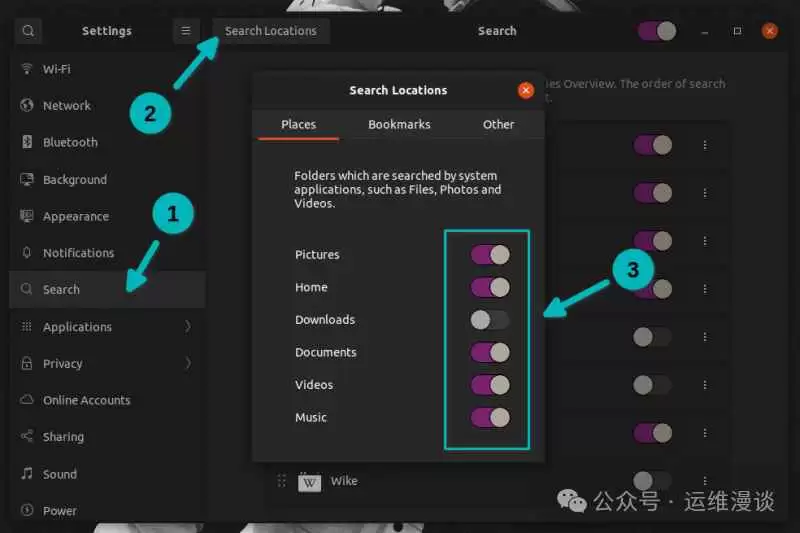
优化方法很简单:打开“设置”->“搜索”,直接关闭“Characters”(字符)这个选项。此外,还可以进入“搜索位置”(Search Locations),取消勾选“图片”、“音乐”、“视频”等个人媒体文件夹(如果你不常通过文件名搜索它们的话)。
经过这样一番“瘦身”,再次按下Super键,搜索栏将变得干净利落,只显示应用程序、设置项和文档等真正有用的结果,定位目标应用的速度会快上不少。
第六步:启用UFW防火墙,安全感拉满
出于易用性考虑,桌面版Ubuntu默认没有启用任何防火墙。对于绝大多数仅用于本地开发的用户来说,这没有问题。但如果你需要开启SSH远程连接、临时搭建一个Web服务器进行测试,或者单纯希望获得更高级别的安全防护,那么启用防火墙就是一个非常明智的选择。
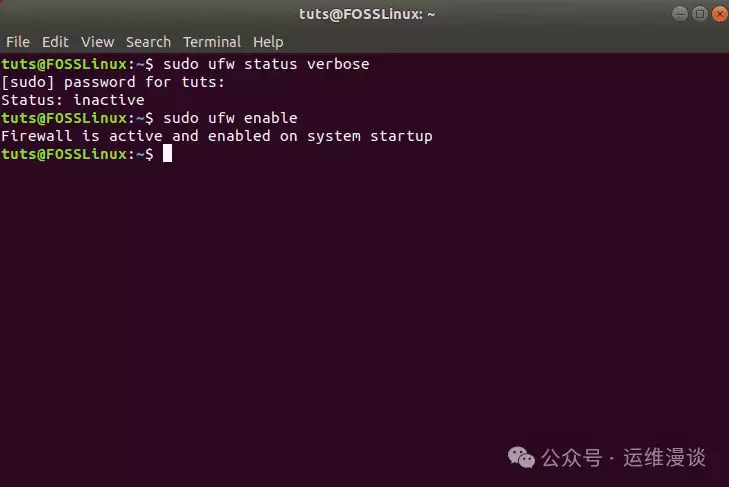
Ubuntu内置了UFW(Uncomplicated Firewall),顾名思义,它让防火墙配置变得简单。只需在终端输入一条命令即可启用:
sudo ufw enable
查看状态使用:
sudo ufw status
UFW的默认策略(拒绝所有入站、允许所有出站)已经相当合理。后续只需根据实际需求,用sudo ufw allow [端口号]的命令格式开放特定端口即可。启用后,系统能有效阻挡来自网络的常见扫描和攻击,为你的开发环境或个人数据多添一层保障。
第七步:安装Timeshift备份工具,系统随时可回滚
严格来说,备份不算一个“设置”,但它绝对是系统维护中不可或缺的“安全网”。硬件故障、软件冲突、误操作或是重大升级失败,都可能导致系统无法正常使用。此时,一个可靠的系统级备份就是你的救命稻草。
虽然Ubuntu自带了“备份”工具,但它更侧重于个人文件。对于系统级别的快照和还原,Timeshift是更专业的选择。安装命令如下:
sudo apt install timeshift
首次运行Timeshift,建议选择“RSYNC”模式并指定一个足够大的外部存储空间或独立分区作为备份目标。它会在后台创建整个系统文件和设置的快照,过程通常只需几分钟。一旦未来系统出现问题,就可以从Timeshift的备份列表中选取一个健康的快照进行一键还原,免去了重装系统、重配环境的巨大时间成本。养成在重大变更前创建快照的习惯,会让你的系统探索之旅更加安心大胆。
以上就是一套经过验证的Ubuntu安装后优化流程。全部完成大约只需20分钟,却能让你新系统的安全性、易用性和个性化程度提升数个档次,实现从“开箱即用”到“开箱即爽”的飞跃。当然,Linux的魅力就在于其无限的可能性,这里分享的只是提供了一个高效起点。你可以完全根据自己的工作习惯和审美偏好,在此基础上继续探索和调整。
对于新手,建议从第一步“系统更新”开始,循序渐进;而对于资深用户,不妨尝试文中提到的扩展组合,或许能发现新的效率提升点。开源世界的乐趣在于分享与交流,欢迎探索出属于你自己的“必改设置”清单。

游乐网为非赢利性网站,所展示的游戏/软件/文章内容均来自于互联网或第三方用户上传分享,版权归原作者所有,本站不承担相应法律责任。如您发现有涉嫌抄袭侵权的内容,请联系youleyoucom@outlook.com。
 同类文章
同类文章

Win10怎么禁用笔记本触摸板_Windows10鼠标属性装置设置
一、使用功能键快捷方式禁用 嘿,你肯定遇到过这种情况:打字时手指不小心蹭到触摸板,光标忽然跳走了,真是让人头疼。其实,大多数笔记本厂商早就想到了这点,在键盘上给你留了个“物理外设”——专用的触摸板开关组合键。这法子响应最快,算是硬件层面的直接控制,甭管系统在干嘛,一按就灵,特别适合联想、戴尔这些主流

Win11怎么设置窗口自动对齐_Windows11贴靠窗口管理
你是不是也遇到过这种情况?在Windows 11里,想把窗口拖到一边对齐,它却“不听使唤”,要么没反应,要么对得歪歪扭扭。其实,想让窗口乖乖地自动吸附、整齐排列,关键就在于把系统里的几个“开关”和“提示”给设置对。下面我就把自己常用的几种方法,跟你详细说说。 一、先把“总闸”打开:系统级贴靠功能 说

MAC怎么使用聚焦搜索 MAC如何快速找APP【聚焦】
如何在Mac上用聚焦功能快速启动应用 不知道你有没有遇到过这种情况:明明记得在Mac上装了个应用,但就是找不到它在哪。程序坞里没有,翻遍访达也像大海捞针。别急,其实macOS自带一个“神器”——“聚焦”搜索,用它来找应用,速度快到超乎你想象。今天我就跟你分享一下,怎么把这个系统自带的功能用到极致,让

统信UOS怎么安装MySQL_统信UOS怎么配置数据库【数据库】
在统信UOS上搭个环境,碰巧要用到数据库?MySQL绝对是绕不开的老朋友。说实话,在UOS这种基于Debian的系统中部署MySQL,过程比想象中要顺畅不少。下面我就把在统信UOS(无论是桌面版还是服务器版)上安装和初步配置MySQL的具体步骤梳理一下,这些都是我实际操作过好几次的流程,你可以放心跟

Win10怎么禁用驱动自动更新补丁_Windows10系统高级设置
一、通过设备安装设置全局禁止Windows更新驱动 这个方法特别适合普通用户,说实在的,我在帮朋友处理电脑问题时经常首选这个方案。它就像给系统装了个 "选择性失聪 "的耳朵——让Windows完全忽略来自更新的驱动推送。最棒的是连家庭版系统也能用,而且完全不用动那些令人头疼的管理员权限。 1、我最习惯的


- 日榜
- 周榜
- 月榜
 1
1
 2
2
 3
3
 4
5
6
7
8
9
10
1
2
3
4
5
6
7
8
9
10
相关攻略
4
5
6
7
8
9
10
1
2
3
4
5
6
7
8
9
10
相关攻略
 2015-03-10 11:25
2015-03-10 11:05
2021-08-04 13:30
2015-03-10 11:22
2015-03-10 12:39
2022-05-16 18:57
2025-05-23 13:43
2025-05-23 14:01
热门教程
2015-03-10 11:25
2015-03-10 11:05
2021-08-04 13:30
2015-03-10 11:22
2015-03-10 12:39
2022-05-16 18:57
2025-05-23 13:43
2025-05-23 14:01
热门教程
- 游戏攻略
- 安卓教程
- 苹果教程
- 电脑教程


 热门话题
热门话题
