




龙虾(OpenClaw)连接企业微信

1. 创建与配置企微机器人
步骤一:创建企微机器人
咱们先从准备工作开始。请使用电脑打开企业微信客户端。如果你的电脑上还没有安装,可以前往官网 https://work.weixin.qq.com/ 下载并安装。
免费影视、动漫、音乐、游戏、小说资源长期稳定更新! 👉 点此立即查看 👈
登录账号后,进入“工作台”,点击“创建机器人”按钮。
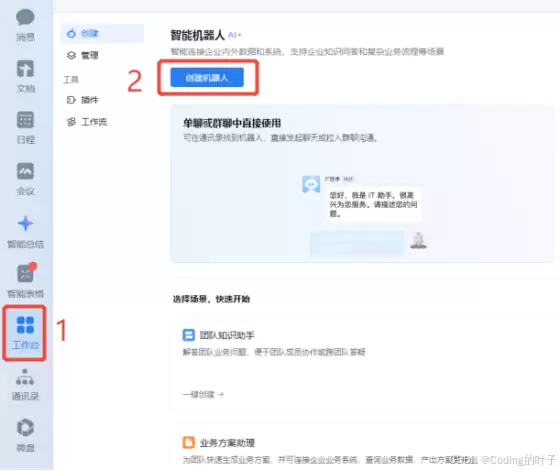
步骤二:点击“手动创建”按钮
在创建界面,你会看到第一个选项就是手动创建,点击它进入下一步。
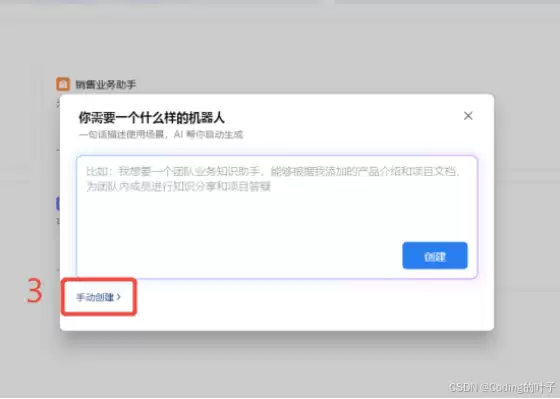
步骤三:点击“API 模式创建”按钮
接下来是关键操作。为了获得更灵活的集成能力,请务必选择“API 模式创建”。
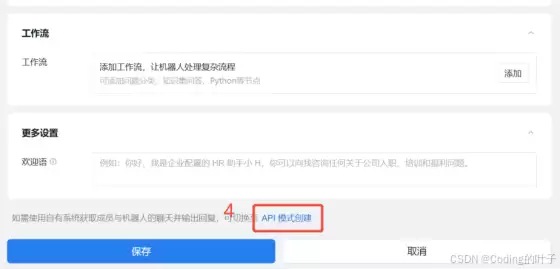
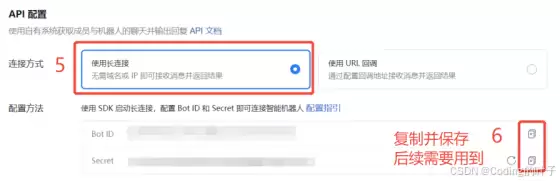
步骤四:获取机器人 ID 与秘钥
这一环节需要仔细操作,因为拿到的是核心凭证。
在配置页面,先选择“使用长连接”选项。然后,你需要复制并保存好系统显示的 BotID(机器人ID),这个后续会用到。
紧接着,点击“点击获取”按钮来生成 Secret(秘钥),同样地,复制并妥善保管这个秘钥。
最后,别忘了点击“保存”按钮确认所有设置。
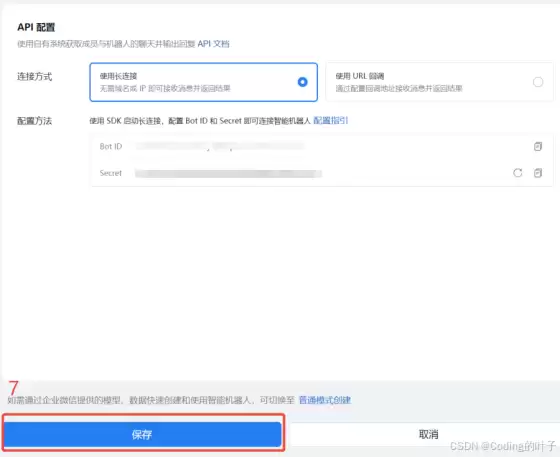
步骤五:更换头像、设置名称和简介
基础凭证搞定后,可以让机器人看起来更专业一些。这里可以上传头像、设置一个清晰易记的名称,并填写简要的介绍。全部完成后,点击“确定”。
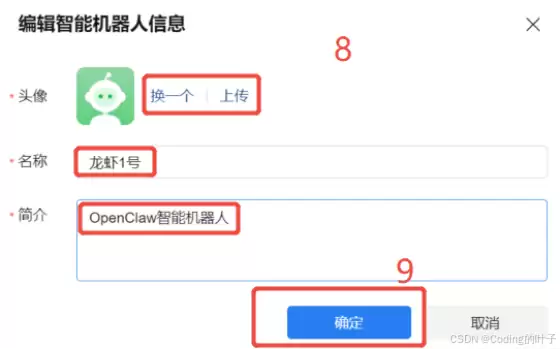
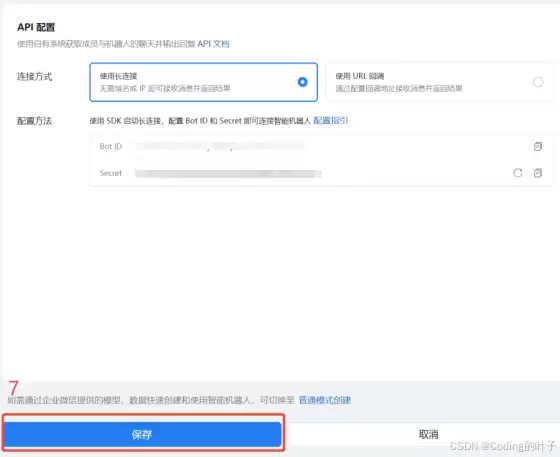
步骤六:再次点击保存
完成个性化设置后,页面会跳转回总览。为确保所有配置生效,在最后一步再次点击“保存”按钮。
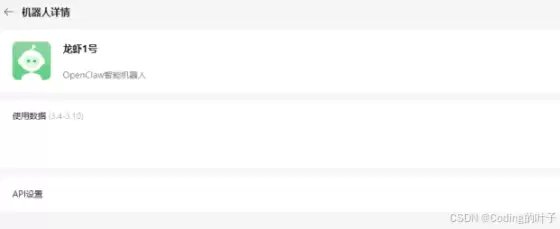
至此,机器人的创建就成功了。你可以在列表中看到它。
2 OpenClaw 配置企业微信插件
步骤一:安装插件
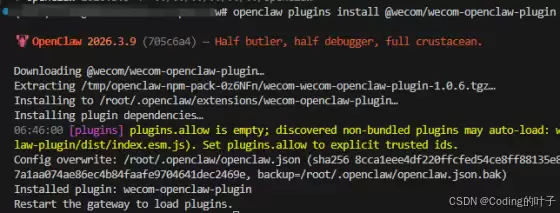
企微那边准备好了,现在轮到OpenClaw这边进行对接。首先,在终端中执行以下命令来安装企业微信插件:
openclaw plugins install @wecom/wecom-openclaw-plugin
如果上述命令因网络问题失败,可以尝试备用命令:openclaw plugins install @tencent/openclaw-wecom
这里有个常见问题:如果系统提示 openclaw: command not found,别着急。这意味着命令不在全局路径中。解决方法很简单,进入你的OpenClaw项目根目录,然后依次执行下面三条命令:
# 配置pnpm环境变量
pnpm setup
#刷新bash配置使环境变量生效
source ~/.bashrc
# 将OpenClaw全局链接,使其可在任意目录执行
pnpm link --global

插件安装成功的页面通常如下图所示:
步骤二:重启网关
插件装好后,需要重启网关来加载新功能。使用命令 openclaw gateway start。这里有个重点:运行这个命令的终端窗口不能关闭,否则机器人会掉线。当然,调试成功后,文章后面会介绍如何让它在后台稳定运行。
步骤三:添加上文步骤四获取的企微机器人秘钥
保持网关终端开着,我们新开一个终端窗口进行配置。
输入命令 openclaw channels add,终端会弹出一个渠道列表。使用键盘的上下方向键,选中“企业微信(WeCom)”,然后按回车确认。
一个小技巧:在多数命令行终端中,可以通过鼠标右键直接粘贴文本。
接下来,根据提示操作:
1. 粘贴之前保存的 Bot ID,回车。
2. 粘贴之前保存的 Secret,回车。
3. 在最后的选项列表中,选中“Finished”或“Done”,回车完成基础配置。
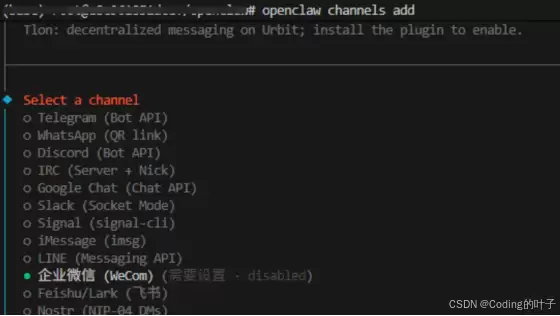
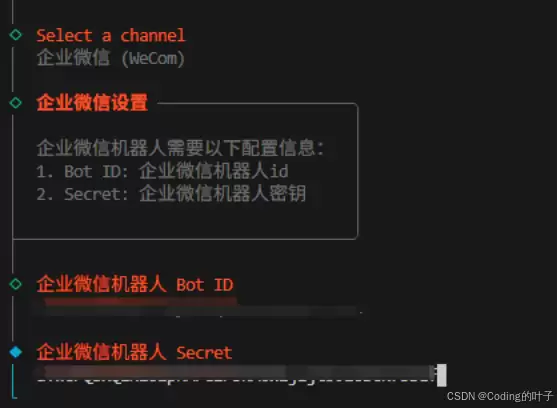
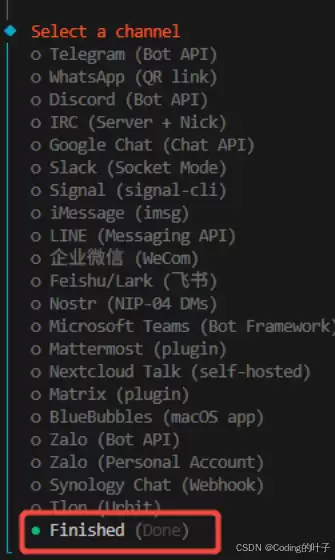
步骤四:访问策略选择 yes
配置过程中,系统会询问:Configure DM access policies now? 这里请选择 yes(使用左右方向键选择,回车确认)。这一步关系到机器人的消息接收权限。
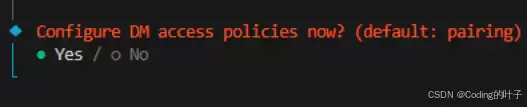
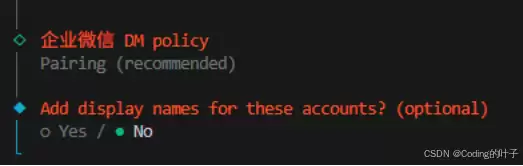
步骤五:展示名称:直接选择No即可
对于后续关于展示名称的配置项,保持默认,直接选择 No 即可,无需额外设置。
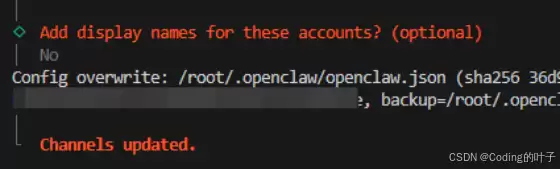
看到如下界面,就说明插件配置成功了。
3 用户配对授权
步骤一:获取授权码
配置完成后,需要完成最后一道“握手”流程——用户配对。
回到企业微信,在通讯录里找到刚才创建的机器人,给它发送任意一条消息,比如“你好”。
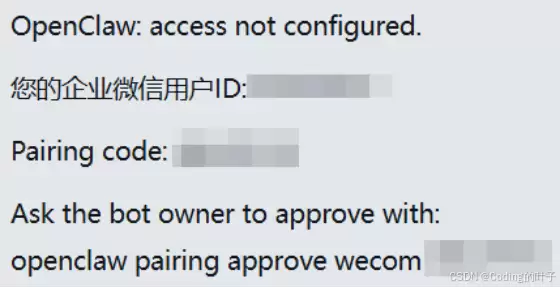
机器人会自动回复一条包含配对码的授权指令,格式类似于:
openclaw pairing approve openclaw-wecom 你的配对码
将这条完整的命令复制下来。

选中消息点击发送:

首次发送消息后,机器人会生成并回复一个专属的配对授权码。例如,发送“你好”后,你会收到类似下图的回复:
步骤二:粘贴授权指令
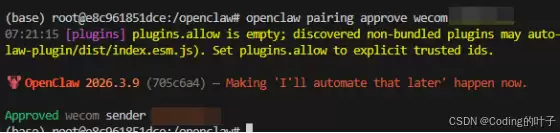
拿到指令后,切换回OpenClaw的配置终端窗口,将刚才复制的整条授权指令粘贴进去并执行。
4 运行测试
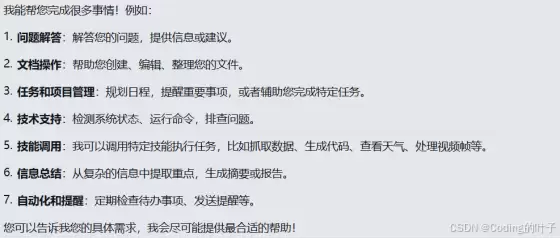
大功告成!现在可以测试连通性了。向企业微信里的机器人发送消息,比如问它“你能干什么”,看看是否能收到智能回复,如下图所示。
当然,这只是一个开始。更强大的功能在于,你可以通过Webhook将定时消息或任务执行结果自动推送到指定的群聊,这部分内容我们会在另一篇教程中详细介绍。
5 后台运行OpenClaw
前面我们使用 openclaw gateway start 命令在前端启动网关,这要求终端窗口一直保持打开。对于调试阶段这没问题,但一旦所有功能调试成功,就需要让它转入后台稳定运行。
在生产环境中,建议使用下面这条命令,它可以让OpenClaw在后台运行,并将日志输出到指定文件,非常便于后续维护和问题排查:
nohup openclaw gateway --port 18789 > /tmp/openclaw-gateway.log 2>&1 &

游乐网为非赢利性网站,所展示的游戏/软件/文章内容均来自于互联网或第三方用户上传分享,版权归原作者所有,本站不承担相应法律责任。如您发现有涉嫌抄袭侵权的内容,请联系youleyoucom@outlook.com。
 同类文章
同类文章

Grapevines : 停止免费为公司做宣传
需求人群 说到精准的目标客户,Grapevines简直是为B2B推荐市场量身定做的。如果你身处企业服务、软件销售或任何需要促成企业间交易的领域,那么这个工具的价值,瞬间就凸显出来了。 产品特色 那么,Grapevines具体能干些什么?它可不是个花架子,一套组合拳打下来,能把推荐流程变得异常顺滑。

Stable diffusion小白入门学习教程:文生图教程讲解
Stable Diffusion小白入门:一文看懂文生图核心功能 欢迎回到《Stable Diffusion小白入门》系列。上回我们成功安装了软件,今天,咱们就深入它的核心功能——文生图界面,一步步拆解,让你也能轻松生成心仪的图片。 先来看上面这张图,这就是Stable Diffusion的文生图主

文字生成手语视频大模型SignLLM 帮助听障人群实现无障碍沟通
文字生成手语视频大模型SignLLM:沟通壁垒的新解法 最近,AI领域的一则消息挺有意思:一个叫SignLLM的多语言手语模型,走进了大众视野。它最大的亮点在于,能够直接把输入的文字,变成连贯自然的手语手势视频。这在过去,几乎是不可想象的。 要知道,传统的手语翻译,高度依赖专业的翻译员。这个过程不仅

Avaturn ME : 创建逼真的3D头像
需求人群 如果你正琢磨着给游戏添点儿新角色,或者想为虚拟现实体验打造数字分身,甚至是在筹备动画项目,那么这个工具可能正好对你的胃口。它核心服务的,就是这些需要高质量、可定制3D虚拟形象的场景。 产品特色 它的起点相当接地气:用你的一张普通自拍照,就能生成一个细节丰富的逼真3D头像。这可比从零开始建模

Dreamt - Dream Journal : 记录与反思你的梦境
需求人群 如果你有过这样的经历:清晨醒来,被一个光怪陆离的梦搅得心神不宁,或是为一个绝妙的灵感欣喜若狂,但转眼就忘了大半——那么,你正是这款工具的目标用户。简而言之,它适用于任何希望捕捉并解读自己梦境的人,无论是出于好奇、自我探索,还是纯粹的记录乐趣。 产品特色 它的核心能力,可以归结为几个清晰的层


- 日榜
- 周榜
- 月榜
 1
1
 2
2
 3
3
 4
5
6
7
8
9
10
相关攻略
4
5
6
7
8
9
10
相关攻略
 2015-03-10 11:25
2015-03-10 11:05
2021-08-04 13:30
2015-03-10 11:22
2015-03-10 12:39
2022-05-16 18:57
2025-05-23 13:43
2025-05-23 14:01
热门教程
2015-03-10 11:25
2015-03-10 11:05
2021-08-04 13:30
2015-03-10 11:22
2015-03-10 12:39
2022-05-16 18:57
2025-05-23 13:43
2025-05-23 14:01
热门教程
- 游戏攻略
- 安卓教程
- 苹果教程
- 电脑教程


 热门话题
热门话题
