




更快! 微软确认将加快Win11快捷设置与右键菜单加载速度

更快!微软确认将加快Win11快捷设置与右键菜单加载速度 如果你用过Windows 11的快速设置面板,或许有过这样的体验:点击任务栏上的Wi‑Fi或音量图标,面板弹出得似乎总慢半拍;即便界面显示出来了,里面的选项有时还得再“转个圈”才能完全加载。现在,好消息来了。微软方面向科技媒体Windows
更快!微软确认将加快Win11快捷设置与右键菜单加载速度
如果你用过Windows 11的快速设置面板,或许有过这样的体验:点击任务栏上的Wi‑Fi或音量图标,面板弹出得似乎总慢半拍;即便界面显示出来了,里面的选项有时还得再“转个圈”才能完全加载。现在,好消息来了。微软方面向科技媒体Windows Latest透露,他们正在测试新版快速设置面板,核心目标就一个:让它变得更快。
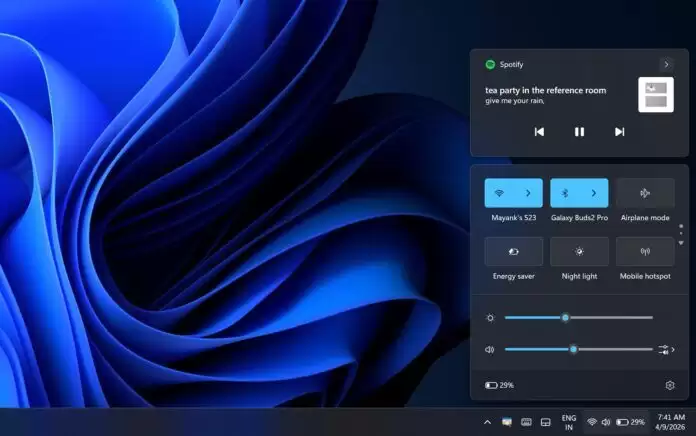
这并非空xue来风。就在3月20日,微软刚刚公布了那份雄心勃勃的路线图,计划在2026年全年逐步推送一系列Windows重大改进。官方当时确认,Windows 11的开始菜单、任务栏乃至所有界面区域都将迎来优化。现在看来,那份清单还不是最终版,因为另一项关乎体验的改动已经浮出水面。
据消息人士称,为了全面提升Windows 11的使用体验,微软正在幕后重新设计快速设置面板。他们的内部目标非常明确:实现瞬时加载。这意味着,无论是主面板的按钮,还是点击后展开的子操作页面,都应该做到即点即开,毫无延迟。
Windows Latest在实测中发现,当前版本确实存在一些卡顿。例如,当你开关Wi‑Fi,或者切换连接不同的路由器时,快速设置面板的状态更新往往需要数秒,甚至更久。同样的问题也出现在蓝牙设备上,断开连接后,界面并不会立刻刷新显示最新状态。
好在,微软已经注意到了这些反馈。目前,一个旨在修复快速设置面板性能的更新补丁正在内部测试中。
除了速度,交互方式也有新变化。微软正在测试一项新功能,允许用户通过简单的拖放操作,来自定义快速设置面板中各项功能的排列顺序。这样一来,你最常用的开关就能放在最顺手的位置。
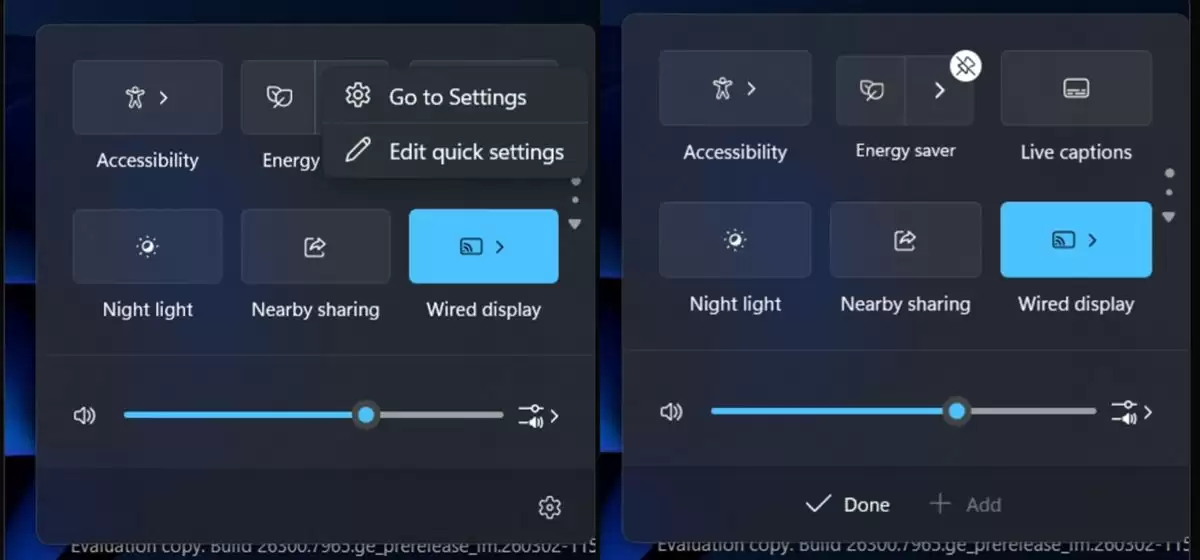
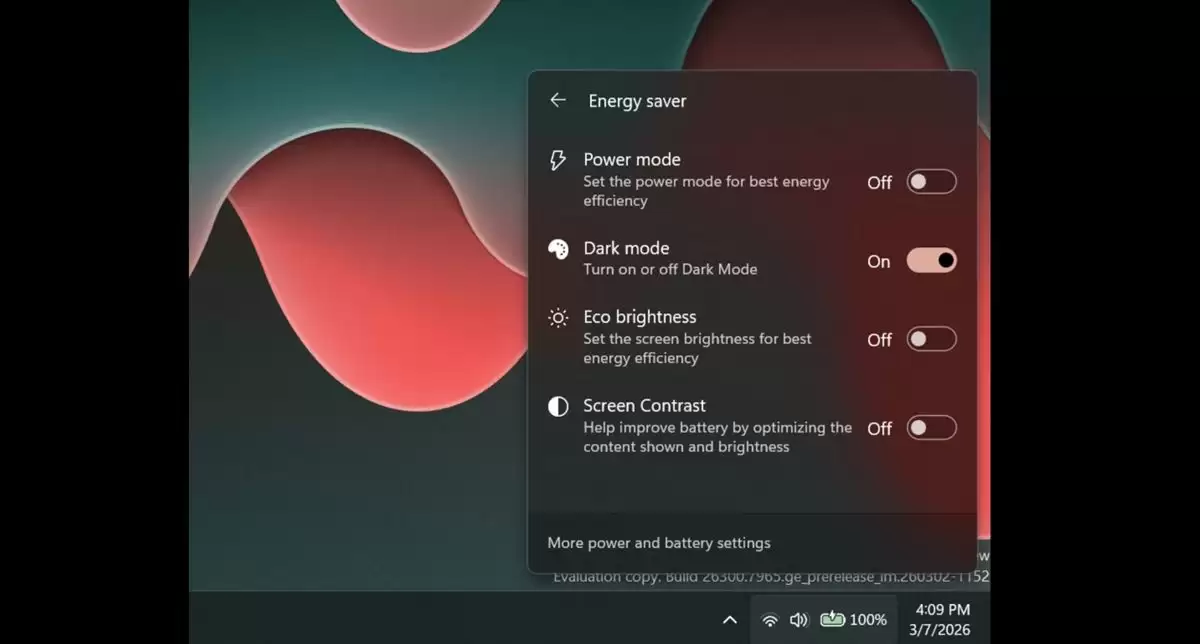
另一项值得关注的改动藏在“节能”选项里。在新的“节能”子页面中,用户可以直接开关深色模式。这个页面还将集成护眼亮度、屏幕对比度以及电源模式调节等选项,把一系列与显示和能耗相关的设置集中管理,操作起来更加便捷。这两项新增功能,近期已经在Windows 11的预览版系统中被开发者发现。
或许有人会觉得,相比系统其他更棘手的问题,快速设置面板的加载速度只是小事一桩。但微软的思路并非简单地“头痛医头,脚痛医脚”。他们正致力于从底层优化整个Windows系统,目标是让开始菜单、任务栏、快速设置面板等所有系统组件都能实现瞬时响应。这才是关键所在。
事实上,即将迎来性能提升的还不止快速设置面板。通知中心也将得到优化,实现通知的更快加载和更快关闭,减少对用户的打扰。
微软此前已经确认,会着手减少Windows 11中不必要的通知数量,以帮助用户保持专注。这其中就包括那些由Windows更新带来的提醒或干扰。说到更新,微软还计划优化整个更新体验:未来每月可能仅需一次重启,并且支持暂停更新超过五周,从而大幅降低系统更新带来的烦扰。
根据目前了解到的信息,2026年的Windows 11计划推出多达18项重大改动。除了性能提升,其范围还涵盖减少系统内的广告与推广内容、支持移动任务栏位置、以及精简AI/Copilot功能的呈现方式等。
最后,还有一个对效率工作者利好的消息。微软同样向Windows Latest表示,他们将优化文件资源管理器及其他系统界面中右键菜单的加载速度。这意味着,未来在桌面或文件夹中点击右键,菜单的弹出将会更加迅捷。
值得一提的是,微软近期还确认了另一项长期计划:升级Windows设置应用界面,使其变得更加简洁、易操作,最终体验要能与经典的控制面板相媲美。尽管控制面板会继续保留,但官方希望进一步降低用户对它的依赖,将更多设置页面或弹窗迁移至现代化的Windows设置应用中。这项迁移工作已持续了十余年,设置应用也已不断完善,但至今部分高级设置仍需跳转回控制面板操作。看来,微软统一设置入口的决心依然坚定。

游乐网为非赢利性网站,所展示的游戏/软件/文章内容均来自于互联网或第三方用户上传分享,版权归原作者所有,本站不承担相应法律责任。如您发现有涉嫌抄袭侵权的内容,请联系youleyoucom@outlook.com。
 同类文章
同类文章

如何用Linux查看网络数据包在内核的流向
tcpdump在链路层入口后、IP层解析前捕获,可看到MAC地址等头部;perf配合kprobe可跟踪skb在内核中的函数调用路径; proc net snmp等文件通过协议栈丢包计数反映流向瓶颈;iptablesTRACE仅在netfilter钩子打日志,不适合追踪真实流向。需交叉验证多种工具。

如何在CentOS 7中修改文件系统配额的具体操作步骤
修改XFS文件系统配额时,需先在 etc fstab挂载点启用uquota或gquota选项,然后重新挂载文件系统使配额生效。之后以xfs_quota-x专家模式为用户或组设置软硬限制。修改后务必执行report命令验证,并检查输出确保限制值已写入且用量被正确统计。

Linux查看具体硬件驱动列表的命令
在Linux系统中,查看硬件驱动列表,可使用lsmod命令查看已加载模块(但内置驱动不显示),使用lspci-k命令查看PCI设备当前驱动,使用lsusb-t命令查看USB设备驱动。需特别注意驱动与固件缺失问题,使用dmesg|grepfirmware命令可辅助排查驱动和固件缺失。

电脑0x800401f3无效类字符串系统底层报错解决
错误0x800401f3无效的类字符串,因系统找不到COM组件注册信息或权限不足导致。需先定位出错组件的ProgID,检查注册表HKEY_CLASSES_ROOT下对应项是否存在,若缺失则使用regsvr32命令重新注册对应的DLL文件,再修改ProgID及CLSID子项的权限,赋予Everyone完全控制,最后重启IIS服务或相关应用程序池使更改生效。

统信UOS更换系统图标包详细教程
统信UOS更换系统图标包可通过三种途径实现:控制中心直接切换已安装主题、手动复制图标包至用户目录并更新缓存、使用深度商店一键安装。三种方式分别适合不同技术能力的用户,均能即时生效,提升操作效率与视觉体验。


- 热门数据榜


 相关攻略
相关攻略
 2026-07-10 07:19
2026-07-10 07:19
2026-07-10 07:19
2026-07-10 07:18
2026-07-10 07:18
2026-07-10 07:18
2026-07-10 07:18
热门教程
2026-07-10 07:19
2026-07-10 07:19
2026-07-10 07:19
2026-07-10 07:19
2026-07-10 07:18
2026-07-10 07:18
2026-07-10 07:18
2026-07-10 07:18
热门教程
- 游戏攻略
- 安卓教程
- 苹果教程
- 电脑教程


