




你遇到过Windows环境Oracle11g版本trc文件过多导致启动慢、监听卡顿的问题么

Windows下Oracle 11g启动卡慢的根因与根治:与海量小文件的斗争 在Windows Server上运行Oracle 11 2 0 1,如果发现数据库启动像“老牛拉破车”,监听器命令一敲就“石沉大海”,十有八九是后台积压了成千上万的跟踪文件。这可不是偶发故障,而是特定环境下几个“经典”问题
Windows下Oracle 11g启动卡慢的根因与根治:与海量小文件的斗争
在Windows Server上运行Oracle 11.2.0.1,如果发现数据库启动像“老牛拉破车”,监听器命令一敲就“石沉大海”,十有八九是后台积压了成千上万的跟踪文件。这可不是偶发故障,而是特定环境下几个“经典”问题叠加后的必然结果。今天,我们就来把这个问题拆解清楚,从紧急处理到永久根治,给出一套完整的运维方案。

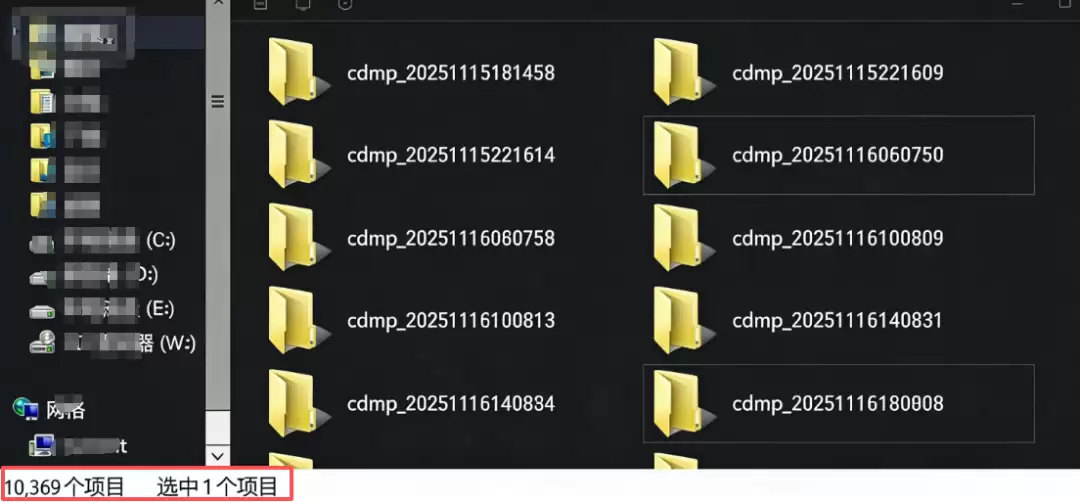
简单来说,当trace目录下的.trc文件数量突破一万甚至更多时,数据库启动、监听器状态查询、连接建立等几乎所有核心操作都会陷入泥潭。服务器磁盘I/O也会被拖累到高位。经历过的人都懂那种焦灼。下面,我们就从现象回溯原因,再手把手带你解决问题。
一、问题现象
如果你的环境是Windows Server加Oracle 11g(特别是11.2.0.1这个初始版本),那么下面这些场景可能非常熟悉:
数据库启动耗时从几分钟变成十几分钟甚至更久;执行lsnrctl status长时间无响应、卡住或直接超时;不光是启动,数据库重启、关闭都明显变慢;监听器的启动、停止、重载操作都极其迟缓;打开磁盘上的trace目录,里面文件密密麻麻,数以万计;系统磁盘I/O持续居高不下,整个服务器都感觉卡顿。
可以说,这已经不是个别案例,而是Windows平台搭配Oracle 11.2.0.1版本的一个机制性通病。
二、原因及危害
问题之所以在Windows平台上格外突出,背后是几个层面因素的共同作用。
1. 文件系统目录遍历性能瓶颈(Windows NTFS特性)
这是最直接的“性能杀手”。
单目录文件数限制效应: 虽然从理论上看,NTFS文件系统支持海量文件,但实战经验表明,当一个目录下的文件数量超过某个阈值(通常在5000到10000个以上),文件系统的读写效率就会断崖式下跌。目录枚举、元数据读取的开销会变得巨大。
启动与监听时的扫描行为: 问题就出在这里。数据库启动时,多个后台进程会去访问诊断目录;监听器执行status这类命令时,也必须去扫描它的日志和跟踪目录。当目录里有上万个文件时,每一次扫描都变成了一次对文件系统的“暴力查询”,消耗大量CPU和I/O时间,直接导致命令响应极慢甚至超时。
重启过程: 重启包含了关闭和启动两个阶段,关闭时要写跟踪信息,启动时又要做大量扫描,可谓“雪上加霜”。
2. Oracle 11g ADR(Automatic Diagnostic Repository)机制
Oracle 11g引入ADR来统一管理诊断文件,这本来是个好事,但在这里却成了“帮凶”。
缺乏自动清理策略: ADR提供了ADRCI工具来管理文件生命周期,但如果没有主动配置保留策略或定时任务,旧的trace文件就会一直堆积,永远不会自动删除。
11.2.0.1版本的Bug或缺陷: 必须指出,11.2.0.1作为11g R2的初始版本,存在不少已知问题。在某些特定错误频繁发生时,可能会触发一种“死循环”,导致跟踪文件被疯狂生成。而且,这个版本在处理大量ADR文件时的性能优化,确实不如后来的补丁集(比如11.2.0.4)。
诊断进程阻塞: 更糟糕的是,当后台进程试图写入新的trace文件时,如果因为文件太多导致文件系统响应缓慢,这个写操作本身就可能被阻塞,进而拖慢整个数据库实例的启动流程,形成恶性循环。
3. 潜在的根源性问题(为什么会有这么多文件?)
文件堆积是“果”,我们更要找到“因”。trace文件疯涨,通常意味着数据库本身存在某些持续性问题:
应用程序连接错误:应用层频繁发起错误的连接请求(比如密码错、服务名错),每次失败都可能生成一个trace文件。SQL跟踪未关闭:某些会话开启了SQL Trace(如Event 10046)但后续没有正常关闭。RMAN备份问题:备份失败或警告有时也会生成大量trace。硬件或系统不稳定:磁盘I/O错误或内存问题导致Oracle进程异常终止,从而生成dump文件。数据库自身的Bug导致进程频繁崩溃。
只要这些根源性异常不解决,trc文件就可能以每分钟几十上百个的速度增长,清理永远赶不上生成的速度。
4. 危害
如果对此置之不理,危害会逐步升级:数据库启动时间会越来越长,最终可能无法正常启动;监听器变得完全不可用,导致业务连接全部中断;磁盘空间被慢慢占满,可能直接引发数据库宕机;系统I/O被这些海量小文件操作占满,严重影响服务器上其他应用;问题周期性爆发,运维人员疲于奔命,成本极高。
三、紧急处理方案
当问题已经发生,系统卡慢时,需要立即进行清理。以下操作请在拥有管理员权限的Windows CMD中执行。
第一步:停止监听与数据库(避免文件占用)
lsnrctl stop
sqlplus / as sysdba
shutdown immediate
exit
如果通过命令无法正常关闭,可以直接到Windows服务管理界面,找到对应的Oracle服务和监听服务,将其停止。

第二步:定位trace路径
执行下面的SQL语句查看数据库的诊断跟踪路径(即使数据库只启动到mount状态也可以查询):
select value from v$diag_info where name='Diag Trace';你会得到一个典型路径,例如:

同时,也要找到监听日志的路径,通常在:$ORACLE_HOME\network\log。
第三步:清理.trc,.trm旧文件
在CMD中,切换到上一步找到的trace目录,执行批量删除命令:
del /s /q *.trc
del /s /q *.trm
当然,你也可以手动进入目录进行清理,但用命令效率更高。
第四步:清理并重建监听日志(解决4GB BUG)
切换到network/log目录,处理那个可能已经巨大的listener.log文件:
del listener.log
echo.>listener.log这里有个小技巧:删除前可以先将其重命名(如listener.log.old),便于万一需要回溯历史日志。
第五步:启动数据库与监听
sqlplus / as sysdba
startup
exit
lsnrctl start完成以上步骤后,效果通常是立竿见影的:数据库秒启,lsnrctl status命令瞬间返回结果,服务器卡顿感消失。但这只是“救火”,要想“防火”,还得看下面的根治方法。
四、根治方法:让trc不再堆积
1. 设置ADR自动清理(Oracle级根治)
以sysdba身份登录,执行以下命令,从数据库层面建立清理机制:
-- 设置诊断文件的最小保留时长为3天(4320分钟)
alter system set diagnostic_diag_purge_min_age = 4320 scope=spfile;

-- 清理7天前的所有诊断数据
exec DBMS_SHRINK_CATALOG.PURGE_ALL_DIAGNOSTIC_DATA(SYSDATE-7);
2. 监听自动轮转(彻底解决4GB BUG)
编辑listener.ora文件,增加以下配置,让监听日志自动切割,避免单个文件过大:
LOGGING_LISTENER = ON
LOG_FILE_LISTENER = listener
LOG_DIRECTORY_LISTENER = $ORACLE_HOME\network\log
LOG_ROTATION_LISTENER = ON
LOG_ROTATION_SIZE_LISTENER = 100M
LOG_ROTATION_AGE_LISTENER = 1D
3. 关闭多余跟踪(防止疯狂生成trc)
检查并关闭不必要的全局SQL跟踪:
alter system set sql_trace = false scope=spfile;
alter system set events '10046 trace name context off';
4. Windows计划任务(定期清理兜底)
创建一个批处理文件(.bat),内容为删除指定路径下的trace文件,然后通过Windows计划任务设置其每日执行,作为最后一道防线:
del /s /q "C:\app\Administrator\diag\rdbms\orcl\orcl\trace\*.trc"
del /s /q "C:\app\Administrator\diag\rdbms\orcl\orcl\trace\*.trm"
请将路径替换为你实际的环境路径。
5. 根因排查
清理是治标,排查根因才是治本。必须搞清楚:为什么你的trc文件会暴增?
查看最近错误:
select to_char(first_time,'yyyy-mm-dd hh24:mi'), message
from v$alert_log
order by first_time desc;
查看最新trc内容:
select * from v$diag_trace_file order by last_update_time desc;常见必须修复的问题:
ORA-600、ORA-7445:这通常是数据库自身的Bug,需要考虑应用PSU补丁。
监听TNS-12500系列错误:检查网络配置、权限或监听配置。
进程频繁重启:审视内存、PGA、SGA的配置是否合理。
死锁、行锁、事务异常:这往往指向应用程序的SQL或逻辑问题。
五、总结
总而言之,Windows上Oracle 11.2.0.1版本因trc文件过多导致的系列性能问题,是NTFS文件系统在海量小文件场景下的性能瓶颈、Oracle该版本ADR缺乏自动清理、以及监听日志4GB Bug等多个因素叠加造成的。应对之道,需要一个组合拳:先采用紧急方案清理现有文件,恢复系统;再通过配置自动清理和日志轮转,建立预防机制;最后,深入排查数据库内部可能存在的持续错误,从根本上减少无效trace文件的生成。按照这个步骤来,就能从根本上杜绝文件暴增的顽疾,让数据库运行恢复顺畅。

游乐网为非赢利性网站,所展示的游戏/软件/文章内容均来自于互联网或第三方用户上传分享,版权归原作者所有,本站不承担相应法律责任。如您发现有涉嫌抄袭侵权的内容,请联系youleyoucom@outlook.com。
 同类文章
同类文章

学霸港姐王嘉慧晒美照颜值体态双在线气质出众
2024年港姐五强王嘉慧晒出写真,身形清瘦线条紧致,气质出众。她分享长期健身塑造体态,并立下目标:计划2027年挑战HYROX综合体能赛事,展现突破极限的决心。她表示将为此加强训练,追求更完美自我。

理想汽车负责人称张雪819三缸机解决国产大排量摩托瓶颈
这几天,中国摩托车圈最火的话题,莫过于张雪机车在 WSBK 赛场上拿下的那个冠军——这可是中国摩托第一次在这个国际顶级赛事里站上最高领奖台。一时间,张雪 820RR 这台车成了话题中心,大家热议的焦点,自然是它搭载的那台直列三缸发动机:最大马力 135PS,零百加速只要 2 81 秒,数据相当硬核。

鸿蒙智行6月车型销量问界第一尚界跃居第二
鸿蒙智行6月零售:问界30199台居首,尚界Z7系列跃升第二,智界、享界、尊界随后。总交付50624台,环比增9 7%;上半年累计24万台,同比增18 6%。

吉利银河M7中型电混SUV本月上旬预售下旬上市
吉利银河M7正式登场,携硬核实力进军中级电混SUV市场。4月3日官方确认,新车将于本月上旬开启预售,下旬正式上市。作为银河M系列首款中级电混SUV,其核心参数令人瞩目:纯电续航达225km,综合续航突破1730km。 简单来说,新车可视为银河L7的改款升级,前脸采用银河M9家族式设计语言,双色车身设

捷豹路虎因车顶饰条脱落隐患召回部分进口揽胜及揽胜运动版
近日,国家市场监督管理总局发布了一则重要召回信息。2026年4月7日,捷豹路虎(中国)投资有限公司正式备案了召回计划,涉及部分进口路虎揽胜和揽胜运动版车型,引起了广泛关注。 根据召回编号S2026M0038V:自2026年6月1日起,捷豹路虎将召回2024年1月18日至2025年11月27日期间生产


- 热门数据榜


 相关攻略
相关攻略
 2026-07-09 14:10
2026-07-09 14:10
2026-07-09 14:10
2026-07-09 14:09
2026-07-09 14:09
2026-07-09 14:09
2026-07-09 14:09
热门教程
2026-07-09 14:10
2026-07-09 14:10
2026-07-09 14:10
2026-07-09 14:10
2026-07-09 14:09
2026-07-09 14:09
2026-07-09 14:09
2026-07-09 14:09
热门教程
- 游戏攻略
- 安卓教程
- 苹果教程
- 电脑教程


