




Win11面部识别修复教程

Win11面部识别不能用?别急,这里有全套排查与解决方法 升级到Windows 11后,想体验一把刷脸登录的便捷,却发现面部识别功能压根用不了?这确实是件挺让人头疼的事。目前,Win11的面部识别(Windows Hello)并非对所有硬件都开放,兼容性有一定门槛。如果你正卡在“设置不了”或“无法使
Win11面部识别不能用?别急,这里有全套排查与解决方法
升级到Windows 11后,想体验一把刷脸登录的便捷,却发现面部识别功能压根用不了?这确实是件挺让人头疼的事。目前,Win11的面部识别(Windows Hello)并非对所有硬件都开放,兼容性有一定门槛。如果你正卡在“设置不了”或“无法使用”的环节,别担心,下面这份详尽的指南,或许能帮你找到症结所在。
Win11面部识别设置不了?一步步跟着来
首先,我们得确认问题出在哪个环节。是系统里压根找不到这个选项,还是选项是灰色的点不了?跟着下面的步骤走一遍,心里就有数了。
第一步:打开设置
按下键盘上的Win键(那个画着窗户图标的键)和字母I键,这是唤出系统设置的快捷键。进入设置后,找到并点击“账户”这个选项卡。
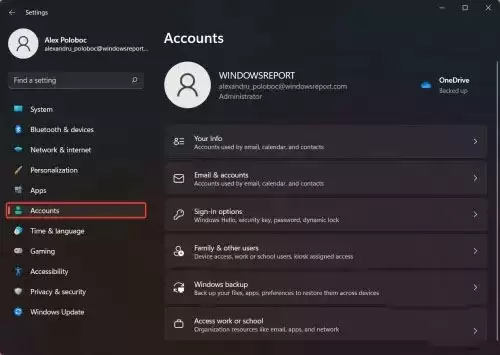
第二步:进入登录选项
在账户设置页面,左侧菜单栏里会有一个“登录选项”,点击它。这里汇集了所有与登录安全相关的设置。
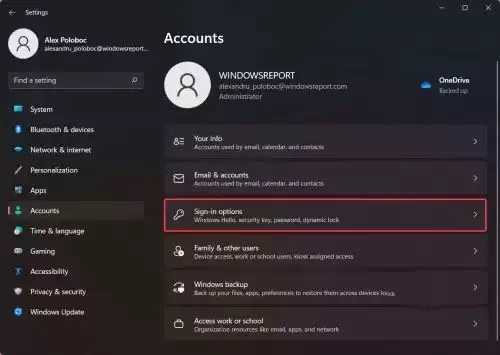
第三步:查找面部识别功能
在登录选项页面向下滚动,你会看到“面部识别(Windows Hello)”这一栏。点击它,准备进行设置。
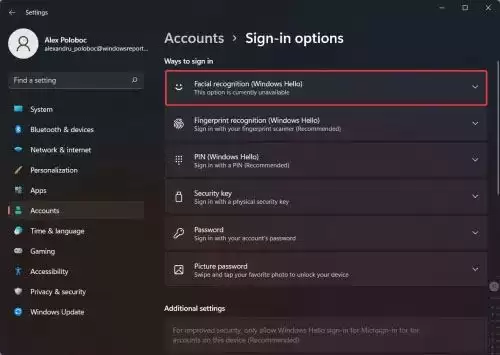
第四步:尝试设置
如果功能可用,这里会有一个醒目的“设置”按钮。点击它,系统就会启动摄像头,引导你完成面部信息的录入。
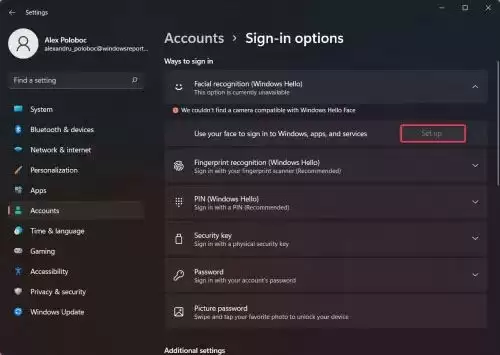
关键提示:识别硬件兼容性
如果走到这一步,你发现“面部识别”这个选项本身就是灰色的,或者点击后毫无反应,那问题很可能出在硬件上。这意味着,你当前的设备(尤其是摄像头)可能不符合Windows Hello的面部识别硬件标准。市面上不少普通摄像头仅支持视频通话,但缺乏用于安全识别的红外传感器等特定模块。
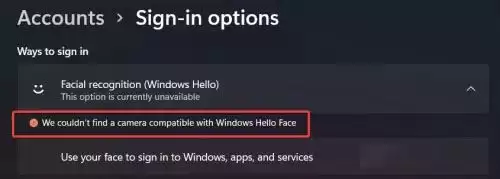
当然,硬件不支持只是最常见的原因之一。如果确认设备本身是支持Windows Hello的(例如某些高端笔记本或外接摄像头),但功能依然异常,那可能就需要进一步检查驱动程序、系统更新或隐私设置了。话说回来,先从最基本的设置路径和硬件兼容性查起,往往能解决一大半问题。

游乐网为非赢利性网站,所展示的游戏/软件/文章内容均来自于互联网或第三方用户上传分享,版权归原作者所有,本站不承担相应法律责任。如您发现有涉嫌抄袭侵权的内容,请联系youleyoucom@outlook.com。
 同类文章
同类文章

CentOS 7手动释放内存缓存的详细方法
手动清理Linux内存缓存需先执行三次sync防丢数据。echo1清页缓存,echo2清目录与inode缓存,echo3全清但慎用。清理前依据available而非free判断内存压力,清理后关注available及swap使用率。

Mac菜单栏查看当前WiFi频率的实用方法
Mac无需第三方工具,按住Option键点击菜单栏Wi-Fi图标即可查看频率或信道;使用无线诊断工具的扫描信息可确认频段;系统报告中的PHYMode字段显示硬件级协商结果,三种方法覆盖从桌面快捷查看到底层验证。

CentOS 7系统默认语言修改方法
CentOS7修改默认语言需先安装zh_CN UTF-8语言包,再通过localectl或 etc locale conf设置LANG为zh_CN UTF-8。修改后验证locale输出,注意避免LC_*变量覆盖,图形界面与日志可能需额外处理。

Linux查看具体磁盘逻辑卷管理组坏块屏蔽记录
LVM本身不记录或管理坏块,坏块屏蔽由文件系统(如e2fsck将坏块列表写入超级块)和硬盘固件(如S M A R T 重映射)处理。用户需绕过LVM层,必须直接检查物理设备(如 dev sdb2)的坏块列表及重映射计数等信息,才能确认其屏蔽记录情况。

银河麒麟系统Prometheus安装配置方法详解
在银河麒麟系统上部署Prometheus,需先确认CPU架构(ARM64或AMD64),下载对应安装包,创建标准目录并解压。接着配置自监控,创建非root用户,手动启动验证。最后注册为systemd服务,实现开机自启。注意配置文件路径及权限设置。


- 热门数据榜


 相关攻略
相关攻略
 2026-07-13 07:34
2026-07-13 07:33
2026-07-13 07:33
2026-07-13 07:33
2026-07-13 07:33
2026-07-13 07:33
2026-07-13 07:32
2026-07-13 07:32
热门教程
2026-07-13 07:34
2026-07-13 07:33
2026-07-13 07:33
2026-07-13 07:33
2026-07-13 07:33
2026-07-13 07:33
2026-07-13 07:32
2026-07-13 07:32
热门教程
- 游戏攻略
- 安卓教程
- 苹果教程
- 电脑教程


