




Win11无法打开exe程序怎么解决

Win11打不开exe应用怎么办? 双击一个exe程序,结果弹窗报错,死活启动不了——这场景是不是挺让人头疼的?别急,这个问题其实挺常见的,解决起来也往往有清晰的路径可循。今天咱们就来拆解一下,核心思路通常是检查并启用一个关键的Windows功能。 解决方法 问题的关键,很可能出在 NET Fram
Win11打不开exe应用怎么办?
双击一个exe程序,结果弹窗报错,死活启动不了——这场景是不是挺让人头疼的?别急,这个问题其实挺常见的,解决起来也往往有清晰的路径可循。今天咱们就来拆解一下,核心思路通常是检查并启用一个关键的Windows功能。
解决方法
问题的关键,很可能出在.NET Framework这个运行库上。很多应用程序都依赖它来运行。如果它没有被启用,程序自然就会“罢工”。
所以,最直接的解决步骤就是:打开“启用或关闭Windows功能”设置,找到并勾选上.NET相关选项,等待系统完成配置。之后,再尝试运行那个exe程序,大概率就能顺利打开了。
详细操作步骤
步骤一:打开控制面板
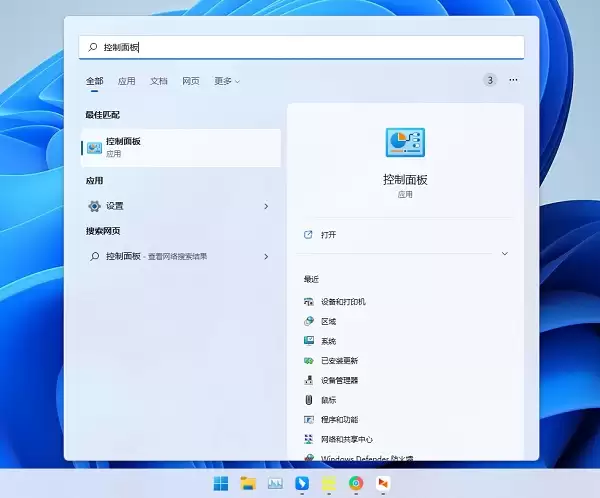
点击屏幕左下角的开始菜单,在搜索框里直接输入“控制面板”,然后从搜索结果中将其打开。
步骤二:找到程序设置
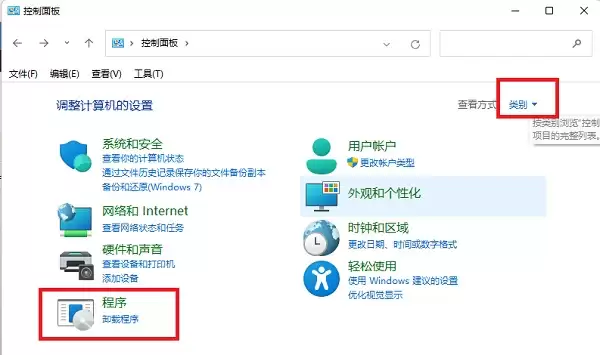
在打开的控制面板窗口右上角,将“查看方式”设置为“类别”。然后,点击下方列表中的“程序”这个分类。
步骤三:启用Windows功能
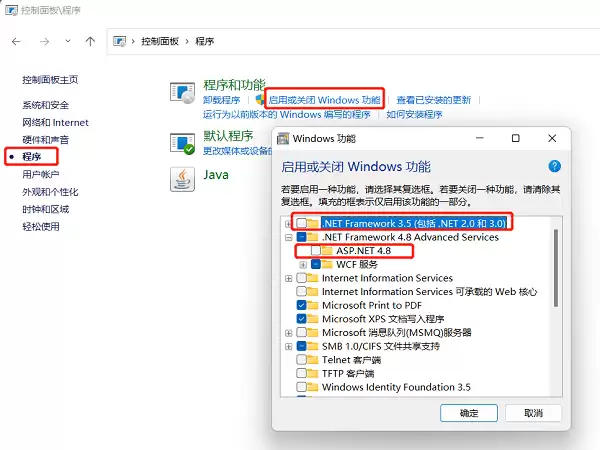
在新打开的界面中,你会看到“程序和功能”下方有一个“启用或关闭Windows功能”的链接,点击它。随后会弹出一个新窗口,在里面找到并勾选上“.NET”相关的选项(通常是.NET Framework 3.5或4.8,根据提示选择即可)。
步骤四:完成安装
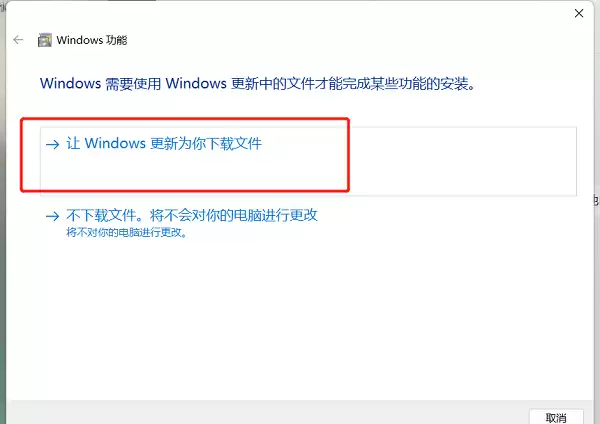
点击确定后,Windows可能会提示你需要从Windows更新下载一些文件。这个过程是自动的,你只需耐心等待它下载并安装完成。安装结束后,重启一下有问题的exe应用程序试试看。问题应该就迎刃而解了。
总而言之,遇到exe打不开先别慌,按照上述步骤检查一下.NET功能,很多时候问题就能轻松搞定。如果尝试后仍不行,那可能需要进一步排查其他系统组件或程序兼容性问题了。

游乐网为非赢利性网站,所展示的游戏/软件/文章内容均来自于互联网或第三方用户上传分享,版权归原作者所有,本站不承担相应法律责任。如您发现有涉嫌抄袭侵权的内容,请联系youleyoucom@outlook.com。
 同类文章
同类文章

Win11关闭自动窗口分屏吸附提示预览框教程
若要关闭蓝色吸附预览框,需进入设置关闭“贴靠时显示贴靠布局”。彻底禁用则需关闭主开关,并将“贴靠布局”设为从不显示。另外,在注册表中新建两个双字值EnableSnapAssistFlyout和SnapAssist,分别设置为0,最后再重启Windows资源管理器。

Mac电脑鼠标滚轮灵敏度加速的详细设置方法
Mac鼠标滚轮跳动生硬可通过四种方法解决:系统设置调节滚动速度、辅助功能开启惯性滚动、终端命令将滚动速度上限调至0 1-3 0,或安装Mos获得触控板级平滑滚动体验。

Mac系统地图App显示偏好设置修改方法
通过地图菜单栏进入偏好设置,可启用大标签(需重启生效)、始终显示指南针和缩放控制。在路线规划中可避开收费站并设定公共交通偏好,这些设置能长期提升使用体验。

Win11鼠标指针拖尾阴影与动态特效开启的方法
在Windows11中开启鼠标指针拖尾阴影和动态特效需同时启用指针轨迹与指针阴影。通过设置或控制面板开启轨迹,滑块建议设为18或20,并确保勾选指针阴影。若效果异常,需检查阴影是否被覆盖或关闭动态刷新率。

Mac照片App隐藏照片相册开启方法
在Mac照片App中,先通过菜单栏“显示”选择“显示‘已隐藏’照片相簿”让边栏出现该相簿,再使用触控ID或登录密码解锁查看。也可用快捷键Command+Shift+H跳转,或通过系统设置中“照片”的“显示‘已隐藏’相簿”开关强制开启。


- 热门数据榜


 相关攻略
相关攻略
 2026-07-13 07:34
2026-07-13 07:33
2026-07-13 07:33
2026-07-13 07:33
2026-07-13 07:33
2026-07-13 07:33
2026-07-13 07:32
2026-07-13 07:32
热门教程
2026-07-13 07:34
2026-07-13 07:33
2026-07-13 07:33
2026-07-13 07:33
2026-07-13 07:33
2026-07-13 07:33
2026-07-13 07:32
2026-07-13 07:32
热门教程
- 游戏攻略
- 安卓教程
- 苹果教程
- 电脑教程


 热门话题
热门话题
